1、双击打开需要 添加连续序号的 的excel文档,如测试01.xlsx。

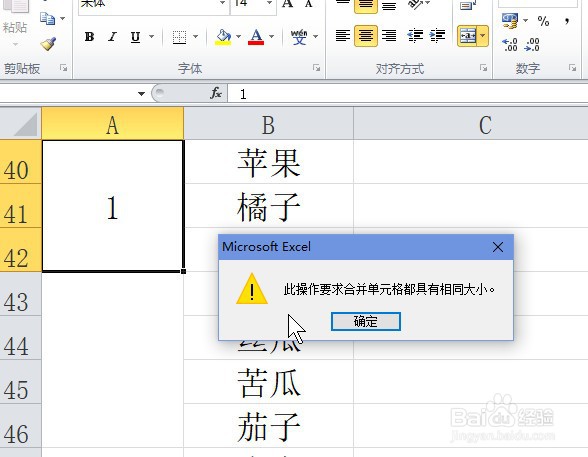
2、不同行数的合并单元格,当我们直接按填充柄进行填充时,系统会弹出如下提示框。不能直接填充。
3、解决方法: 选中我们需要添加连续序号的单元格区域,如图示A列的区域

4、输入 =max 在弹出的函数列表中选择 MAX 函数
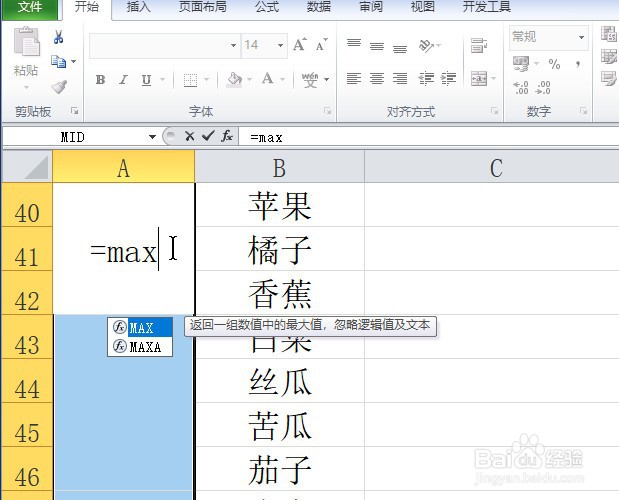
5、接下来输入如图示例的公式。 MAX($A$39:A39) +1。 输入完毕后 按ctrl + enter快捷键。
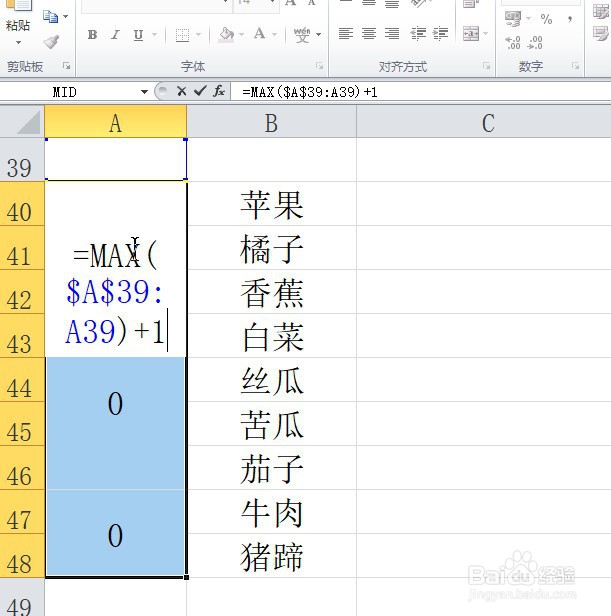
6、完成填充后的效果如图示例。 不同行数的合并单元格成功添加连续序号。

1、双击打开需要 添加连续序号的 的excel文档,如测试01.xlsx。
2、不同行数的合并单元格,当我们直接按填充柄进行填充时,系统会弹出如下提示框。不能直接填充。
3、解决方法: 选中我们需要添加连续序号的单元格区域,如图示A列的区域
4、输入 =max 在弹出的函数列表中选择 MAX 函数
5、接下来输入如图示例的公式。 MAX($A$39:A39) +1。 输入完毕后 按ctrl + enter快捷键。
6、完成填充后的效果如图示例。 不同行数的合并单元格成功添加连续序号。