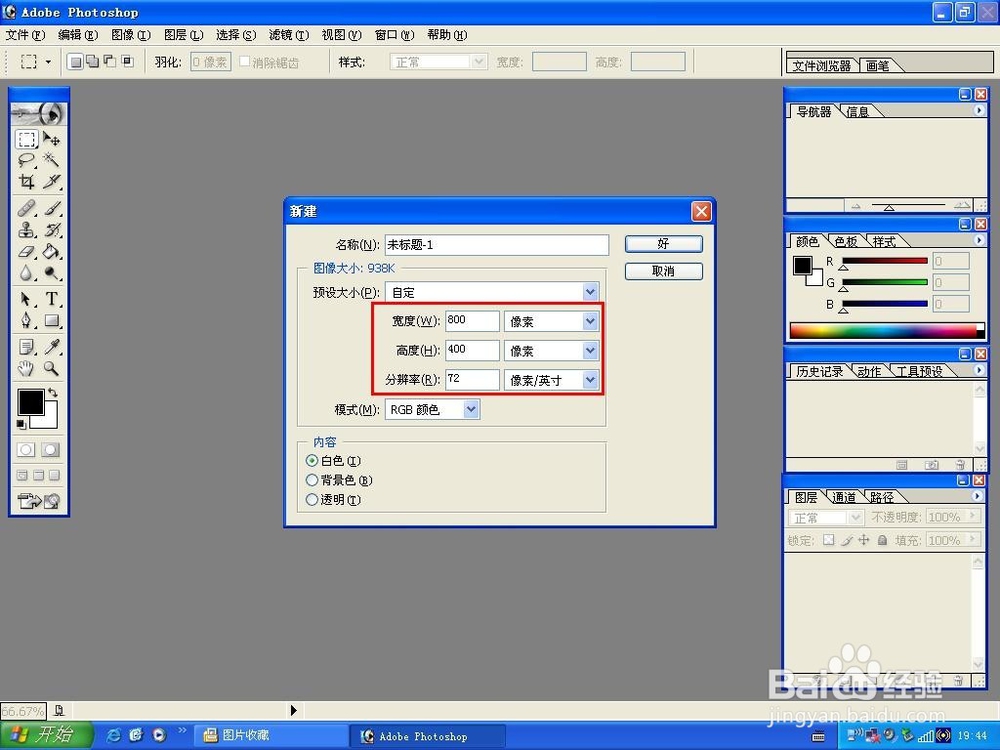
1、新建一个空白档案,大小800x400像素
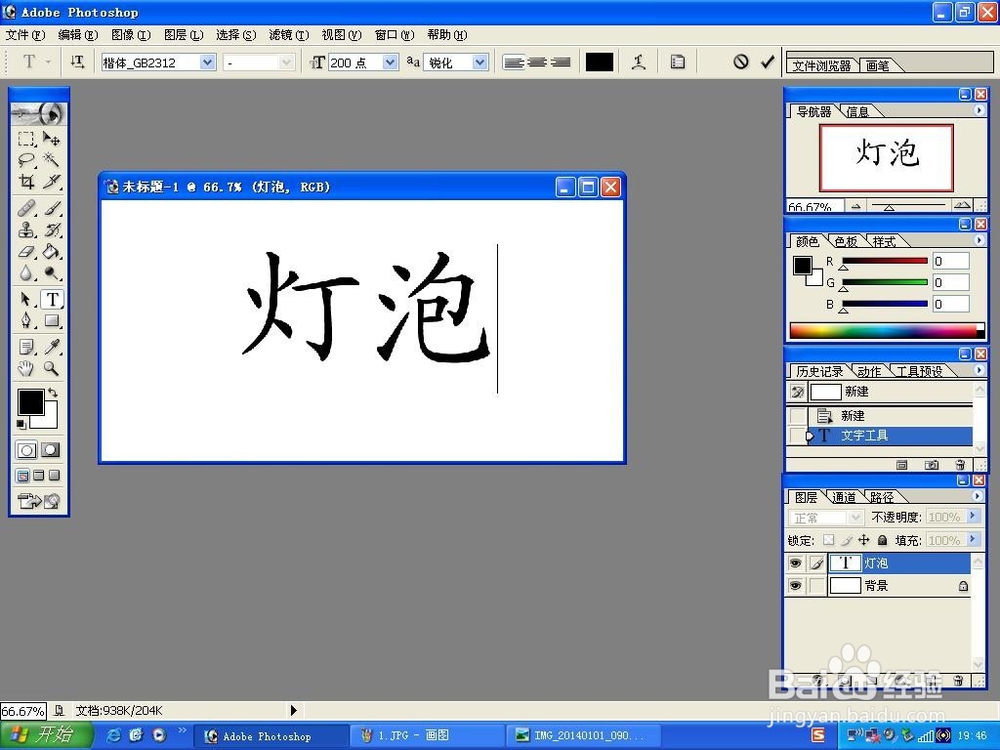
2、打入文字“灯泡”,字体楷体,大小200点
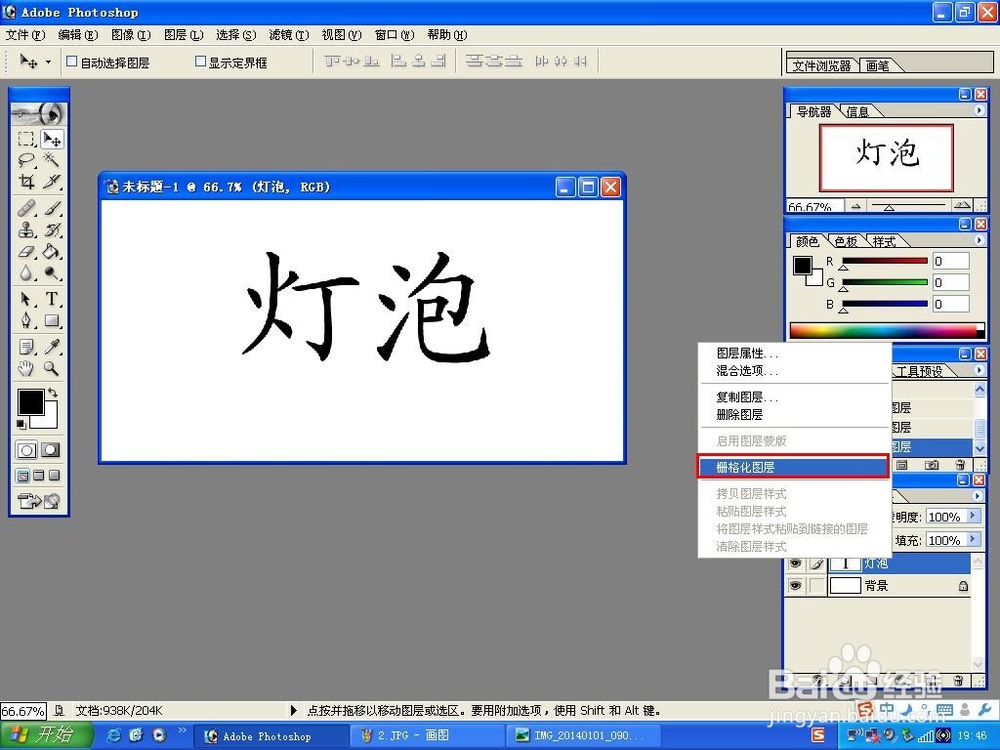
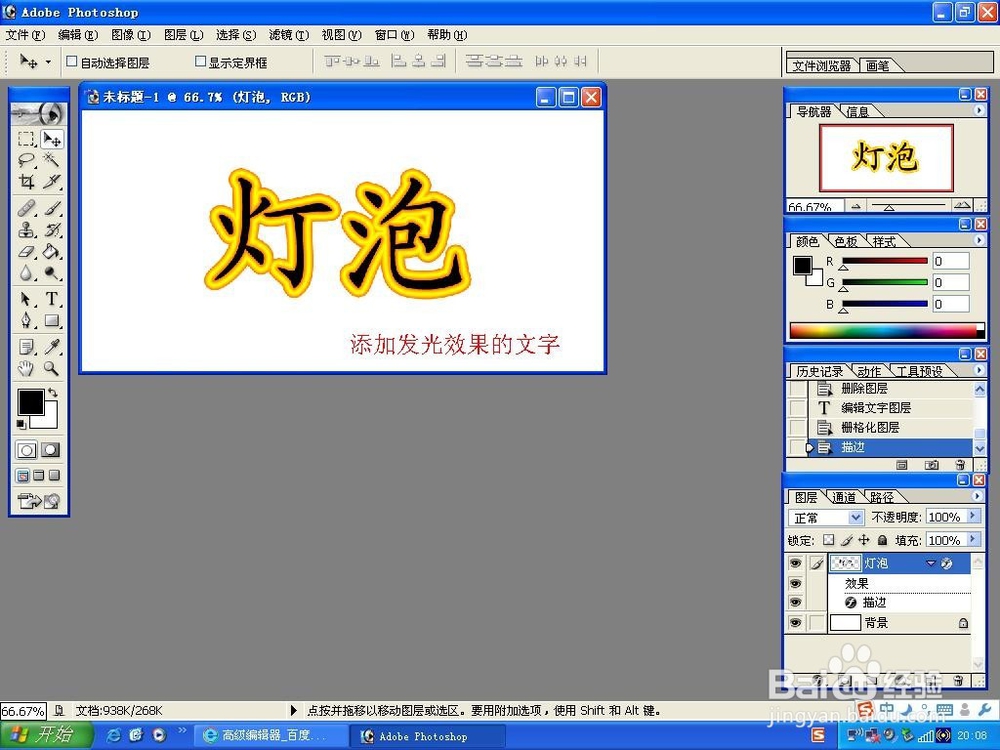
3、栅格化图层,然后再把图层样式设置为“描边”,然后把色彩方案设置成橙-黄-橙的迸发状渐变,大小为15像素
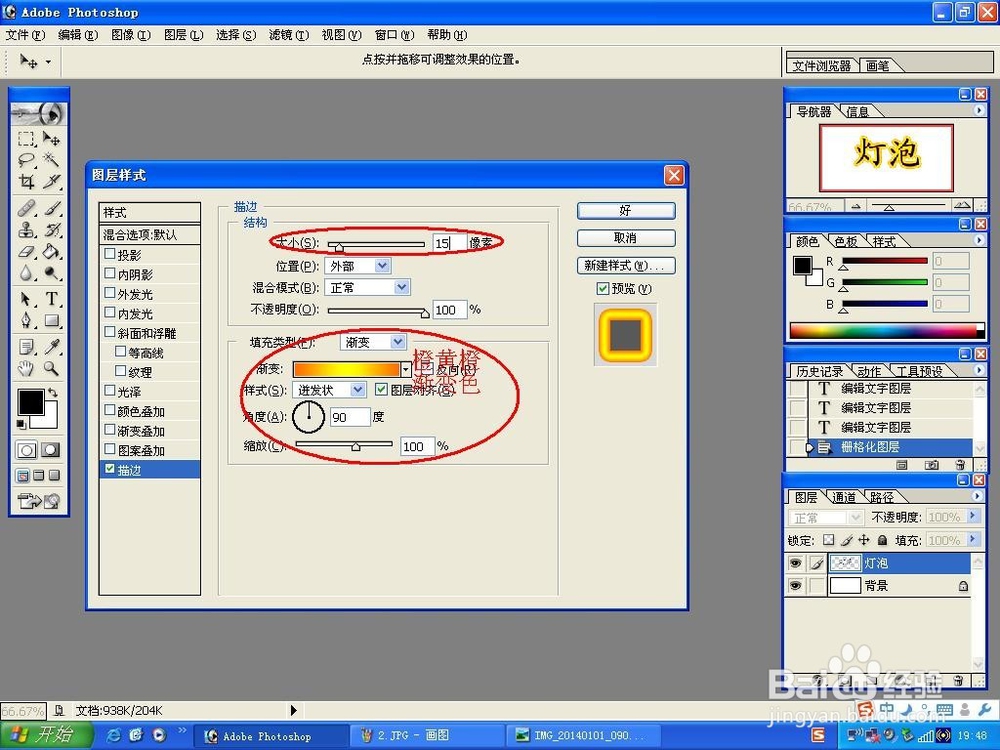
4、点击“好”按钮,我们就可以看到文字的初步发光效果
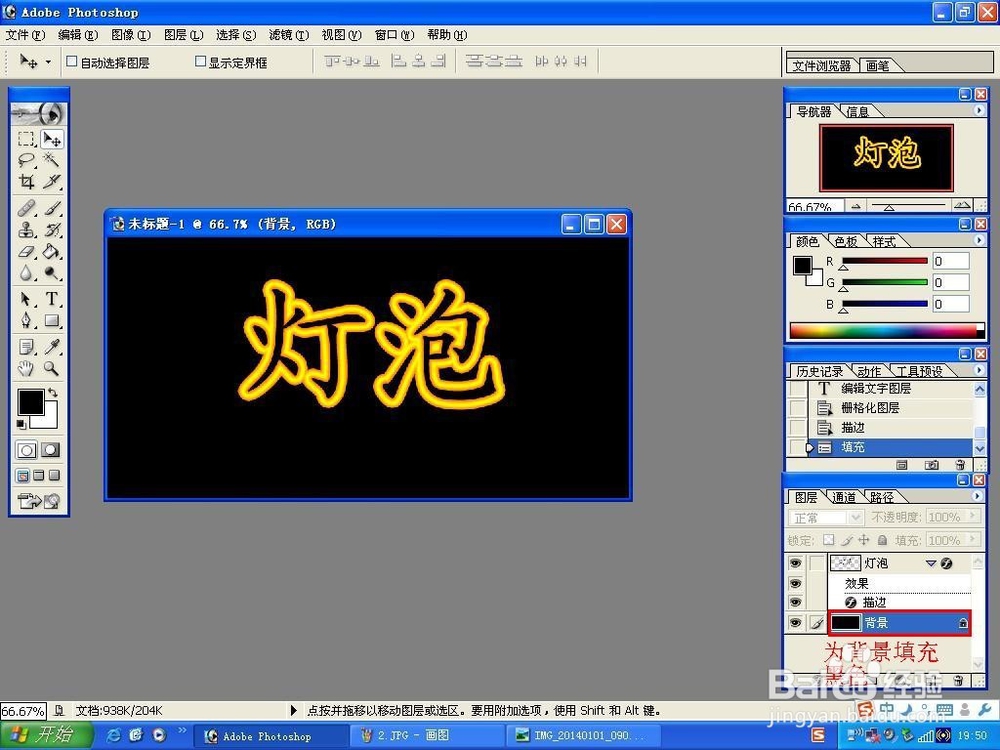
5、这时请把背景填充黑色,从而使文字的发光效果变得更加逼真
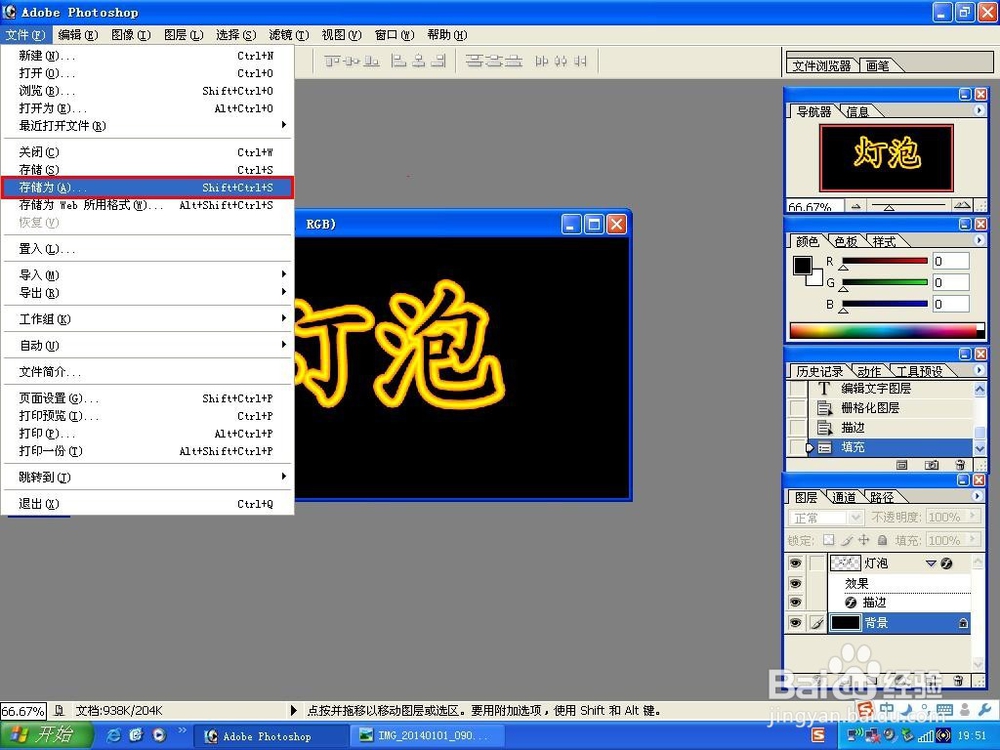
6、最后请执行“文件>另存为”命令,把做好的发光文字效果存储为“PS制作文字发光效果.psd”档案即可
1、新建一个空白档案,大小800x400像素
2、打入文字“灯泡”,字体楷体,大小200点
3、栅格化图层,然后再把图层样式设置为“描边”,然后把色彩方案设置成橙-黄-橙的迸发状渐变,大小为15像素
4、点击“好”按钮,我们就可以看到文字的初步发光效果
5、这时请把背景填充黑色,从而使文字的发光效果变得更加逼真
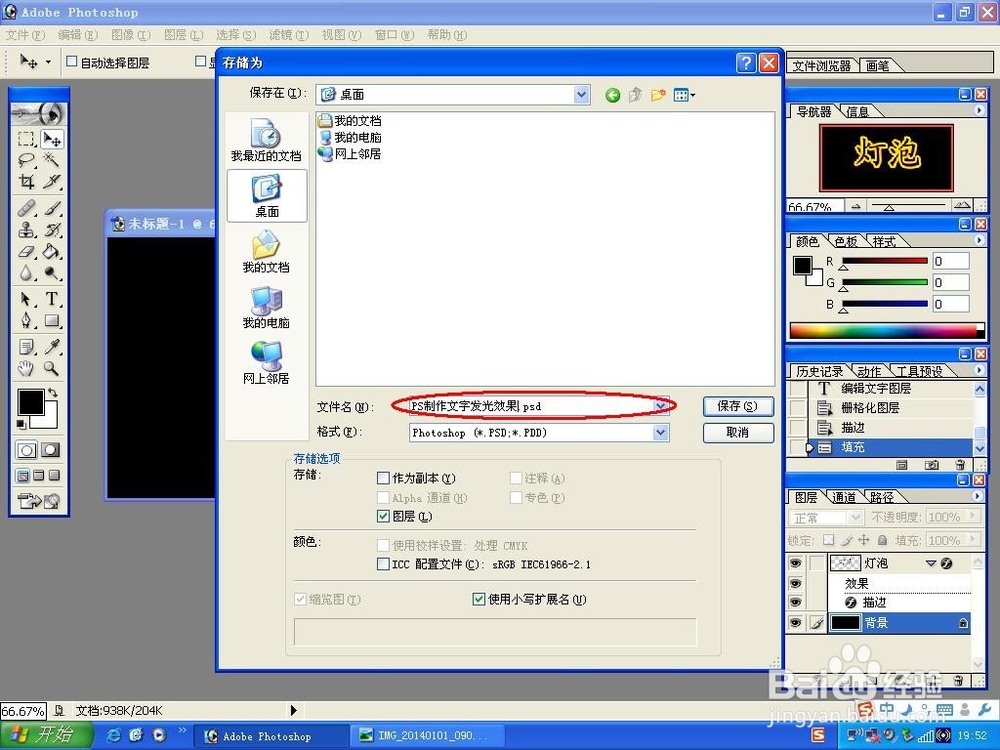
6、最后请执行“文件>另存为”命令,把做好的发光文字效果存储为“PS制作文字发光效果.psd”档案即可