1、方法之一:组合键Win+R打开运行对话框,输入CMD,回车。打开命令行窗口。

1、在命令行窗口中输入“POWERCFG -DEVICEQUERY wake_armed”,回车。查询可唤醒电脑的设备。
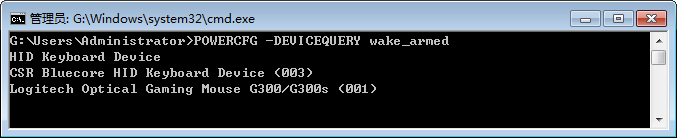
2、注意。查询到的“可唤醒电脑的设备”的名称,显示不可能正常。
如:
◆本图显示了三行,实际有四个设备。
第二行中的“CSR Bluecore HID Keyboard Device (003)”,实际对应两个设备“CSR Bluecore”、“HID Keyboard Device (003)”。
◆显示的设备名称不完整。(后续命令需使用完整名称)
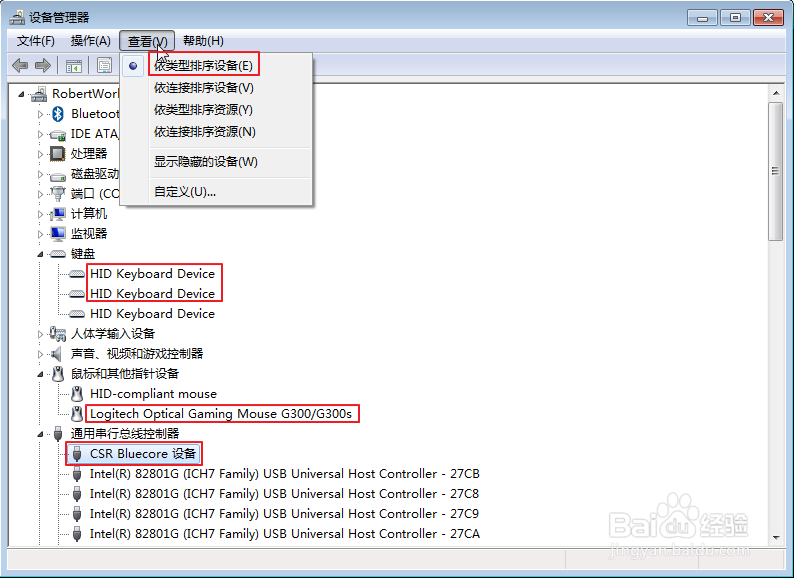
设备“CSR Bluecore”在设备管理器中的名称为“CSR Bluecore 设备”。见下。
1、非必要步骤。
若后续步骤“禁止此设备唤醒电脑”失败,可返回此步。
2、打开设备管理器窗口。方法之一:组合键Win+R打开运行对话框,输入devmgmt.msc,回车。

3、建议如图,依类型排列设备,查找名称。
1、◆使用POWERCFG命令,主要为了查询可唤醒电脑的设备。
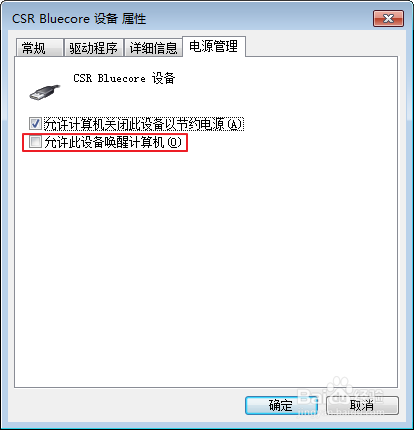
◆禁止此设备唤醒电脑操作,可使用POWERCFG命令,或,在设备管理器中进行(如图,取消选中允许此设备唤醒计算机)。
2、其他相关命令:
◆POWERCFG -WAKETIMERS:枚举活动唤醒计时器。如果启用,唤醒计时器可以将系统从睡眠状态和休眠状态唤醒。
◆POWERCFG -LASTWAKE:报告关于哪些设备从上次睡眠中唤醒系统的信息转换。(可能不准确)
◆详见“POWERCFG /?”。
3、经验:可仅允许某些设备唤醒电脑,如键盘,方便唤醒。