网站首页 美食营养 游戏数码 手工爱好 生活家居 健康养生 运动户外 职场理财 情感交际 母婴教育 生活知识 知识问答

Photoshop(PS)怎么画噪点插画

时间:2024-10-24 00:26:06

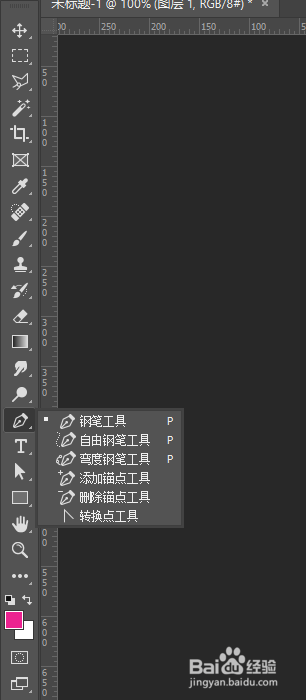
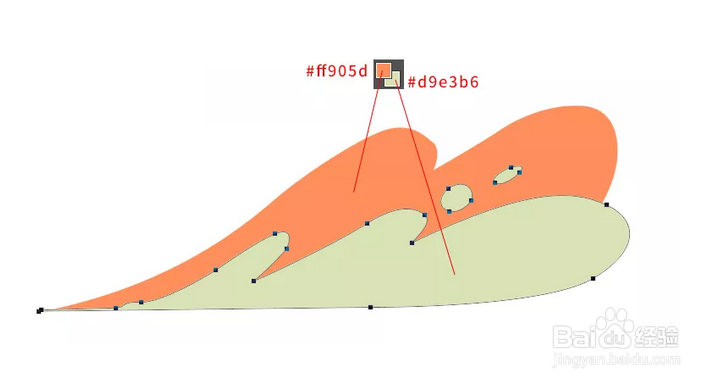
1、先用钢笔工具画出滑板车那里的两个形状,颜色分别是#ff905d和#d9e3b6,当然你可以自定义添加你喜欢的颜色。
Photoshop(PS)怎么画噪点插画Photoshop(PS)怎么画噪点插画

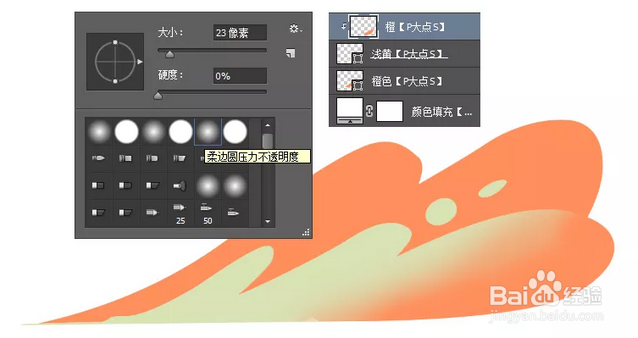
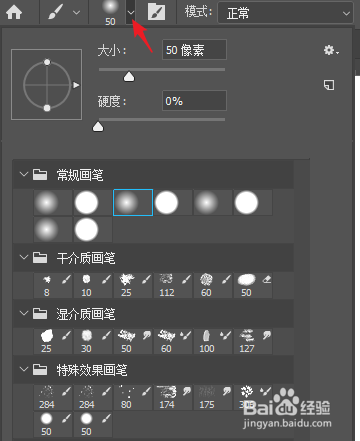
2、在浅黄色形状上层,以剪贴蒙版形式,创建一个新图层,选择画笔工具,使用柔边圆涂抹,加一点层次。
Photoshop(PS)怎么画噪点插画Photoshop(PS)怎么画噪点插画

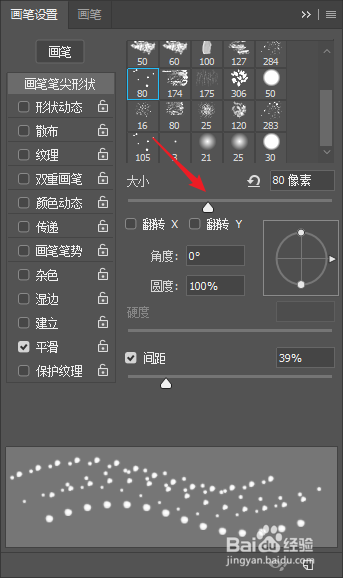
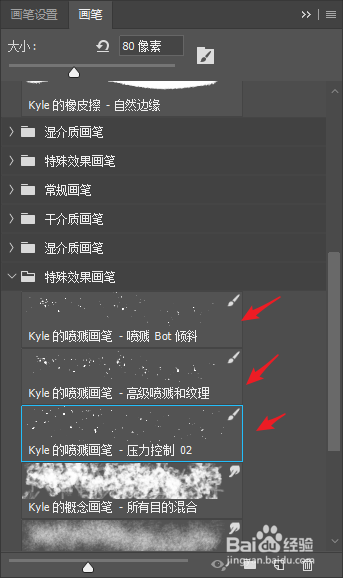
3、添加噪点,这里就直接用的PS自带的画笔预设,这几种画笔都是可以的,调整下密度让颗粒之间有点距离。
Photoshop(PS)怎么画噪点插画Photoshop(PS)怎么画噪点插画

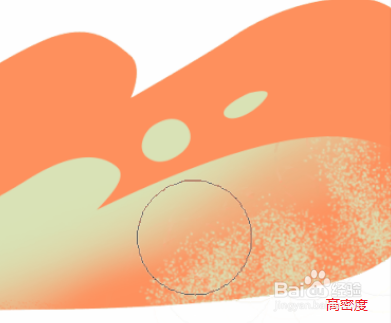
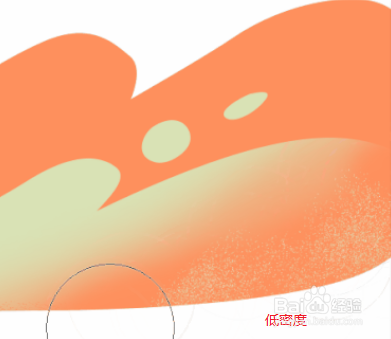
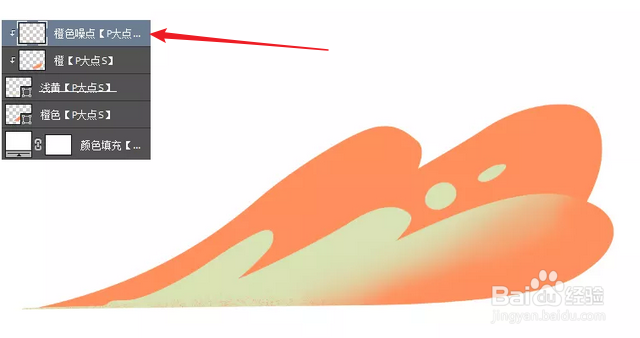
4、以剪贴蒙版形式创建一个新图层,设置颜色为#ff905d,选择画笔工具,在上面用画笔来制作噪点。噪点涂抹的密度不同就会出现层次感。
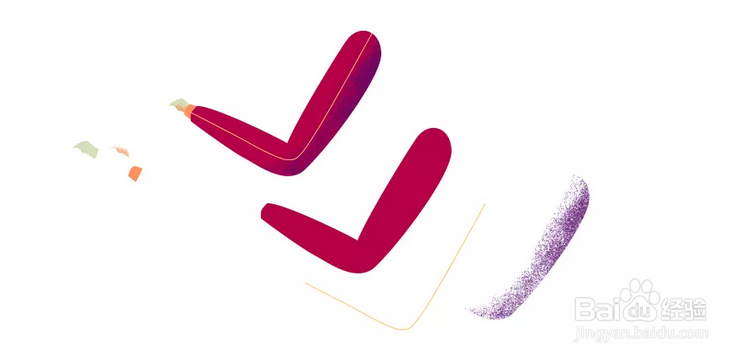
Photoshop(PS)怎么画噪点插画Photoshop(PS)怎么画噪点插画Photoshop(PS)怎么画噪点插画

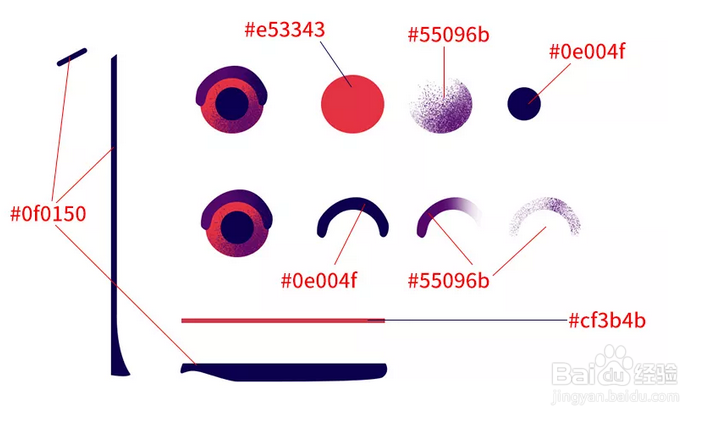
5、继续来做滑板车基本的形状,我们分解下滑板车,其实就是简单的圆形和矩形的拼接,重复上面添加噪点的工作而已这里不再重复,但是需要耐心啊。
Photoshop(PS)怎么画噪点插画

6、插画人体画法也是一样的,具体方法产考我引用之前我发的经验。

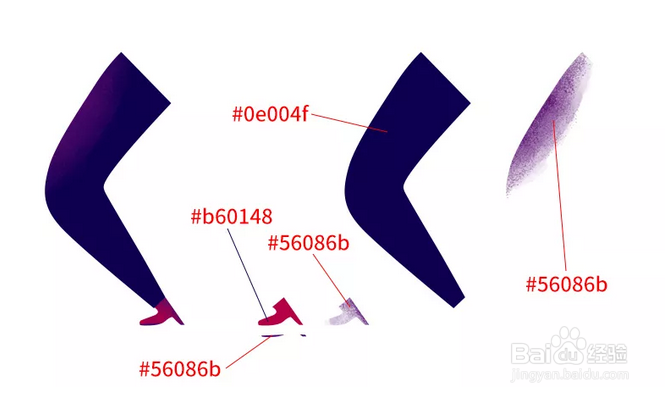
7、分解下腿部构成,重复上面添加噪点的工作而已这里不再重复。
Photoshop(PS)怎么画噪点插画Photoshop(PS)怎么画噪点插画

8、分解手部构成,重复上面添加噪点的工作而已这里不再重复。

Photoshop(PS)怎么画噪点插画Photoshop(PS)怎么画噪点插画

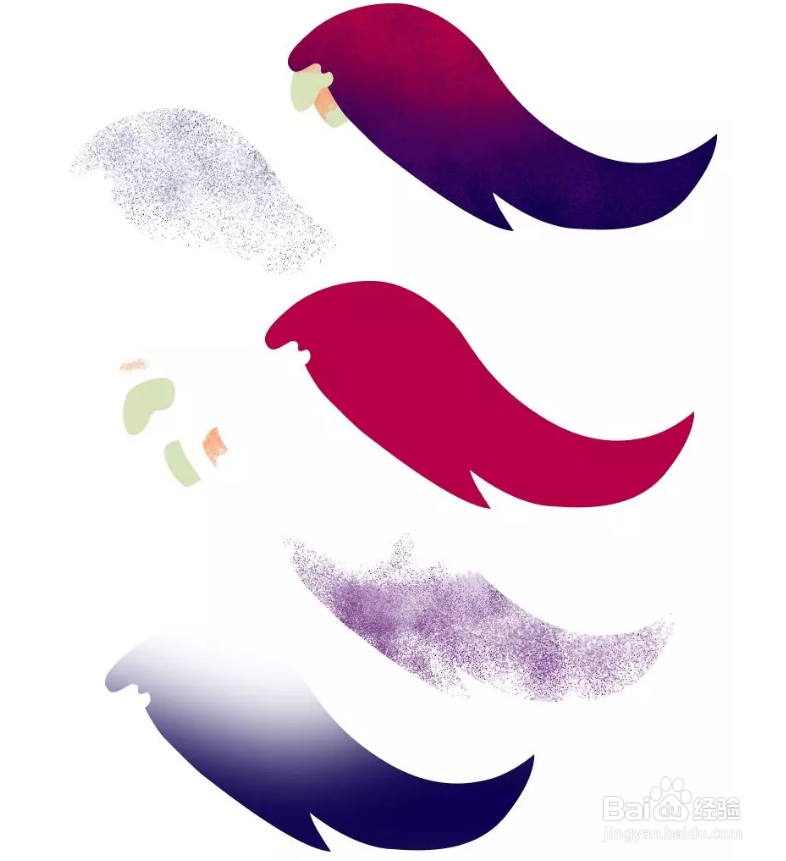
9、分解头部构成,外套比较简单我们一并画上,重复上面添加噪点的工作而已这里不再重复。
Photoshop(PS)怎么画噪点插画Photoshop(PS)怎么画噪点插画

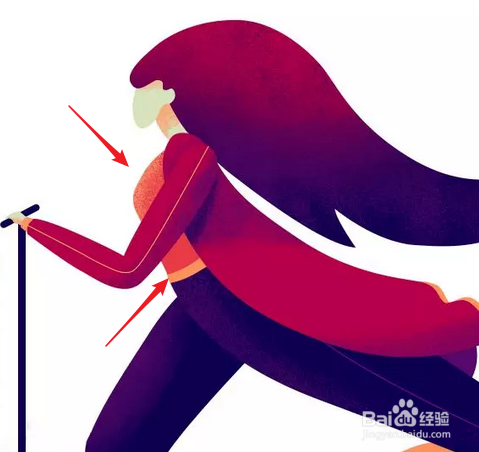
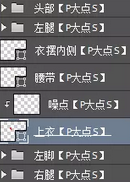
10、最后补充下上身,注意图层关系。

Photoshop(PS)怎么画噪点插画Photoshop(PS)怎么画噪点插画

11、这就就完成了,这种插画重在耐心,其实技巧很简单,就是单纯的钢笔工具和矩形工具的使用。
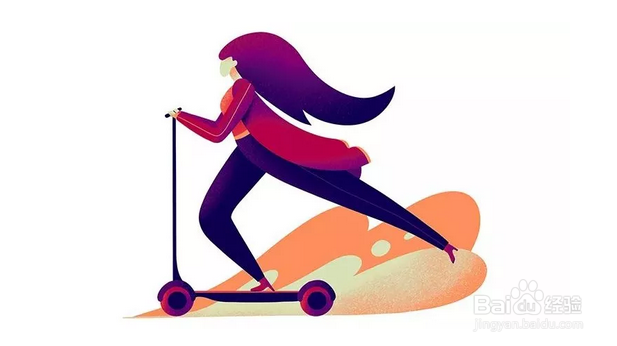
Photoshop(PS)怎么画噪点插画

12、学到干货的同学请大方地给我点赞投个票吧!这样我才有动力更新哦!!!

Photoshop(PS)怎么画噪点插画
© 2026 一点知道
信息来自网络 所有数据仅供参考
有疑问请联系站长 site.kefu@gmail.com