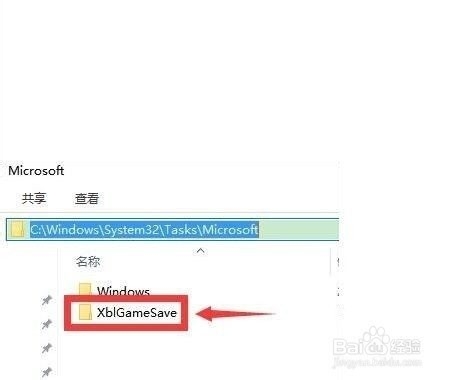
1、打开文件资源管理器。定位到C:\Windows\System32\Tasks\Microsoft\XblGameSave,将XblGameSave文件夹右键删除。
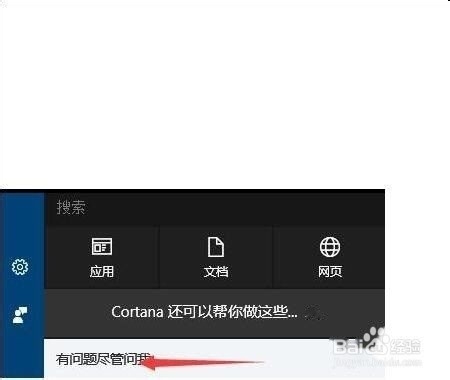
2、点击左下角的小娜图标,在弹出的搜索框中输入:regedit。
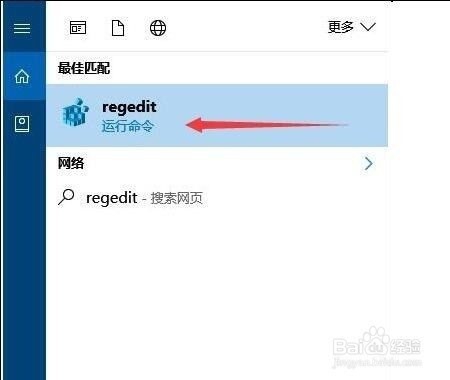
3、在搜索出来的regedit运行命令上右键,以管理员身份运行,打开注册表编辑器。
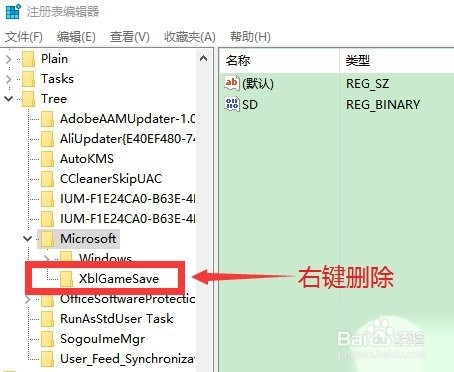
4、依次定位到HKEY_LOCAL_MACHINE \ SOFTWARE \ Microsoft \ Windows NT \ CurrentVersion \ Schedule \ TaskCache \ Tree\Microsoft \ XblGameSave。
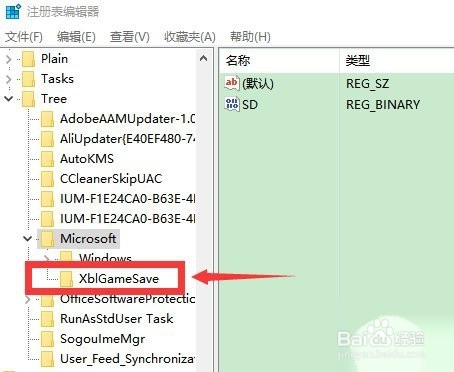
5、在HKEY_LOCAL_MACHINE \ SOFTWARE \ Microsoft \ Windows NT \ CurrentVersion \ Schedule \ TaskCache \ Tree\Microsoft \ XblGameSave下,把XblGameSave这项右键删除。
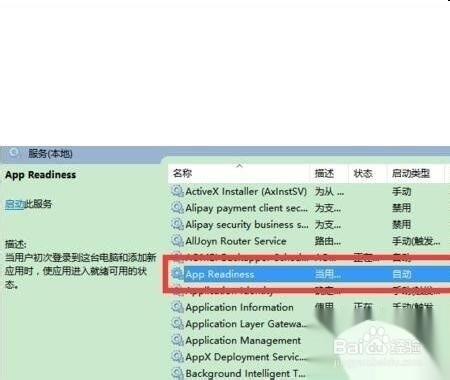
6、点击小娜图标,在搜索框输入 services.msc 打开服务,将服务项App Readiness设置为自动,点击下方的应用。然后确定。

1、1.打开文件资源管理器,将XblGameSave文件夹右键删除。
2.点击左下角的小娜图标,在弹出的搜索框中输入:regedit。
3.在regedit运行命令上右键,以管理员身份运行,打开注册表编辑器。
4.依次定位文件夹。
5.在定位上文件夹右键删除。
6.将服务项App Readiness设置为自动,点击下方的应用。然后确定。