网站首页 美食营养 游戏数码 手工爱好 生活家居 健康养生 运动户外 职场理财 情感交际 母婴教育 生活知识 知识问答

怎么找回电脑回收站删除的文件

时间:2024-10-12 05:33:52

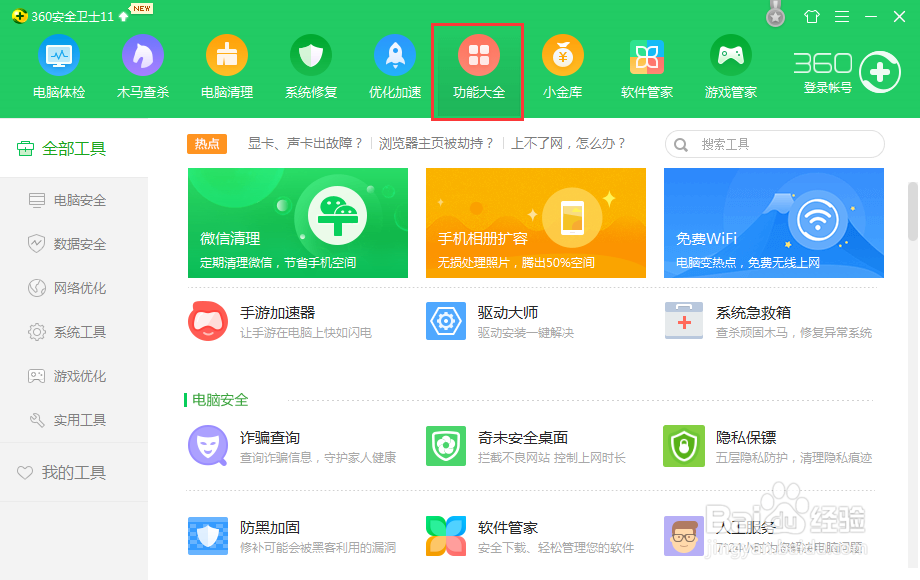
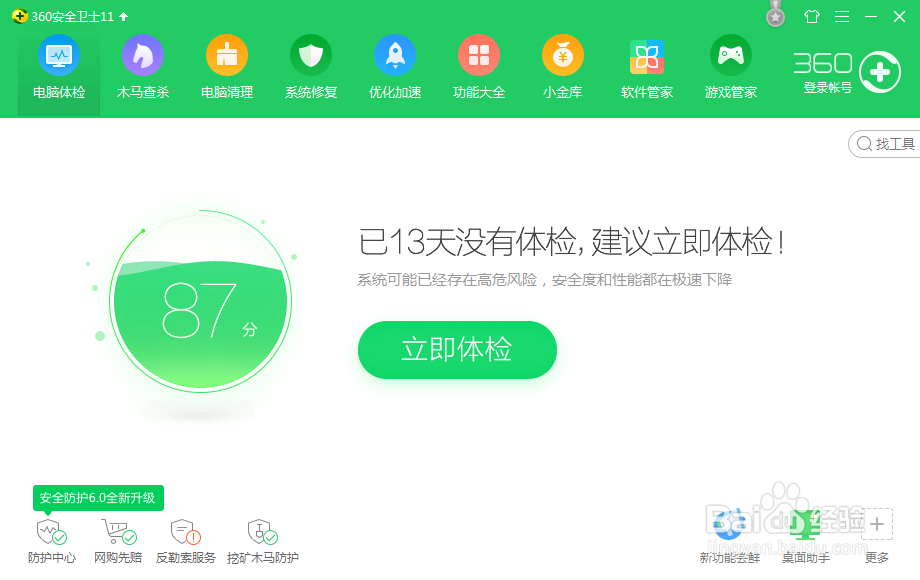
1、首先我们安装好360安全卫士软件并打开软件,如图所示;
怎么找回电脑回收站删除的文件

2、接着我们点击软件上方的功能大全选项,如图所示;

怎么找回电脑回收站删除的文件

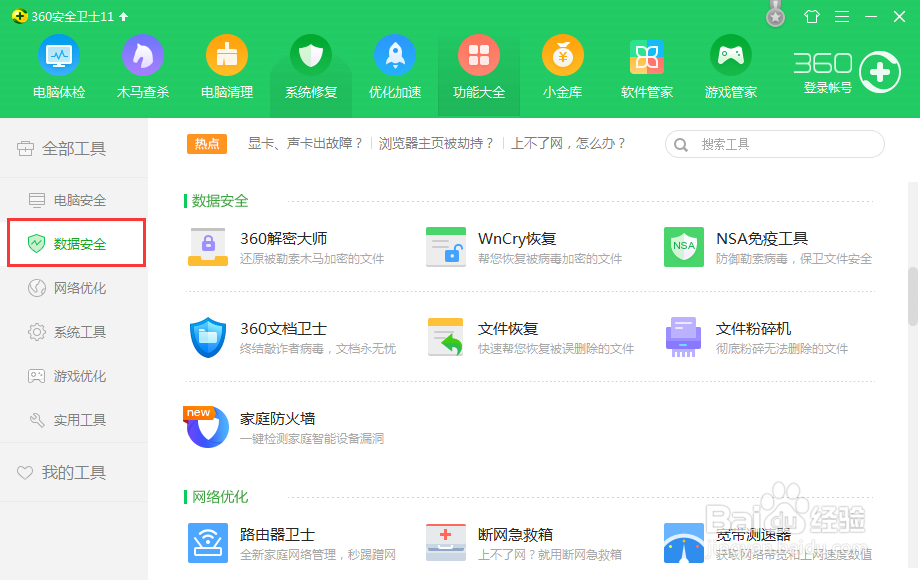
3、接着我们再点击界面左侧全部工具下的数据安全选项,如图所示;

怎么找回电脑回收站删除的文件

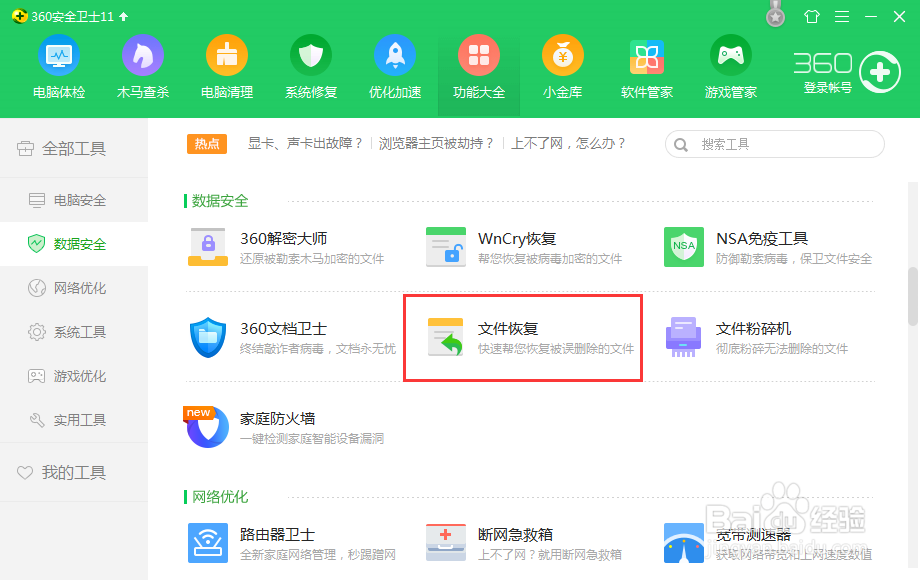
4、接着我们选择数据安全选项下的文件恢复功能,如图所示;

怎么找回电脑回收站删除的文件

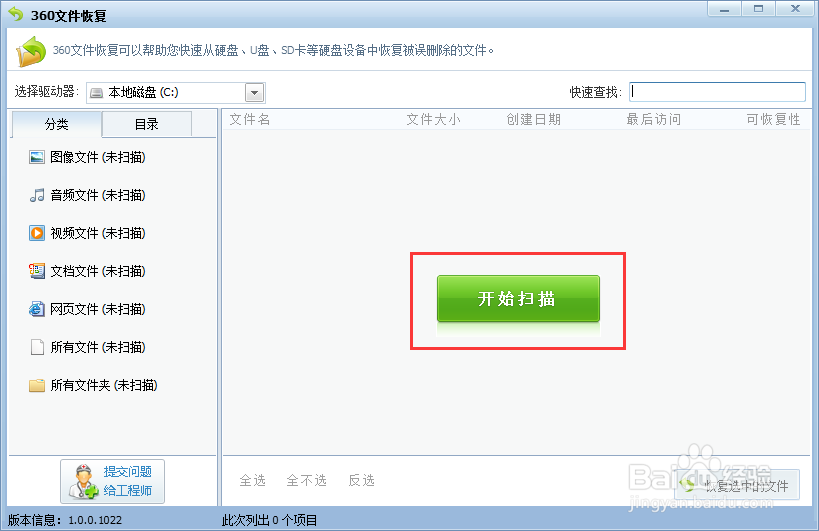
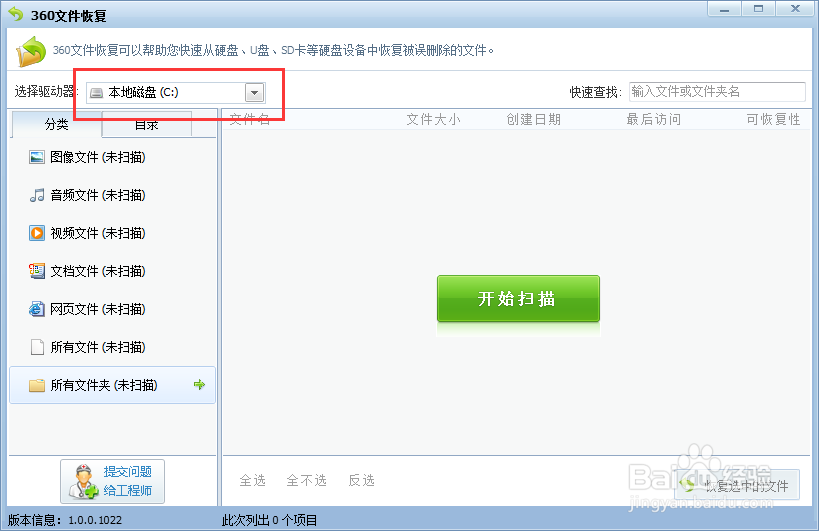
5、因为电脑回收站删除的文件在C盘中,所以我们扫描的驱动器设置为C盘,如图所示;
怎么找回电脑回收站删除的文件

6、设置好扫描盘符后我们点击开始扫描选项找到我们要恢复的文件,如图所示;

怎么找回电脑回收站删除的文件怎么找回电脑回收站删除的文件

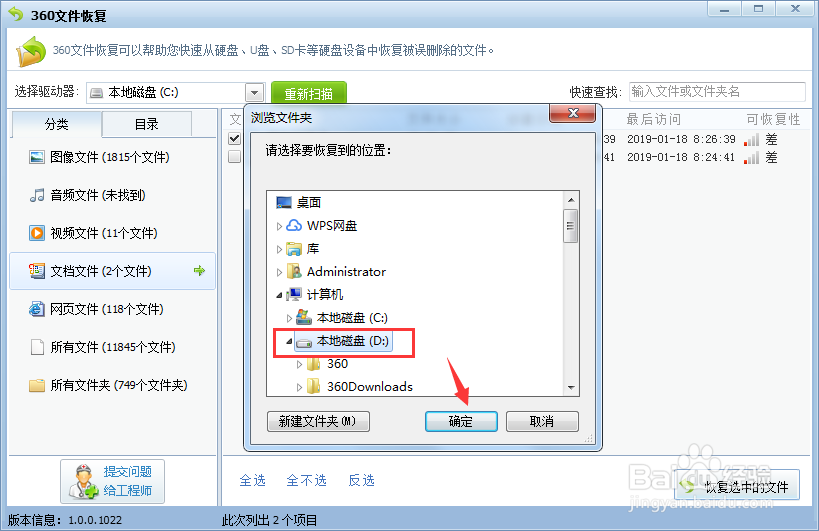
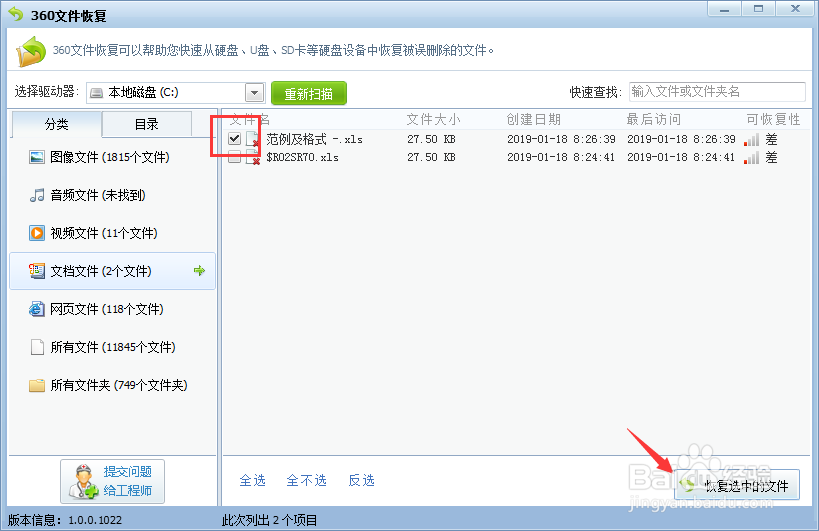
7、我们在要恢复的文件前打上勾,然后点击恢复选中的文件选项,这样会弹出恢复的文件保存位置,我们设置好新的保存位置后点击确定,如图所示;
怎么找回电脑回收站删除的文件怎么找回电脑回收站删除的文件

8、这样我们的文件就恢复成功了,如图所示;

怎么找回电脑回收站删除的文件
© 2026 一点知道
信息来自网络 所有数据仅供参考
有疑问请联系站长 site.kefu@gmail.com