1、首先点击电脑左下角的win图标找到设置进去

2、点击设置里面的 设备 进去

3、在点击鼠标

4、在点击 其他鼠标选项 进去

5、点击指针选项 把里面的 选择指针移动速度调快 在点击下面的确定这样他就快了 如果调慢他移动速度就慢了

6、那么滚动鼠标轮轮子的快慢就得点击 滑轮了 然后在选择一次滚动一个屏幕

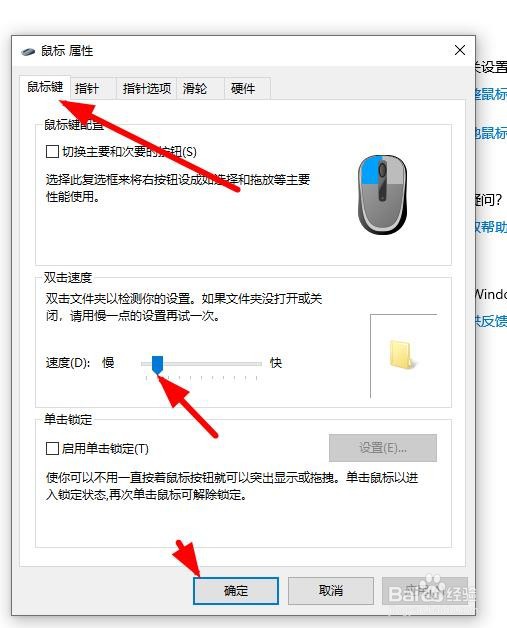
7、如果需要点击文件夹快一点就点击鼠标键 在双击速度这里调慢一点
1、首先点击电脑左下角的win图标找到设置进去
2、点击设置里面的 设备 进去
3、在点击鼠标
4、在点击 其他鼠标选项 进去
5、点击指针选项 把里面的 选择指针移动速度调快 在点击下面的确定这样他就快了 如果调慢他移动速度就慢了
6、那么滚动鼠标轮轮子的快慢就得点击 滑轮了 然后在选择一次滚动一个屏幕
7、如果需要点击文件夹快一点就点击鼠标键 在双击速度这里调慢一点