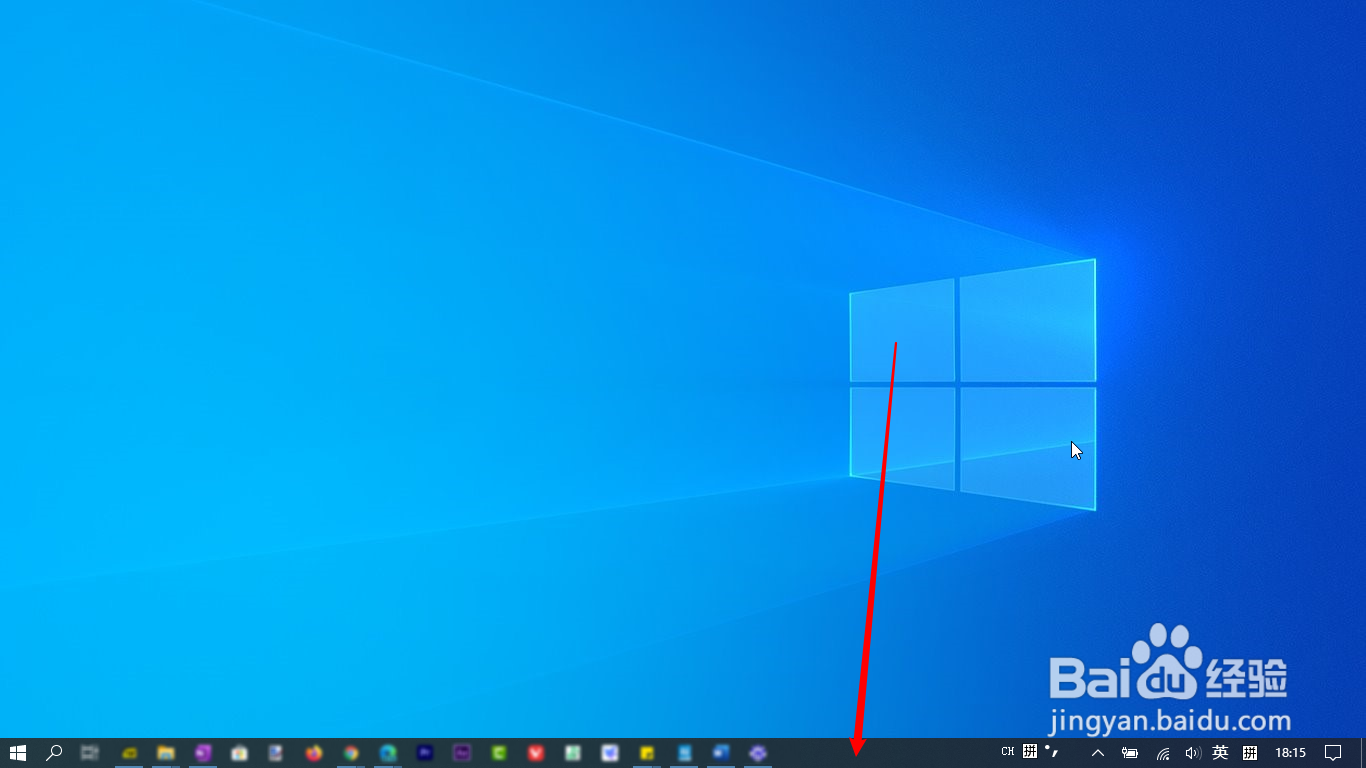
1、找到桌面最下方任务栏,把鼠标放在上面,然后右键点击。
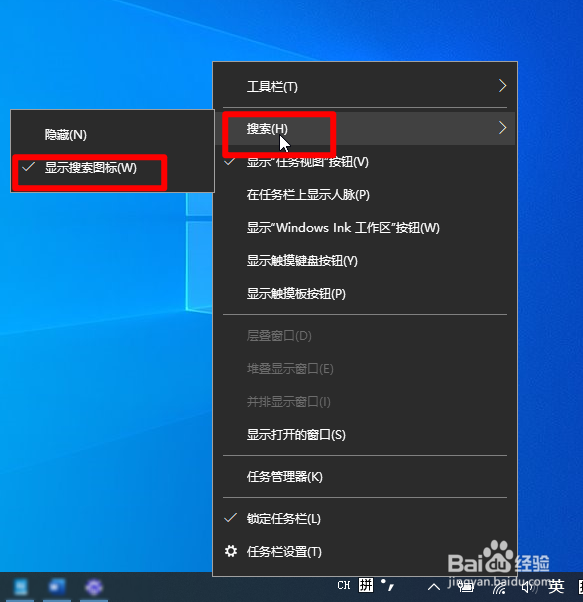
2、在弹出的菜单上找到【搜索】-【显示搜索图标】,确保该选项被勾选。
3、然后回到桌面,在桌面最下角,找到放大镜图标,然后点击,进入搜索界面。
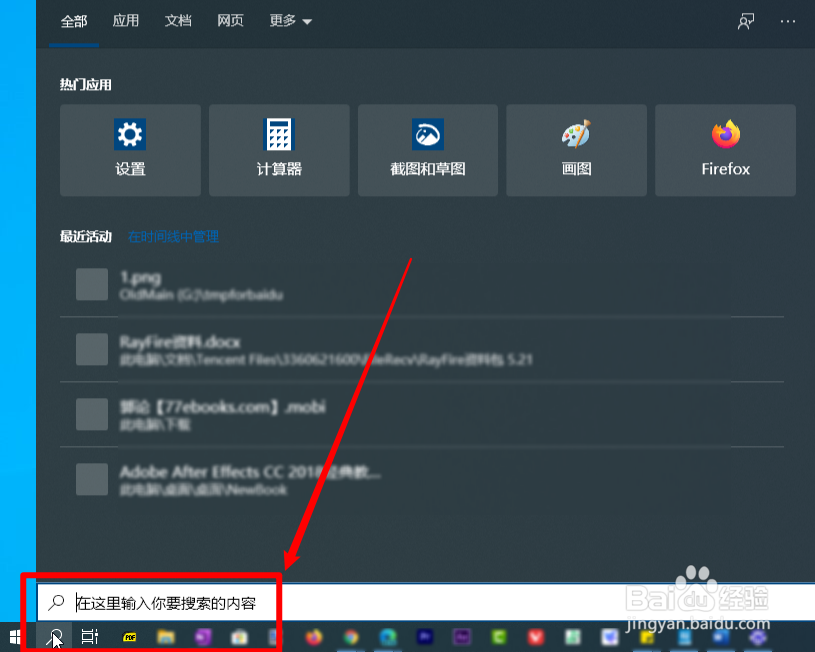
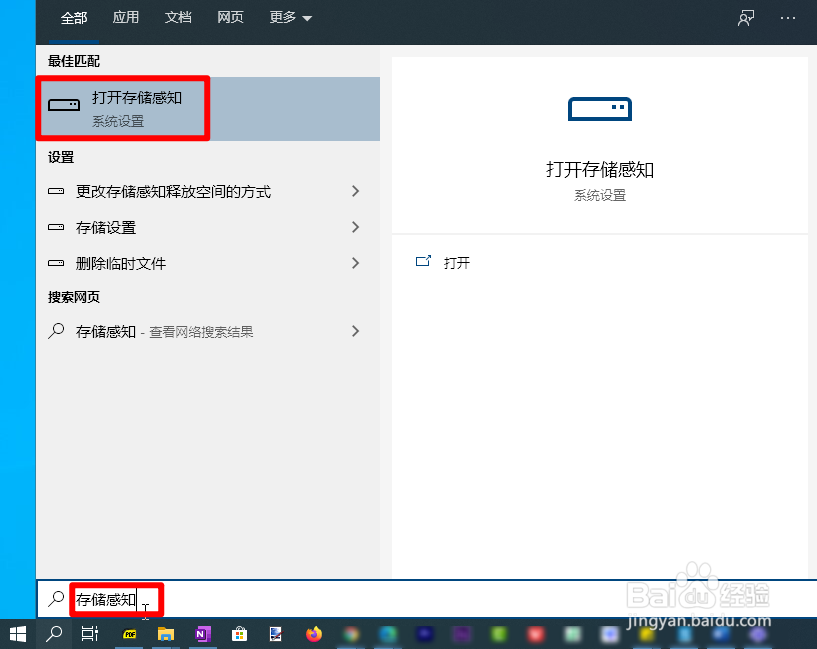
4、在搜索框中输入:存储;此时会自动搜索出:打开存储感知。
然后用鼠标左键点击:打开存储感知。
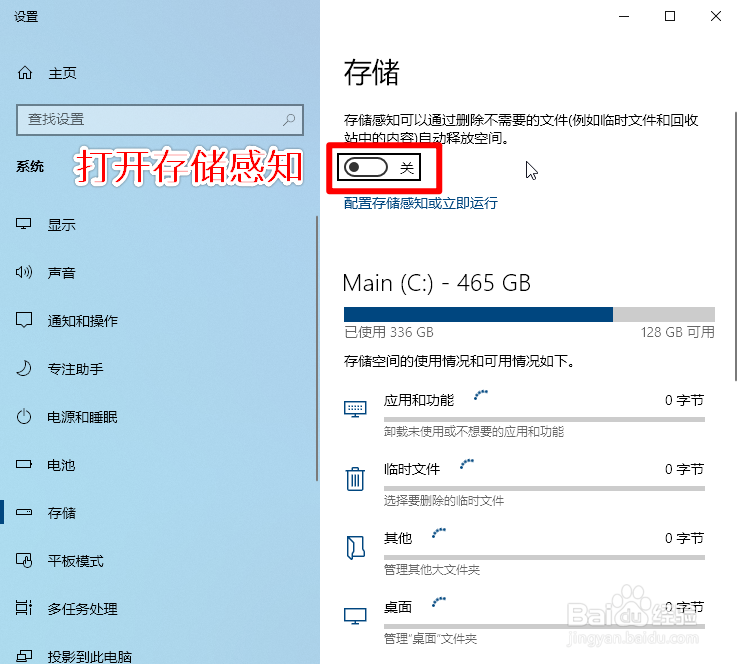
5、进入存储感知面板后,把图中红框部分设置为【开】。
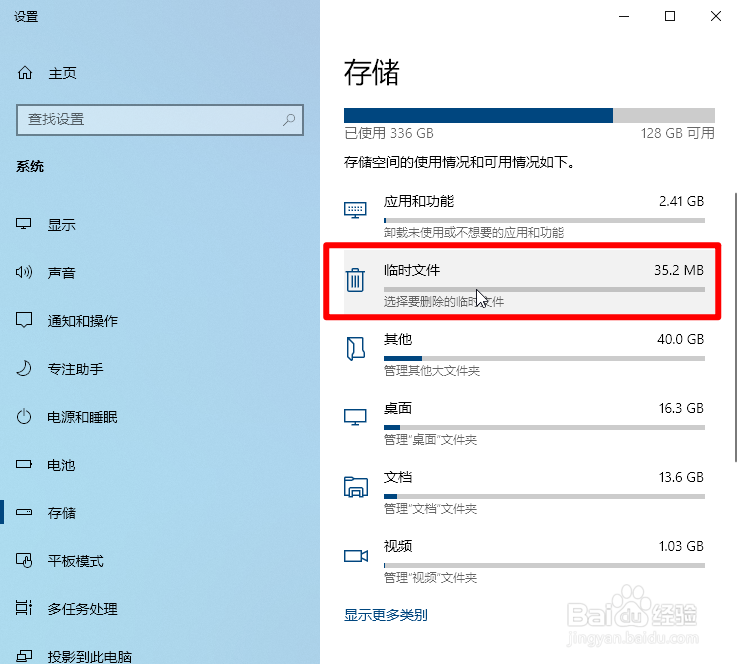
6、在扫描结果中,找到【临时文件】,并点击。
(然后电脑会开始扫描临时文件的详细内容,扫描时间比较长,需要等一会,见第二张图)
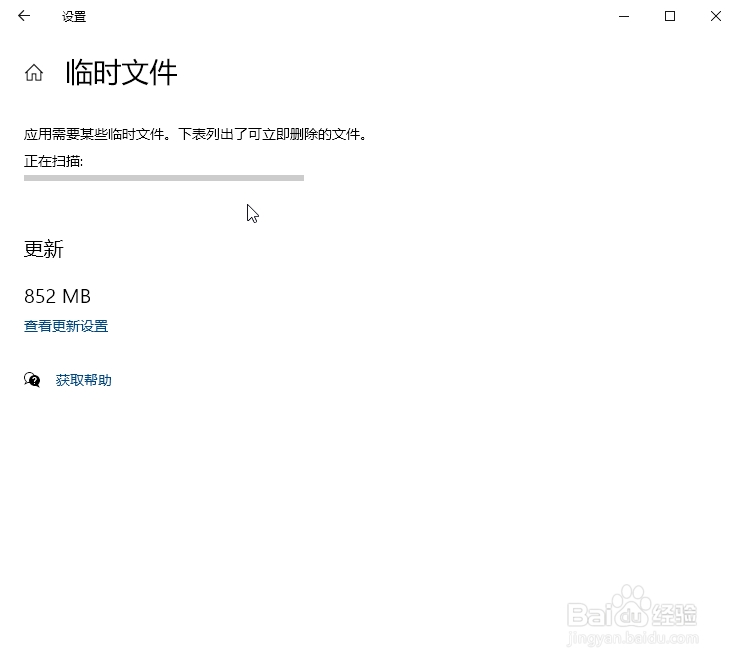
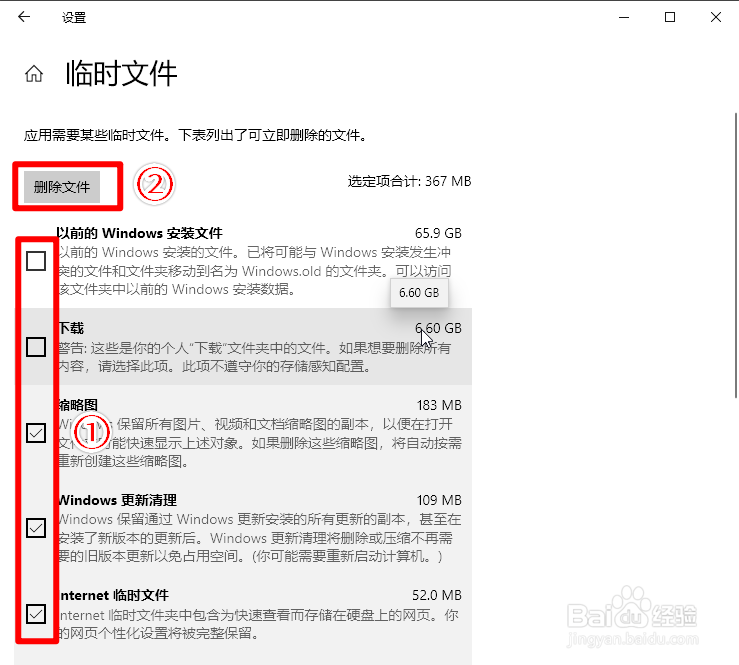
7、然后勾选想删除的文件(注意,不要误删,比如【下载】就不要勾选),在上方找到【删除文件】,并点击。
(删除时间依然很长,需要等待)