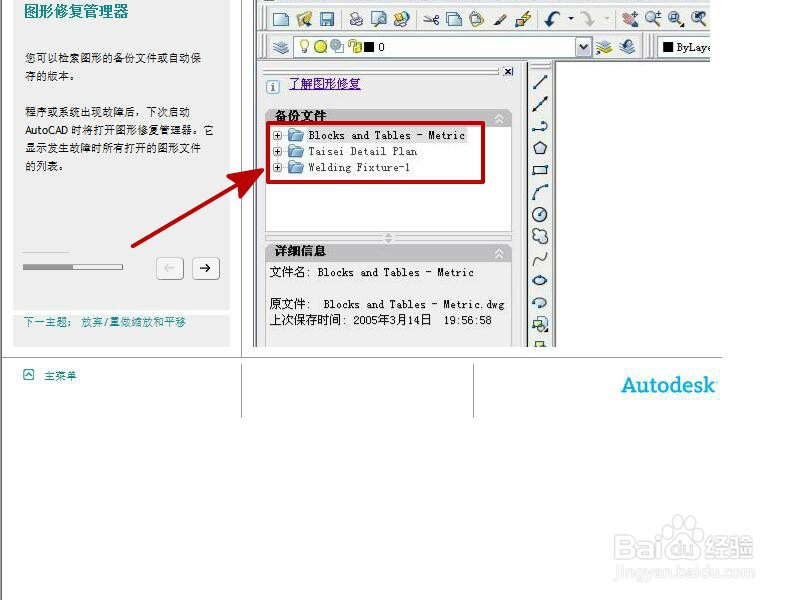
1、首先,打开CAD软件,点击”文件“,选择”绘图实用程序“,然后点击”图形修复管理器“。

2、在对话框内找到丢失的文件,然后将其修复即可。
3、总结:
1、打开CAD软件,点击”文件“。
2、选择”绘图实用程序“。
3、点击”图形修复管理器“。
4、在对话框内找到丢失的文件,然后将其修复。
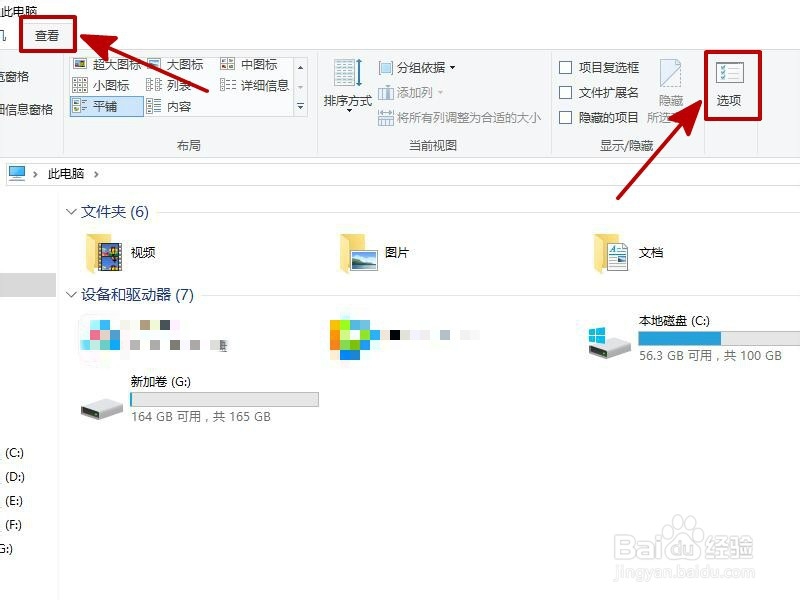
1、首先,回到电脑桌面,打开”此电脑“,选择”查看“,然后点击“选项”。
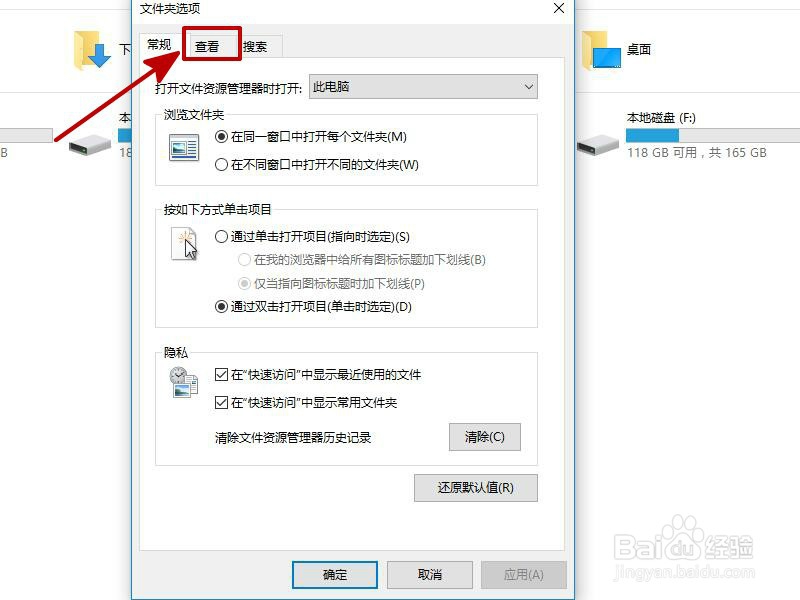
2、在弹出框内点击“查看”,如图所示。
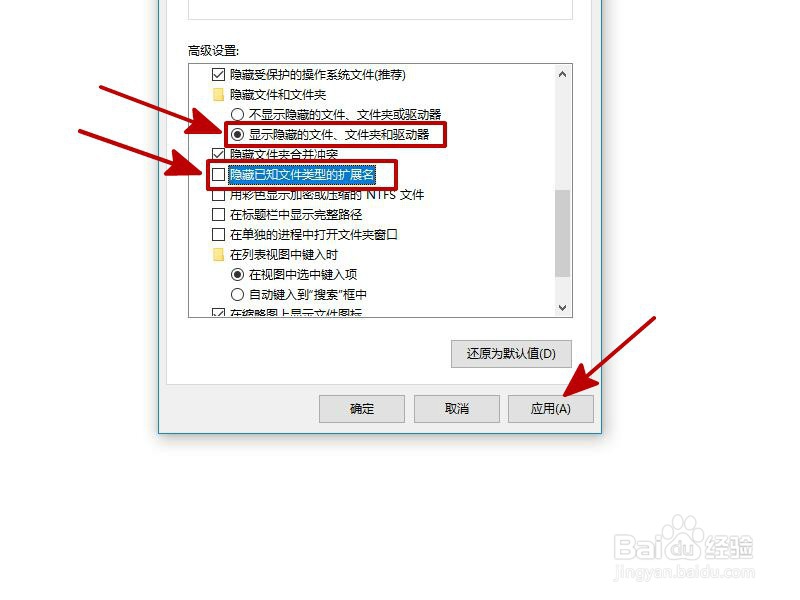
3、勾选“显示隐藏的文件、文件夹和驱动器”,去除“隐藏已知文件类型的扩展名”前面的“√”,点击“应用”。
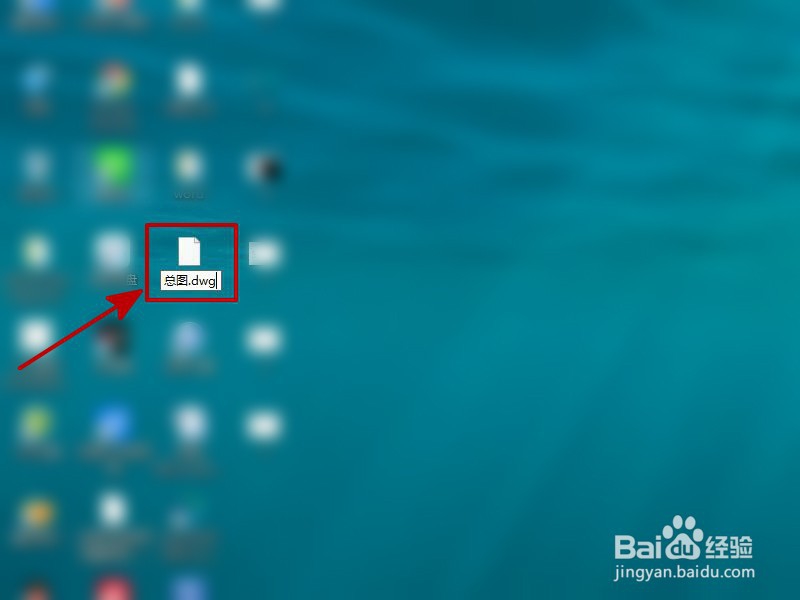
4、找到丢失的dat格式文件,将其后缀改为dwg格式,如图所示。
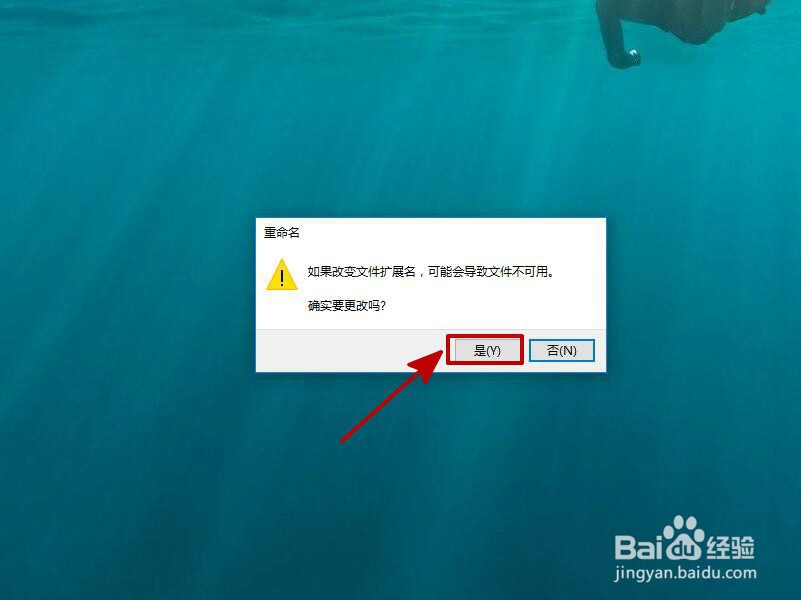
5、在弹出的对话框内点击“是”,如图所示。
6、总结;
1、打开”此电脑“,选择”查看“,然后点击“选项”。
2、在弹出框内点击“查看”。
3、勾选“显示隐藏的文件、文件夹和驱动器”,去除“隐藏已知文件类型的扩展名”前面的“√”,点击“应用”。
4、找到丢失的dat格式文件,将其后缀改为dwg格式。
5、在弹出的对话框内点击“是”。