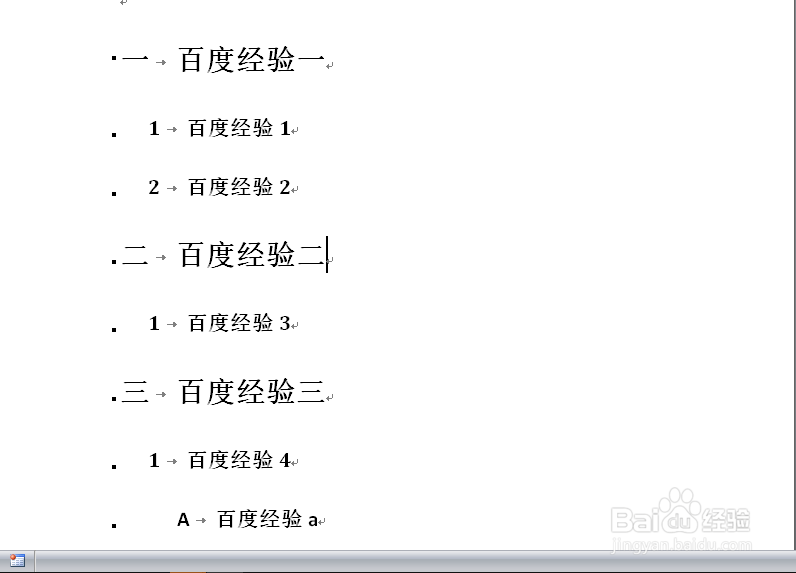
1、打开word文档。
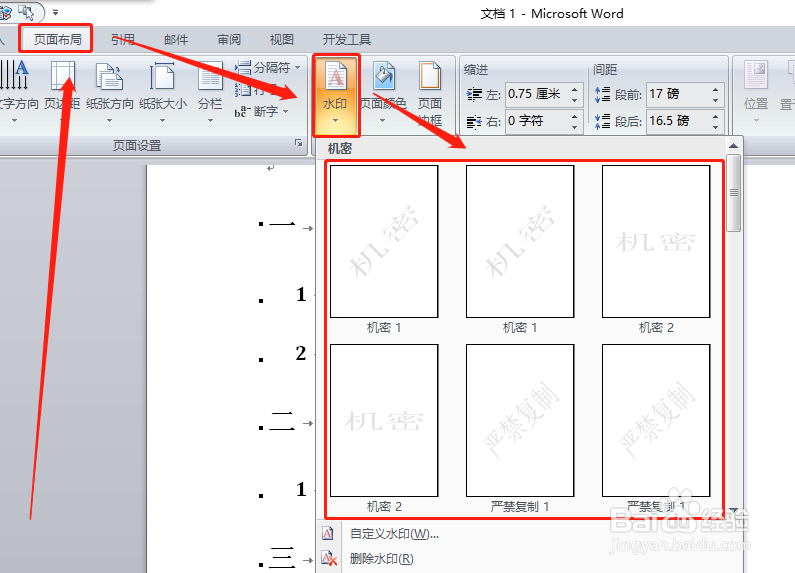
2、正常情况下,点击”页面布局—水印“,会弹出几种水印模板供选择。
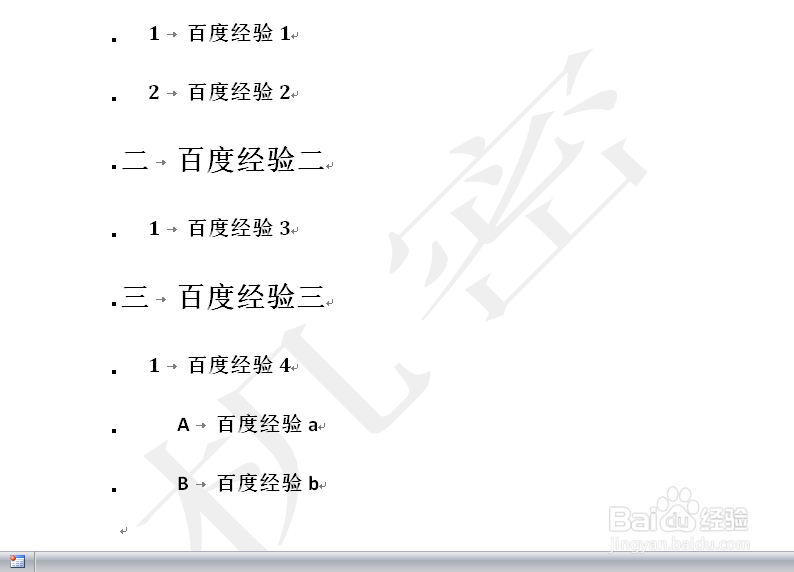
3、在弹出的水印模板中,点选一款想要的水印模板,即可得到水印效果。
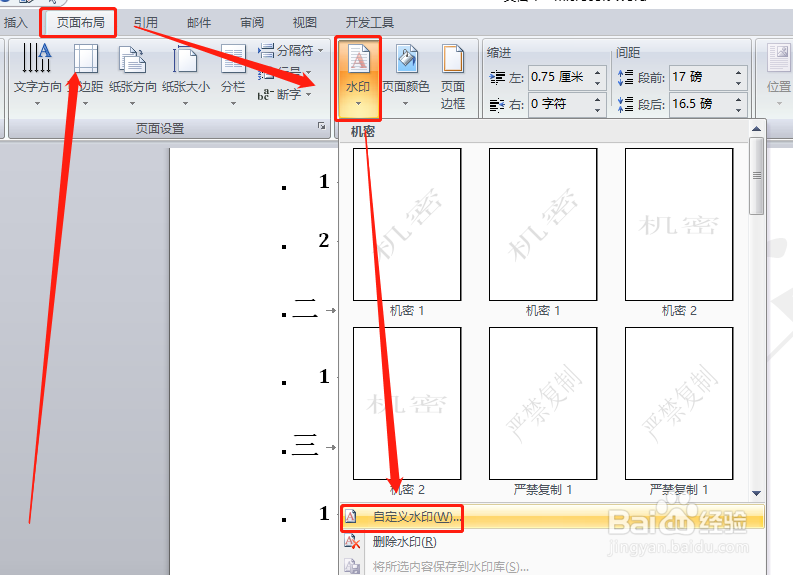
4、那么如何添加图片水印呢?
点击“页面布局—水印—自定义水印”。
5、在弹出窗口中勾选“图片水印”,然后点击“选择图片”。
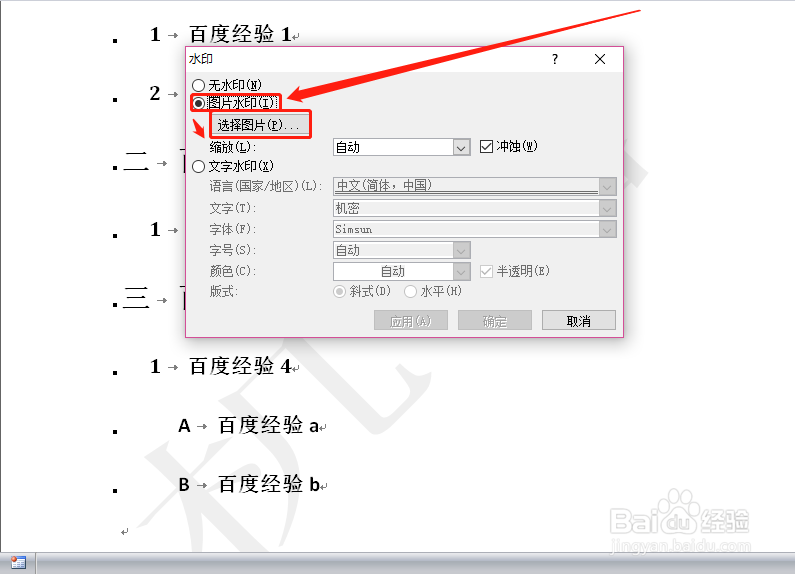
6、选择一张图片,然后点击“确定”。
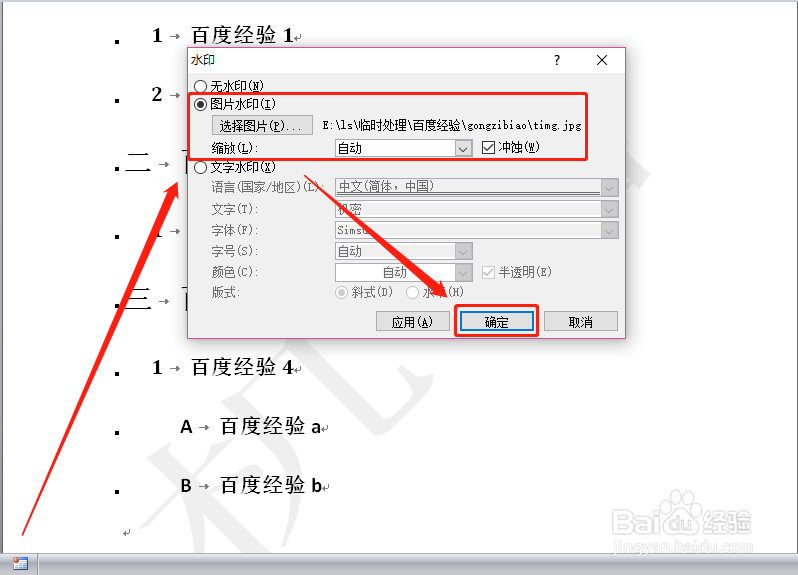
7、文档中就有了图片水印。
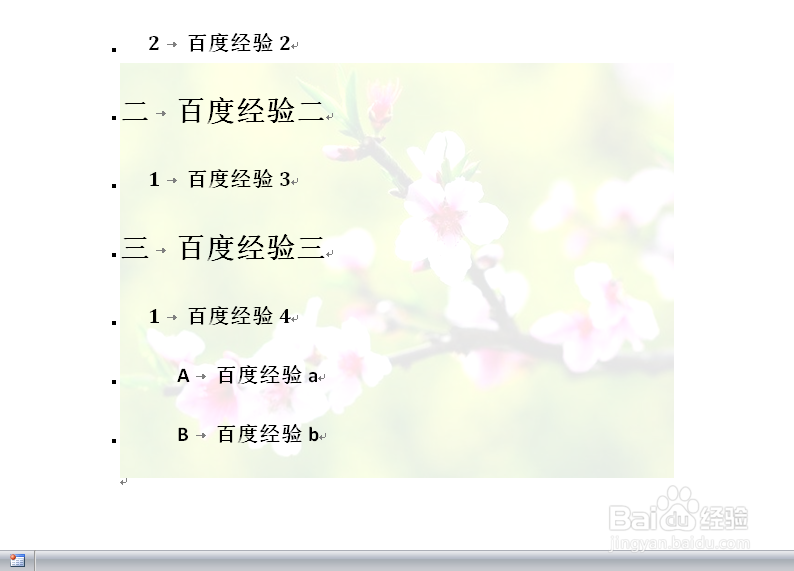
8、有一点需要注意,添加此图片时我们勾选了“冲蚀”,效果如上图。
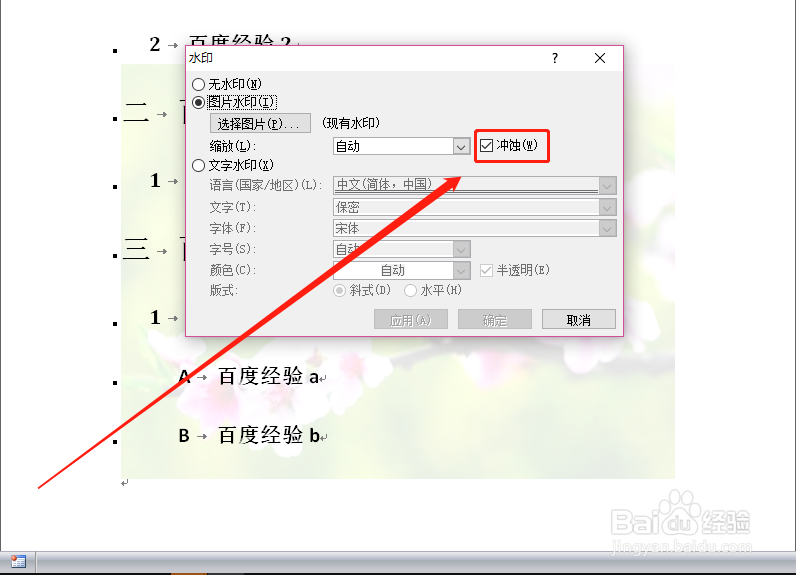
9、如果不勾选“冲蚀”,效果就不同了,因此需要了解并注意。
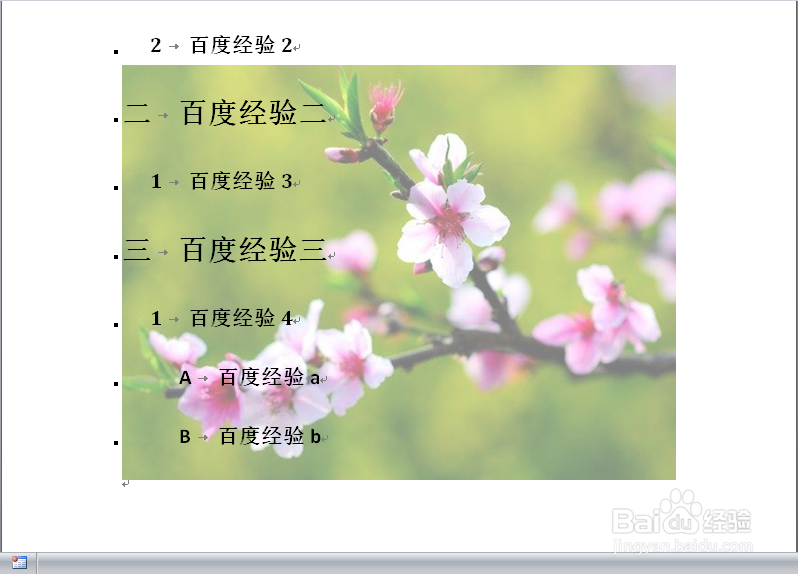
10、另外,我们看到,水印图片尺寸不够,我们可以在设置窗口中点击“缩放”,选择一种绽放比例,效果就更好了。
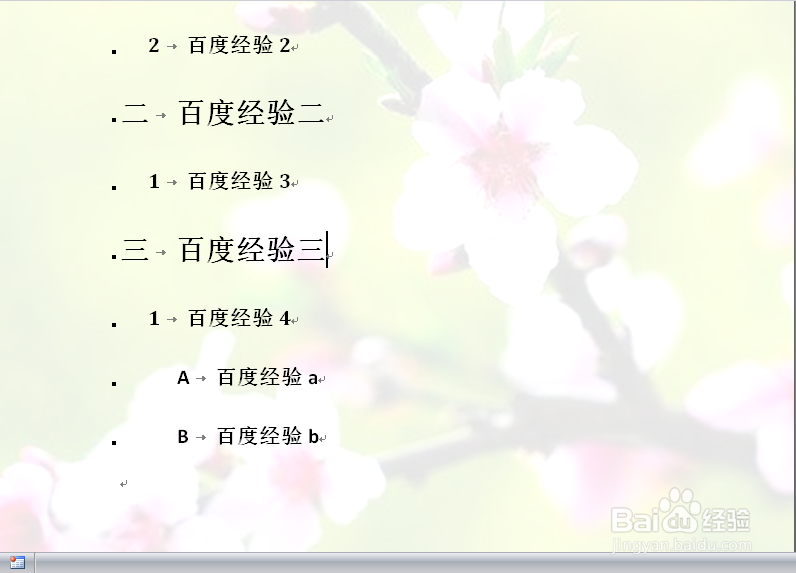
1、图片水印可以使文档更美观,更具可读性。
2、方法就是通过自定义水印,插入图片,然后对图片进行设置。
3、感谢您对小编的关注!
了解更多知识,请参见下面链接。