网站首页 美食营养 游戏数码 手工爱好 生活家居 健康养生 运动户外 职场理财 情感交际 母婴教育 生活知识 知识问答

Animate如何设置图形元件的播放模式

时间:2024-11-29 08:31:37

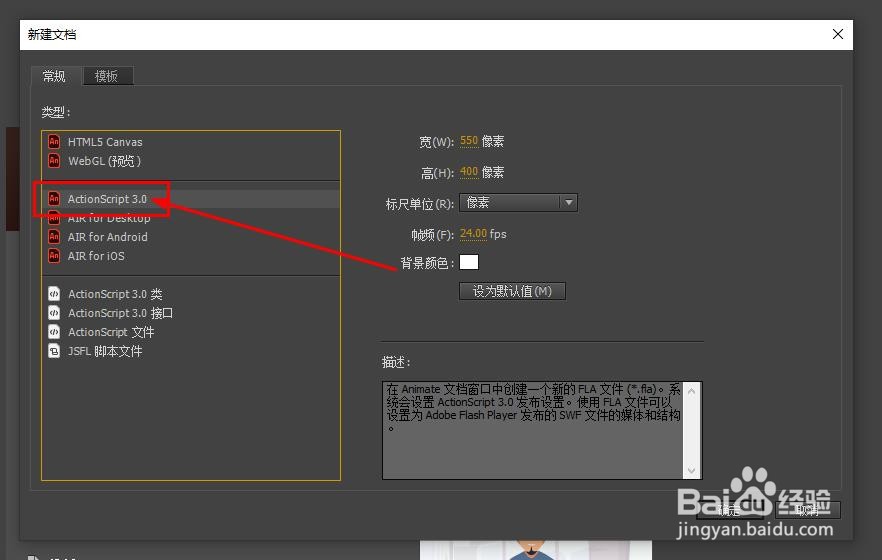
1、这里使用的软件是Animate CC2018,打开后新建AS3.0文档。
Animate如何设置图形元件的播放模式

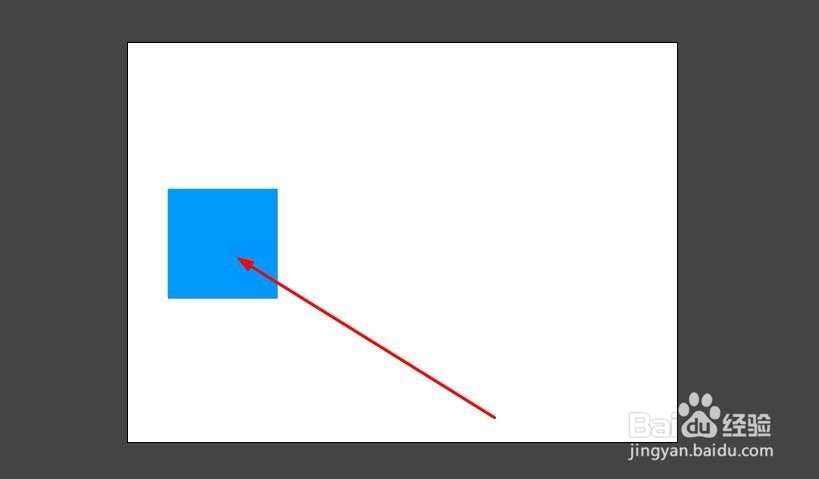
2、使用矩形工具在舞台上绘制一个正方形,也就是选择矩形工具后,按住shift键,在舞台上拖动鼠标进行绘制
Animate如何设置图形元件的播放模式

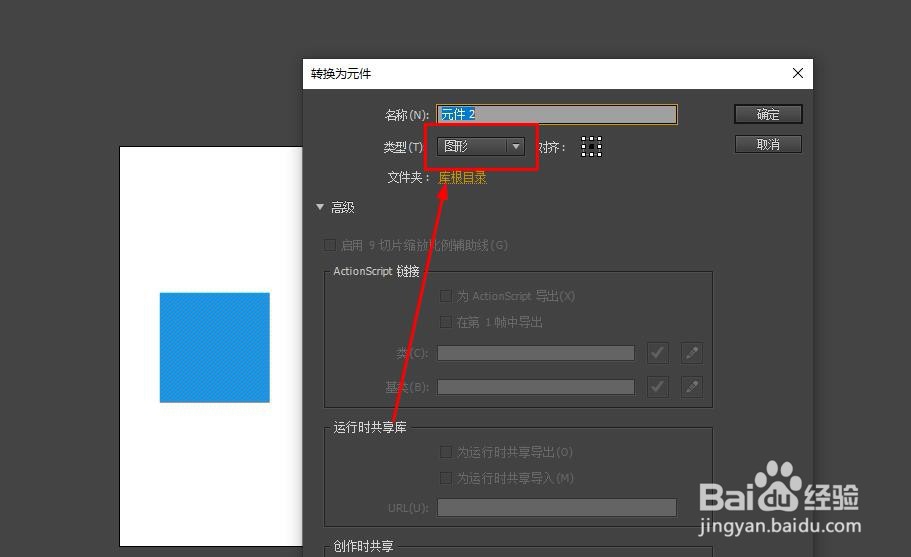
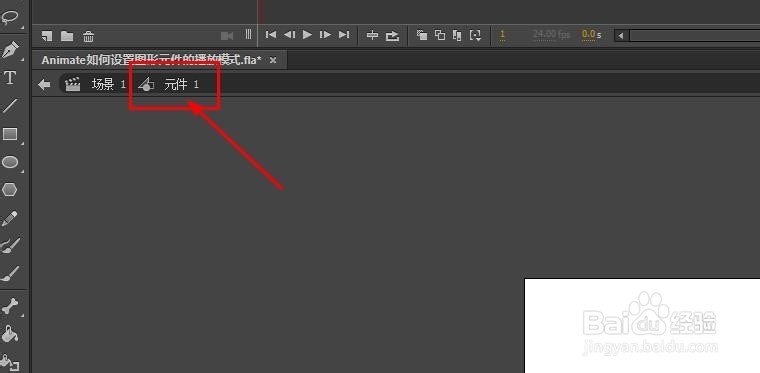
3、把这个正方形转换为元件,并进入这个元件的编辑模式

Animate如何设置图形元件的播放模式Animate如何设置图形元件的播放模式

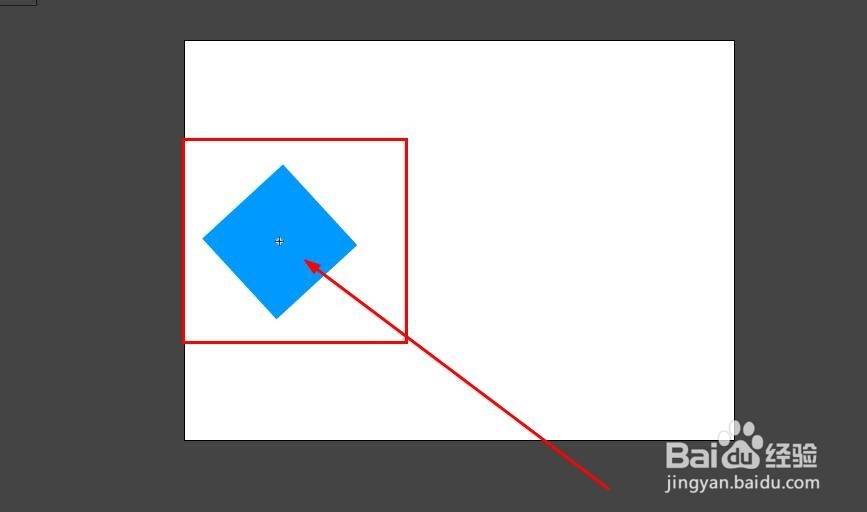
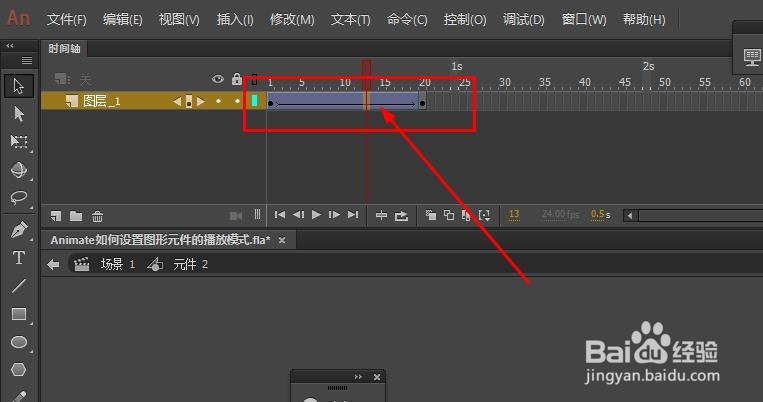
4、将这个正方形制作旋转的动画效果

Animate如何设置图形元件的播放模式Animate如何设置图形元件的播放模式

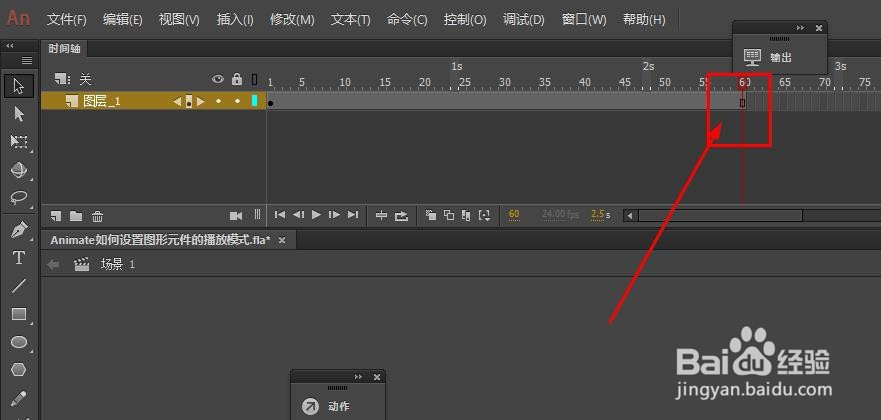
5、回到主场景,延长时间轴

Animate如何设置图形元件的播放模式

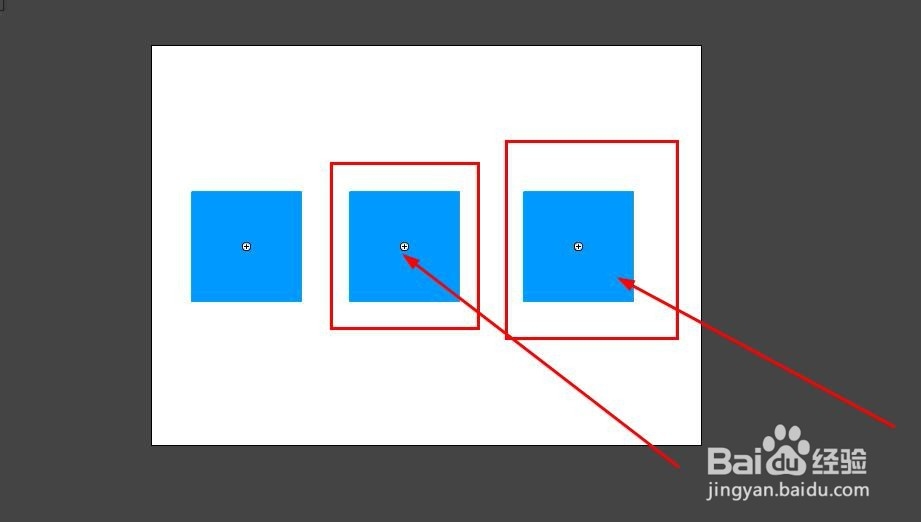
6、现在复制出来两个元件,如图所示

Animate如何设置图形元件的播放模式

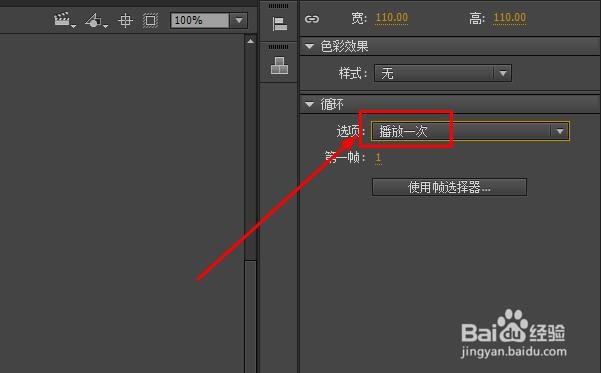
7、选择中间的元件,在属性面板的循环选项卡里,将选项设置为播放一次,这里也可以设置播放多次
Animate如何设置图形元件的播放模式

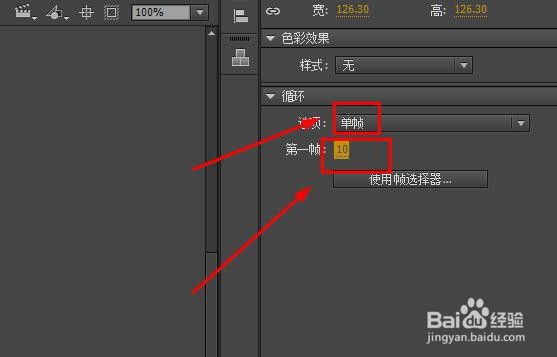
8、最右边的元件设置属性面板循环选项卡里,设置为单帧,也就是播放一个帧,并设置第一帧为10
Animate如何设置图形元件的播放模式

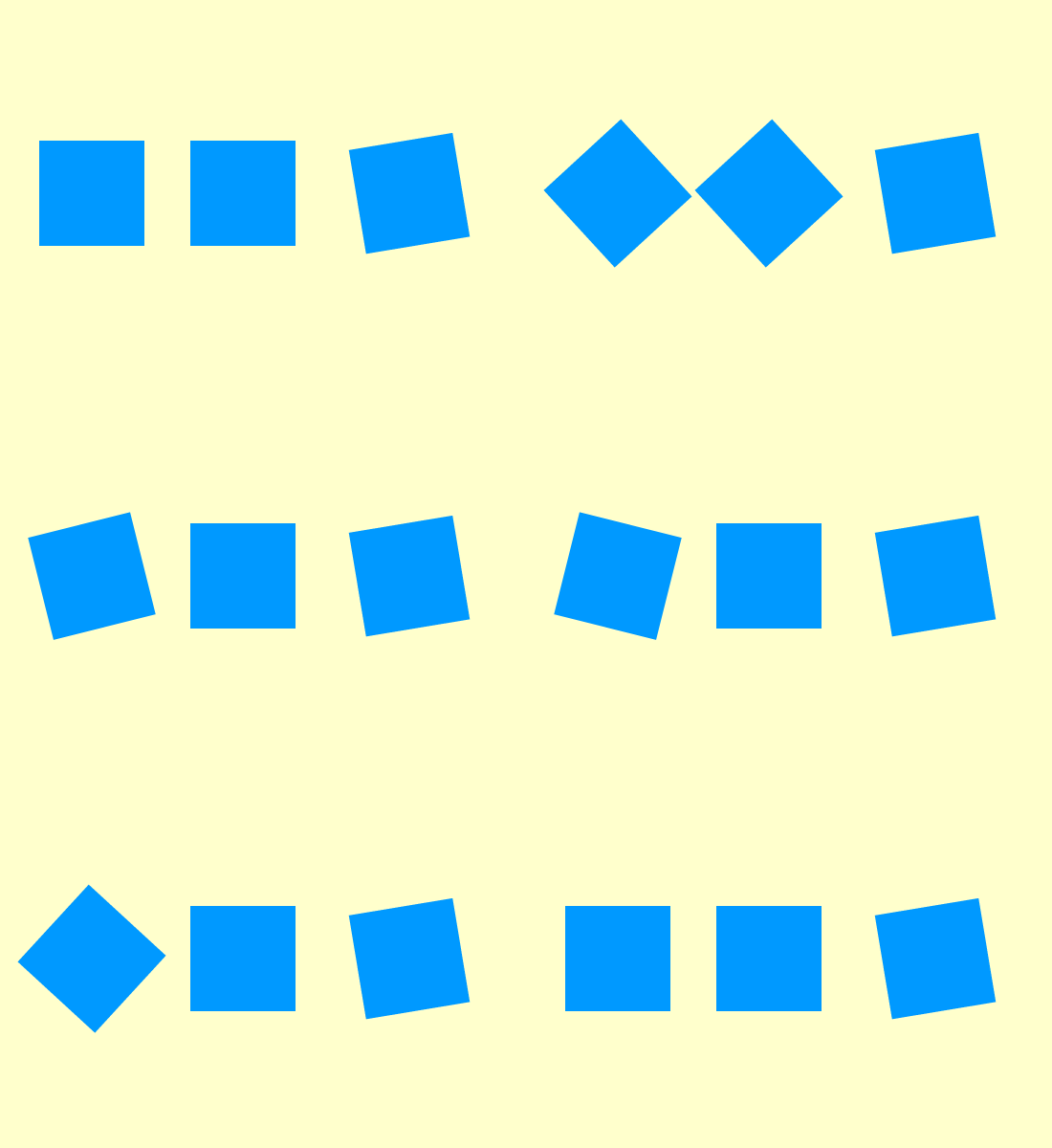
9、现在就可以看到,三个元件虽然都是同一个元件,但是因为循环选项设置不同,出来的动画效果也完全不同
Animate如何设置图形元件的播放模式
© 2026 一点知道
信息来自网络 所有数据仅供参考
有疑问请联系站长 site.kefu@gmail.com