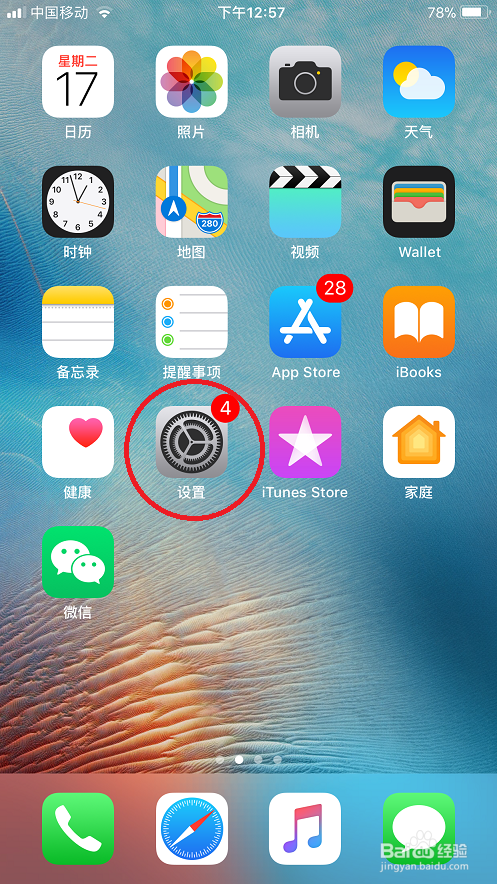
1、首先我们打开手机,找到“设置”图标,点击图标进入到手机的系统设置界面。
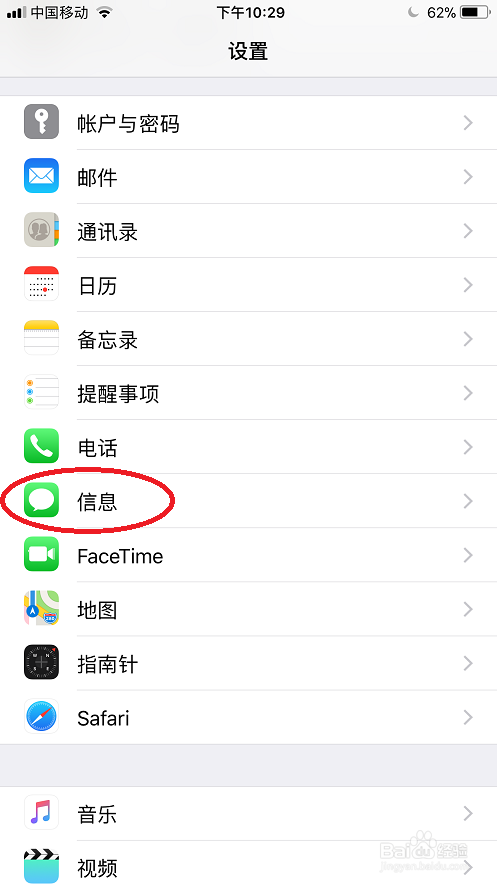
2、然后向下滑动屏幕,可以看到一个“信息”按钮,点击一下,进入到下一个界面。
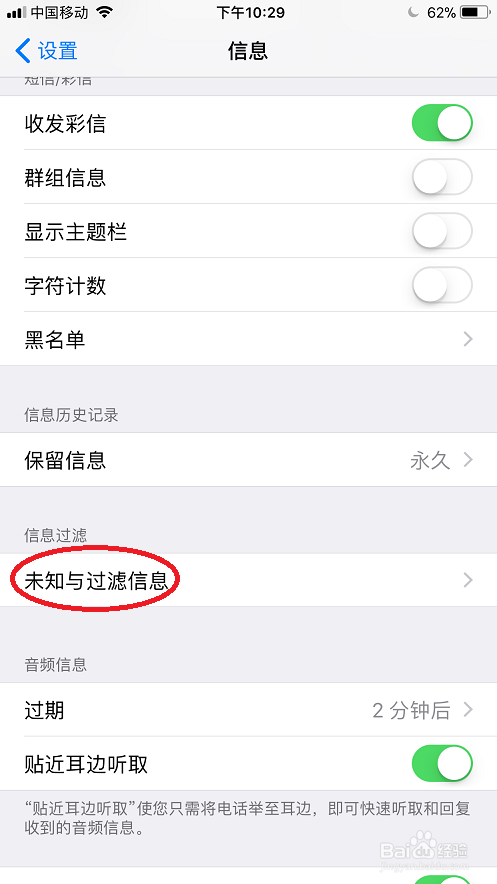
3、同样下滑屏幕,可以看到一个“未知与过滤信息”的选项,点击一下。
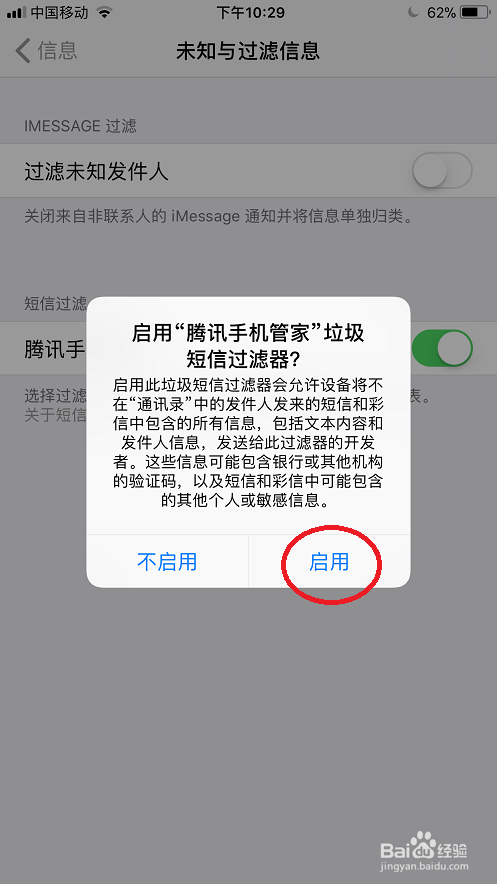
4、然后我们就可以看到一个“腾讯手机管家”的选项,这时在其右边的开关按钮还是关的。
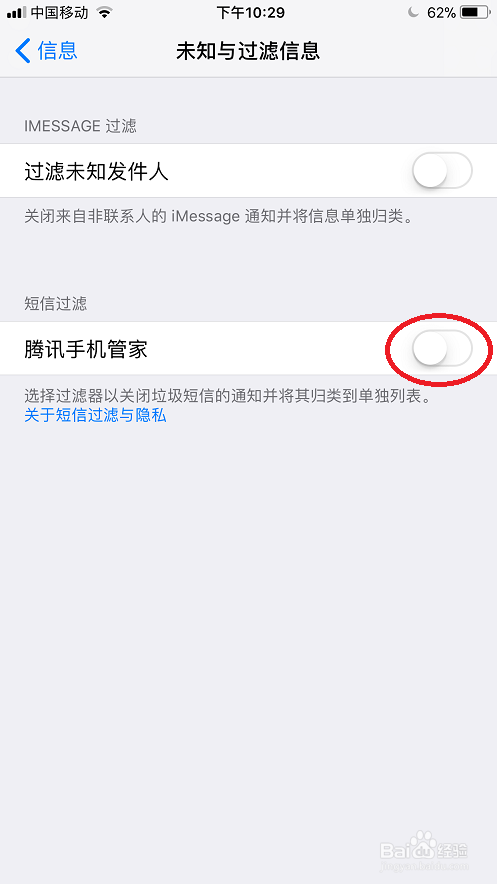
5、点击一下腾讯手机管家右侧的开关键,然后会出现一个提示框,我们阅读完提示之后点击“启用”。
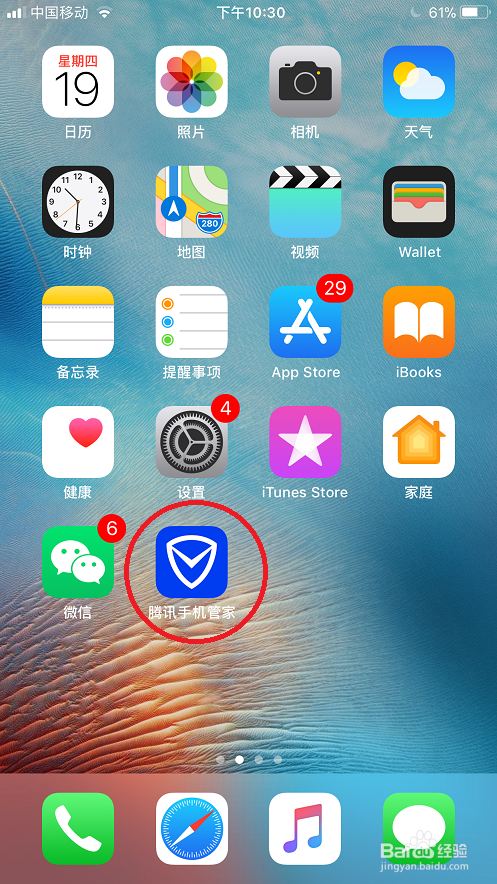
6、然后退回到手机主菜单的界面,找到“腾讯手机管家”图标,点击这个图标。
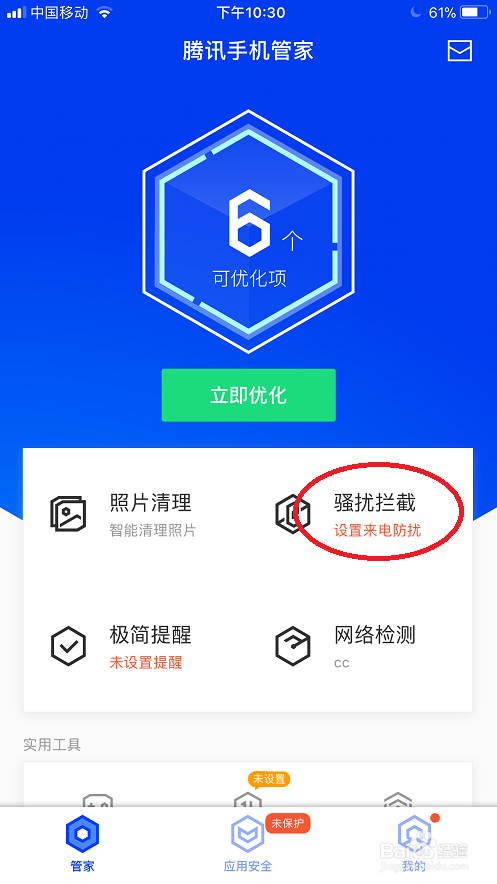
7、这时我们在腾讯手机管家主界面上可以看到一个“骚扰拦截”的选项,点击这个选项。
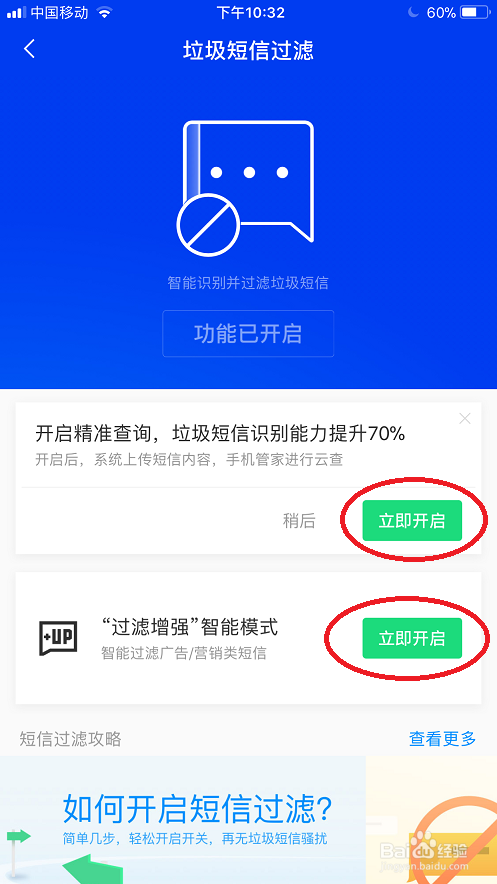
8、再找到“垃圾短信过滤”的选项,点击其右侧的”立即开启“按钮。
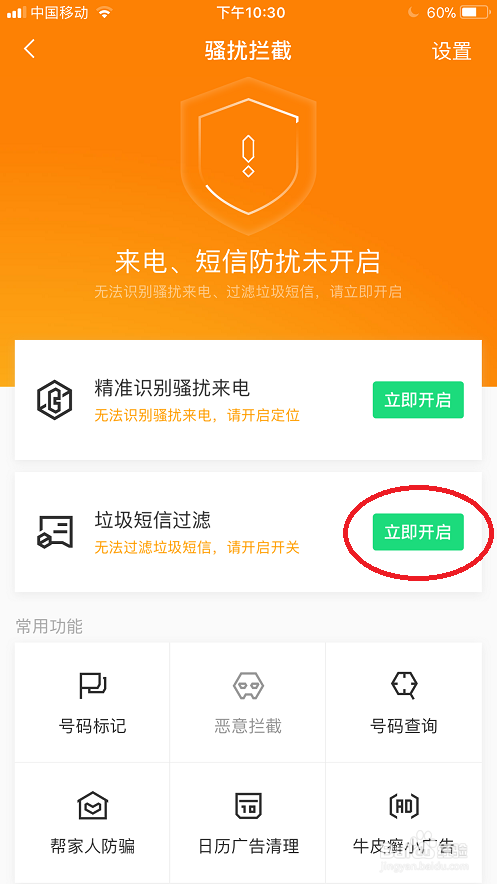
9、然后我们把垃圾短信过滤的功能都开启即可。
10、总结: 1. 找到“设置”图标,点击图标进入到手机的系统设置界面。
2. 点击“信息”按钮,进入到下一个界面。
3. 点击“未知与过滤信息”这个选项。
4. 点击一下腾讯手机管家右侧的开关键,然后会出现一个提示框,我们阅读完提示之后点击“启用”。
5. 退回到手机主界面,点击“腾讯手机管家”图标。
6. 这时我们在腾讯手机管家主界面上可以看到一个“骚扰拦截”的选项,点击这个选项。
7. 再找到“垃圾短信过滤”的选项,点击其右侧的”立即开启“按钮。
8. 然后我们把垃圾短信过滤的功能都开启即可。
