1、鼠标左键双击桌面快捷方式Microsoft PowerPoint 2010

2、随机打开一个PPT为例
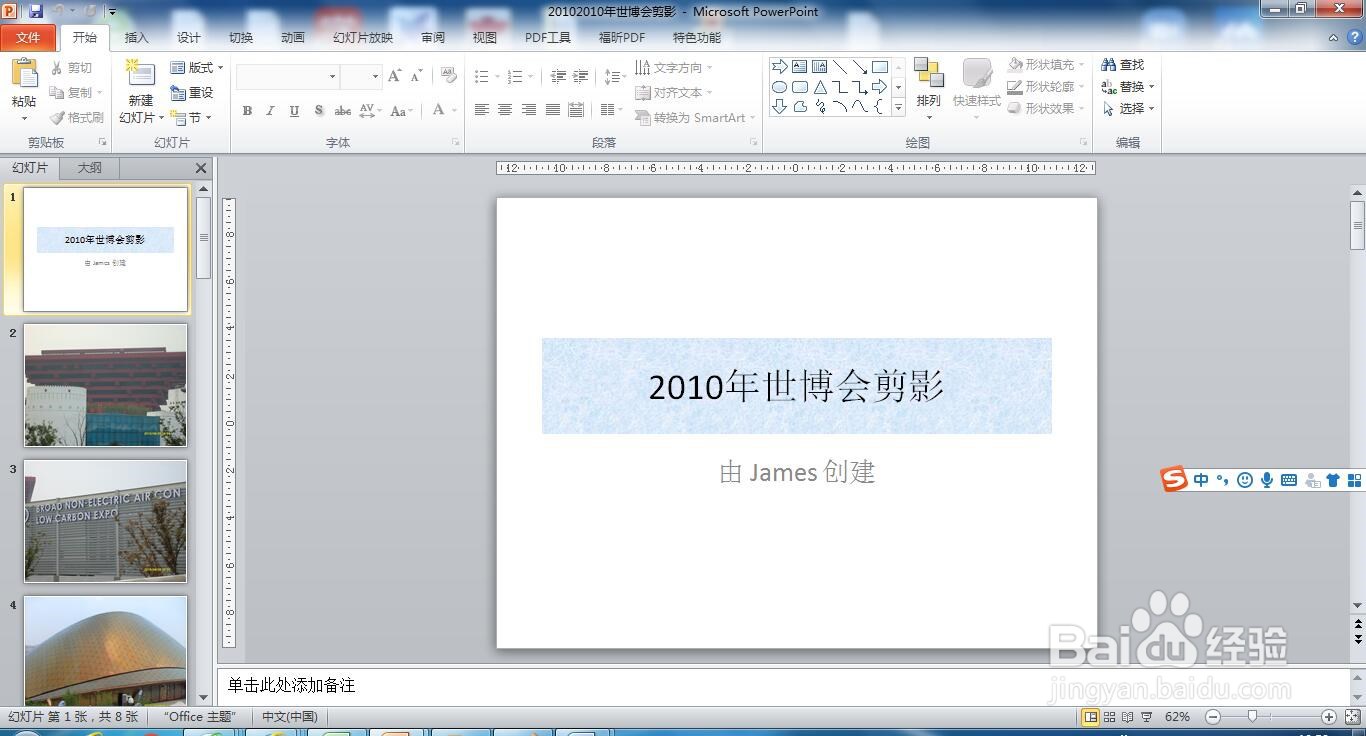
3、点击“幻灯片放映--排练计时”

4、接下来将会弹出“录制”对话框,根据每张幻灯片的显示时间,点击向右箭头,结束后点击“X”

5、在弹出的“ Microsoft PowerPoint”,提示“幻灯片放映共需时间xxxx,是否保留幻灯片排练时间?”,点击“是”,此时,点击F5即可按照排练时间放映了(前提是:在幻灯片放映设置中勾选“如果存在排练时间,则使用它”)

6、总结:
鼠标左键双击桌面快捷方式Microsoft PowerPoint 2010
随机打开一个PPT为例
点击“幻灯片放映--排练计时”
接下来将会弹出“录制”对话框,根据每张幻灯片的显示时间,点击向右箭头,结束后点击“X”
在弹出的“ Microsoft PowerPoint”,提示“幻灯片放映共需时间xxxx,是否保留幻灯片排练时间?”,点击“是”,此时,点击F5即可按照排练时间放映了(前提是:在幻灯片放映设置中勾选“如果存在排练时间,则使用它”)