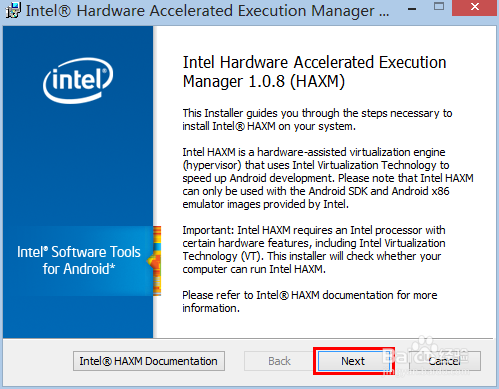
1、下载Intel X86 HAXM插件后,需要到下载目录运行安装程序进行安装,目录为: “%ADT安装目录%\extras\intel\Hardware_Accelerated_Execution_Manager\”。双击运行intelhaxm.exe进行安装,目前新版本为1.0.8,如果已经安装过低版本,建议升级。
开始安装,如下图所示:
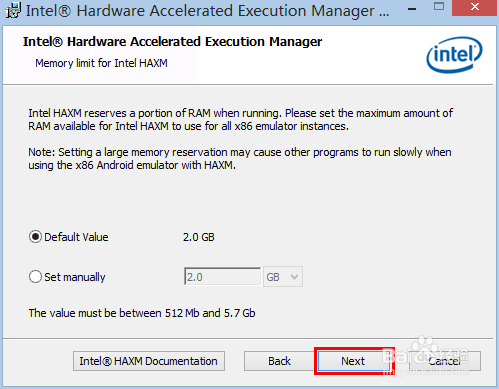
2、选择下一步“Next”,配置HAXM使用最大内存,如下图所示:
3、安装程序会自动计算推荐值,使用默认值,选择下一步“Next”,确认配置,如下图所示:
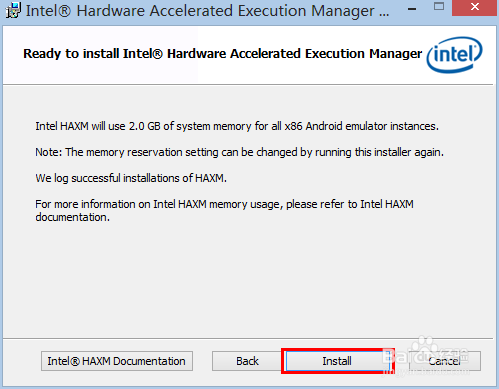
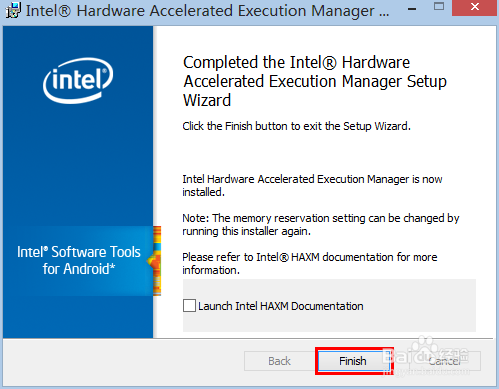
4、选择下一步“Next”,完成安装,如下图所示:
1、ADT工具带Android模拟器管理程序(Android Virtual Device Manager),可在Android SDK根目录(如“D:\AndroidSDK”),双击运行“AVD Manager.exe”程序,如下图所示:
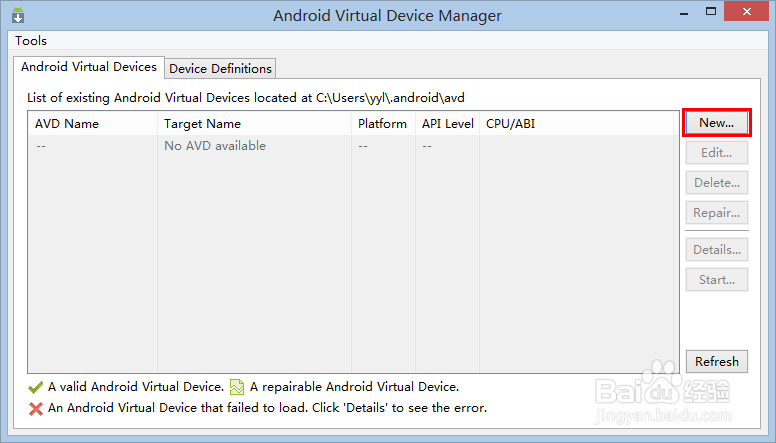
2、由于没有创建过模拟器,在列表中显示无可用模拟器,点击“New...”开始新建模拟器。
新建模拟器,如下图所示:
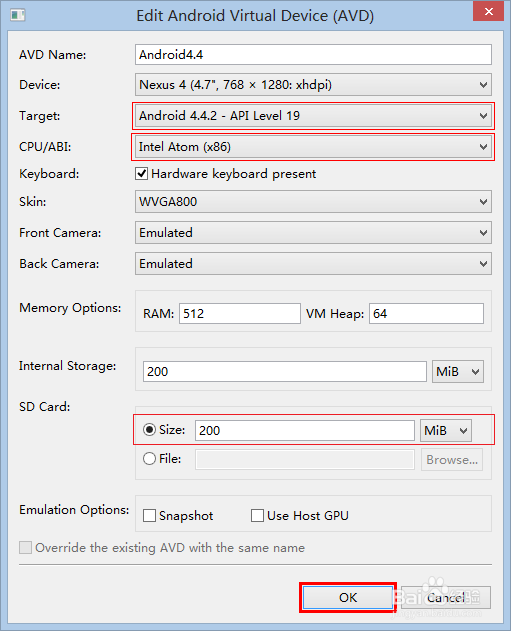
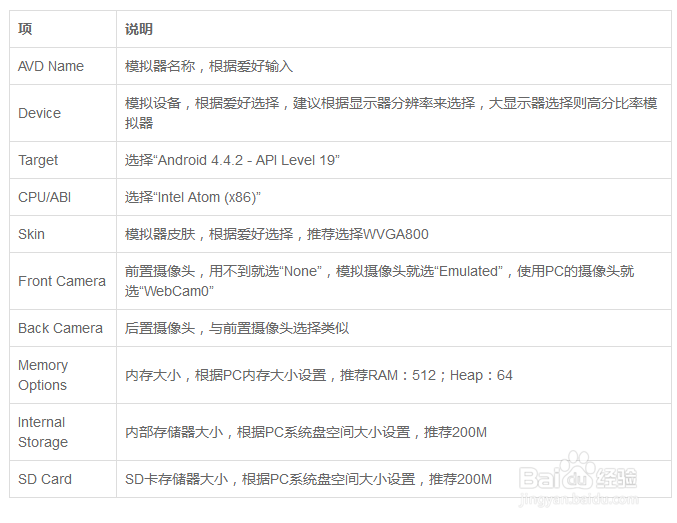
3、注意务必设置好SD Card,否则无法真机运行。设置完成后,点击“OK”。
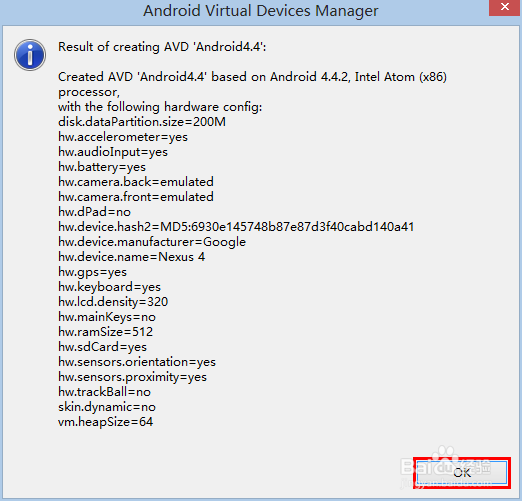
确认配置,如下图所示:
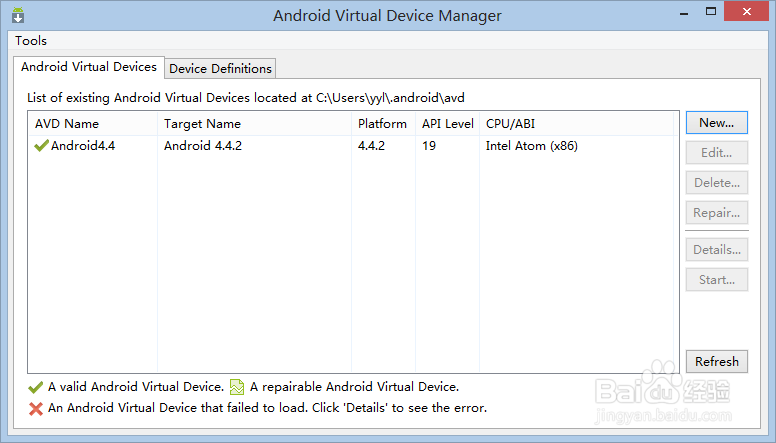
4、创建完成后在模拟器列表中显示,如下图所示:
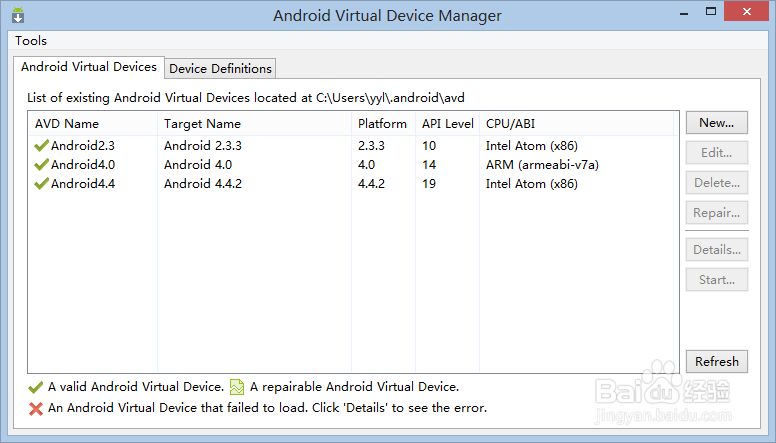
1、创建完模拟器,每次启动Android模拟器管理程序都能在列表中显示,如下图所示:
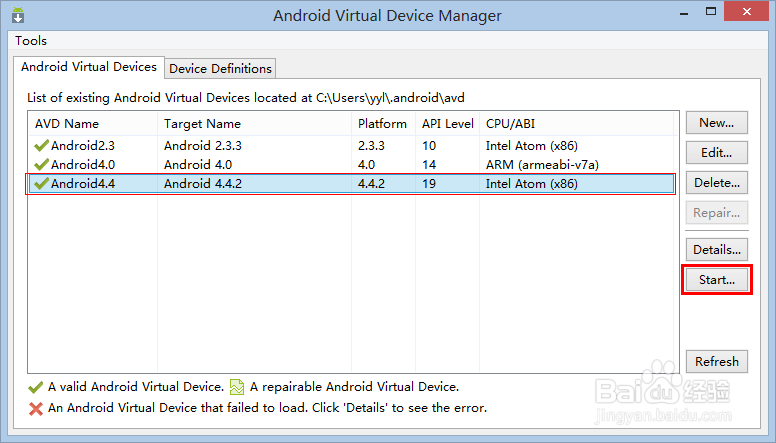
2、启动模拟器,如下图所示:
3、设置启动配置信息,如下图所示:


4、点击“Launch”启动。
等待加载模拟器,如下图所示:
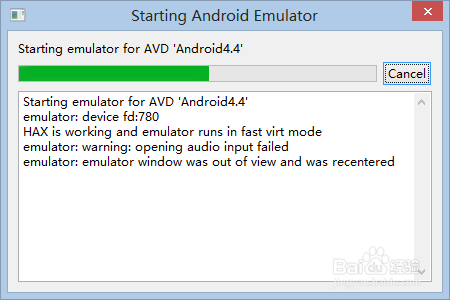
5、PC的配置决定速度,耐心等待模拟器的启动。
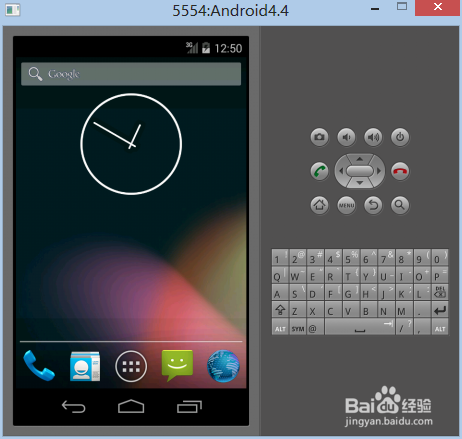
完成启动模拟器,如下图所示: