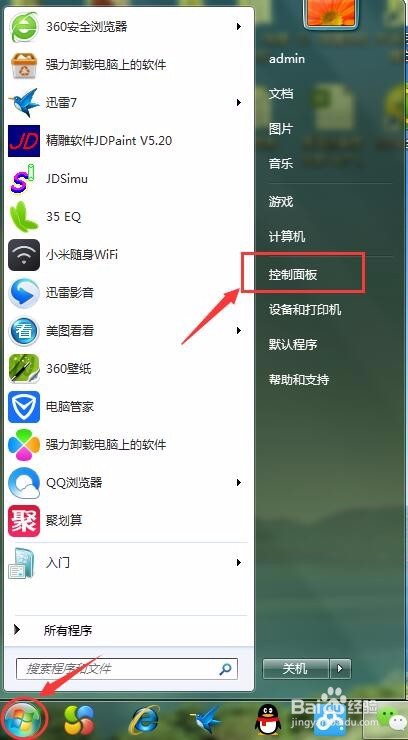
1、第一步如图,打开控制面板
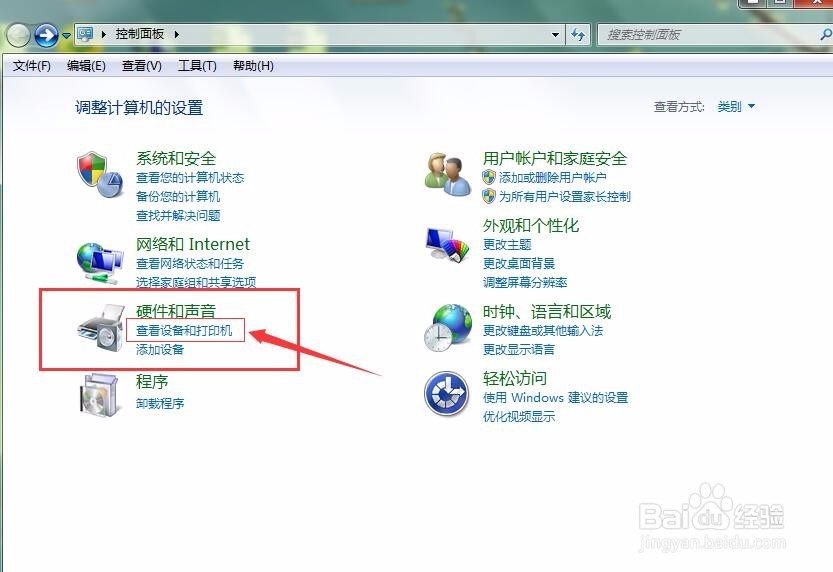
2、第二步如图,鼠标左键单击查看设备和打印机,会弹出设备和打印机的框框,如下图
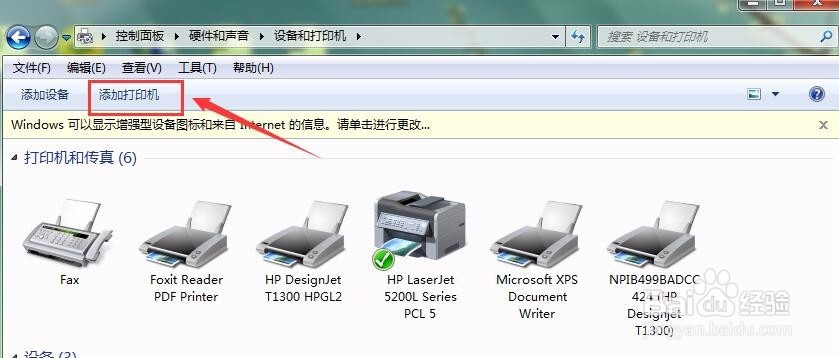
3、第三步如图,单击添加打印机,会弹出添加打印机的框框
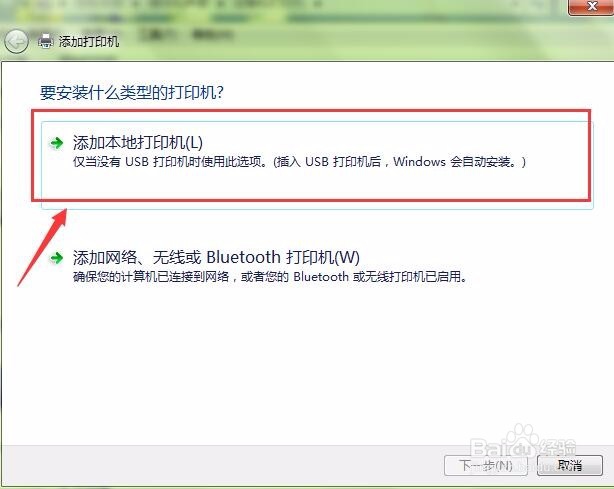
4、第四步如图,单击添加本地打印机,会弹出选择打印机端口
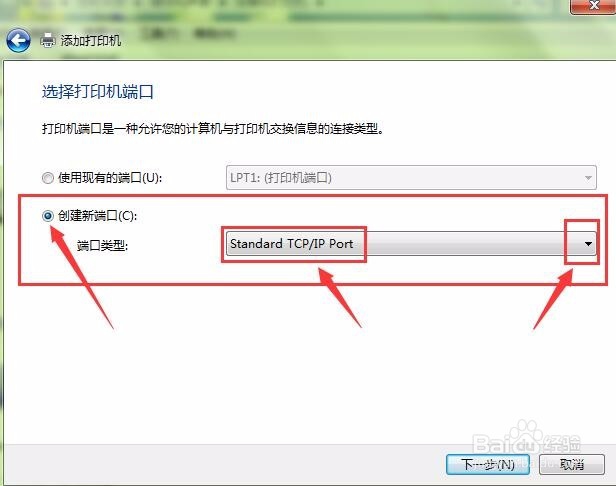
5、第五步如图,选择创建新端口,在端口类型的下拉小三角,选择standard tcp/ip port, 好了后单击下一步
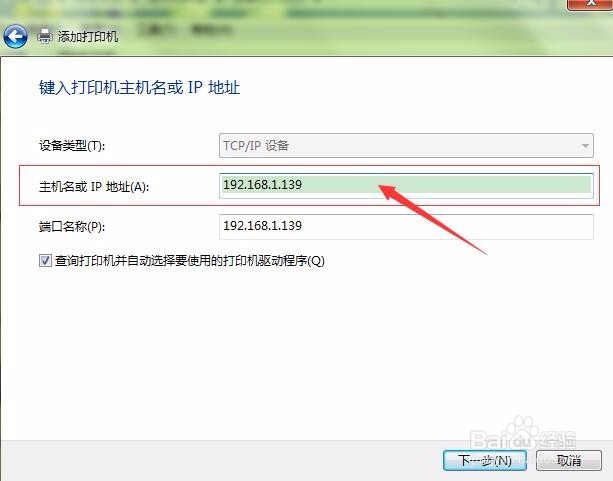
6、第六步如图,在弹出的框框里,选择在主机名和IP地址栏里,输入你要添加的打印机的IP,好了单击下一步
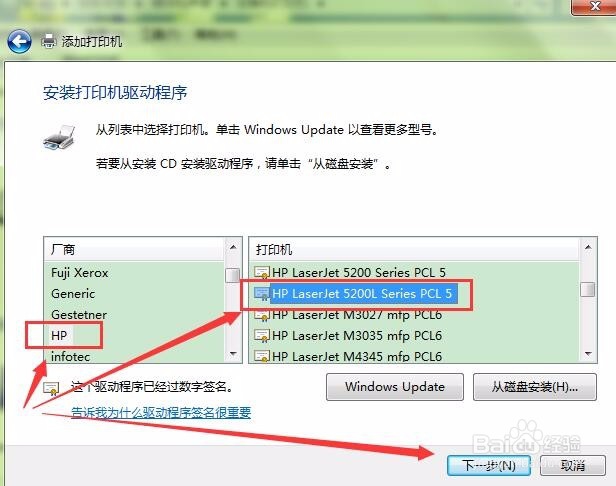
7、第七步如图,在弹出的框框里,选择你的打印机厂商和打印机名,一般打印机上有写,选好了单击下一步
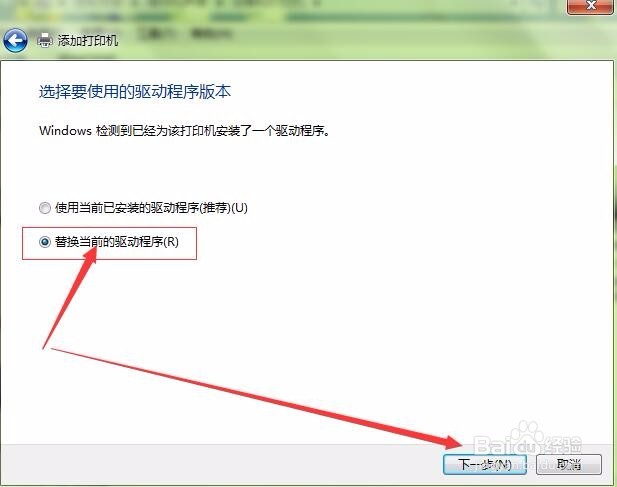
8、第八步如图,选择替换当前的驱动程序,单击下一步
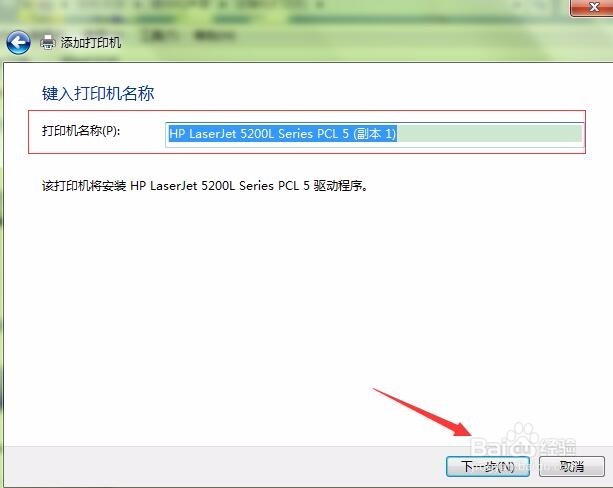
9、第九步如图,可以更改自己喜欢的打印机名称,一般选择默认,单击下一步
10、到这里可以说大功告成,打印下测试页,安装成功了,测试页就可以打印出来了