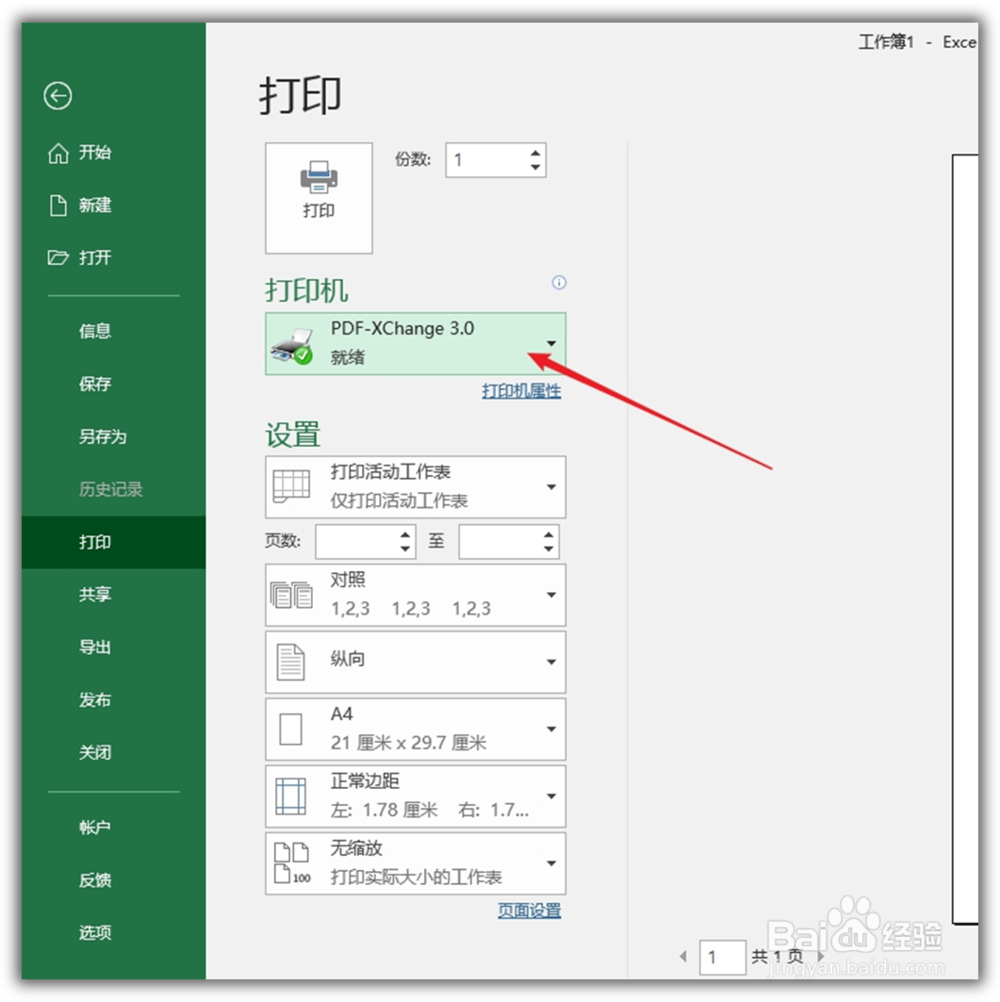
1、例如,打开电脑上的一个软件,执行打印,显示未安装打印机。

2、点击添加打印机。

3、然后弹出错误窗口,提示服务不可用。

4、虽然软件不能添加打印机,但是可能在控制面板中可以。于是打开控制面板,点击设备和打印机。

5、然后点击添加打印机,同样弹出错误窗口,提示不能添加打印机,因为打印后台处理程序服务没有运行。

6、两个地方都提示和服务有关,所以在运行中输入服务,点击服务项。
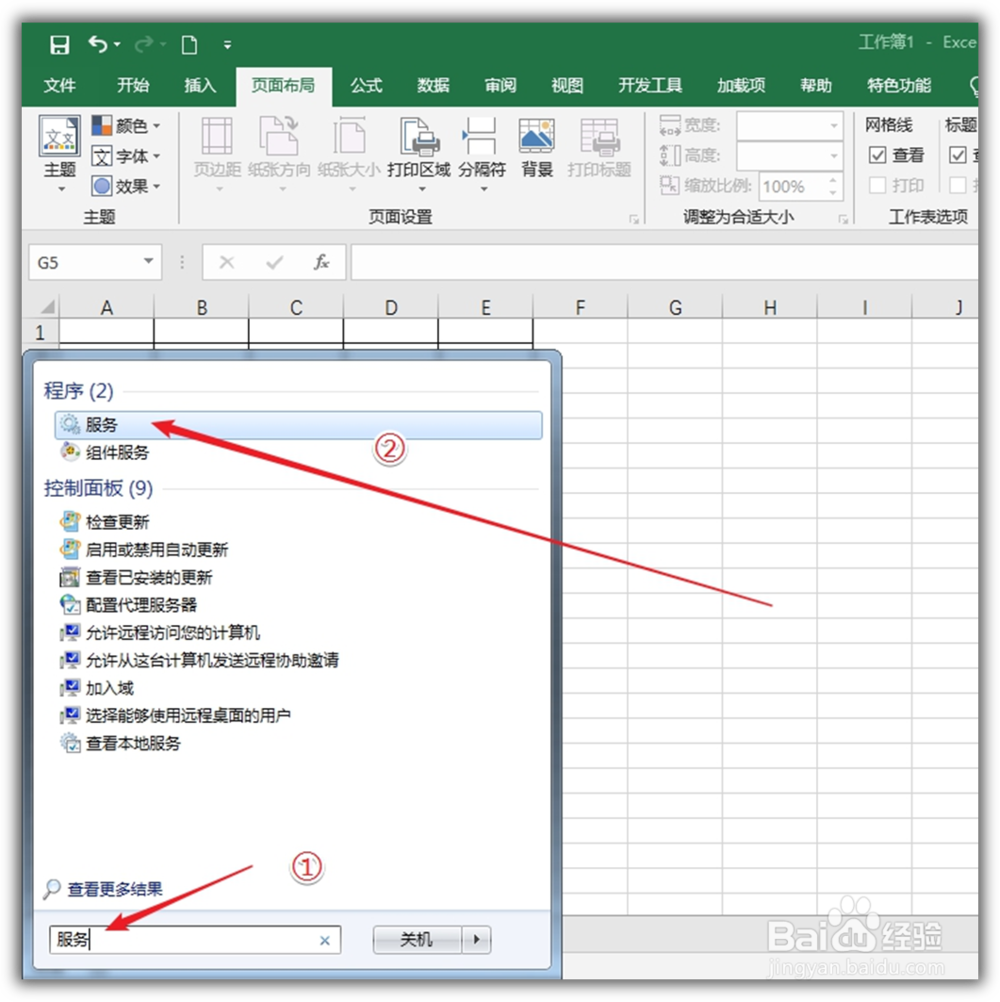
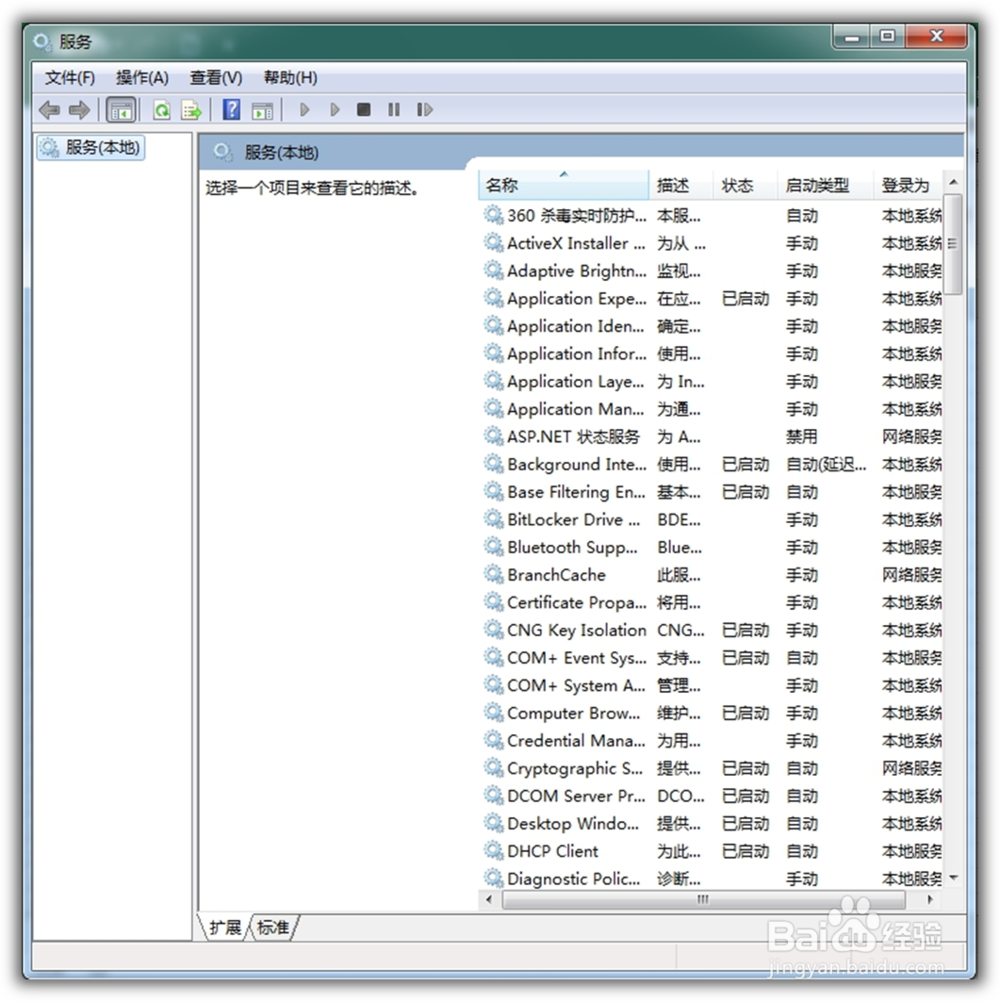
7、然后打开系统的服务项设置窗口。
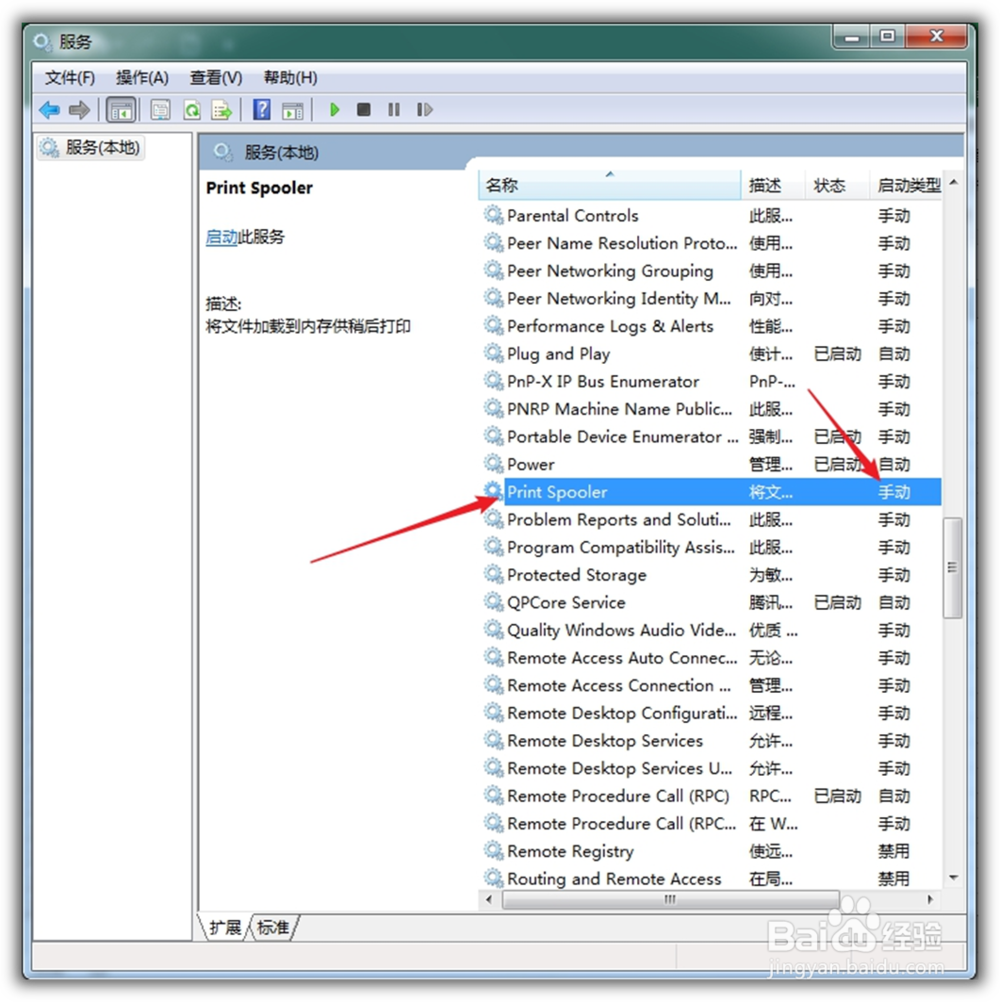
8、在服务列表中,找到Print Spooler服务项,可以看到,该服务没有启动。
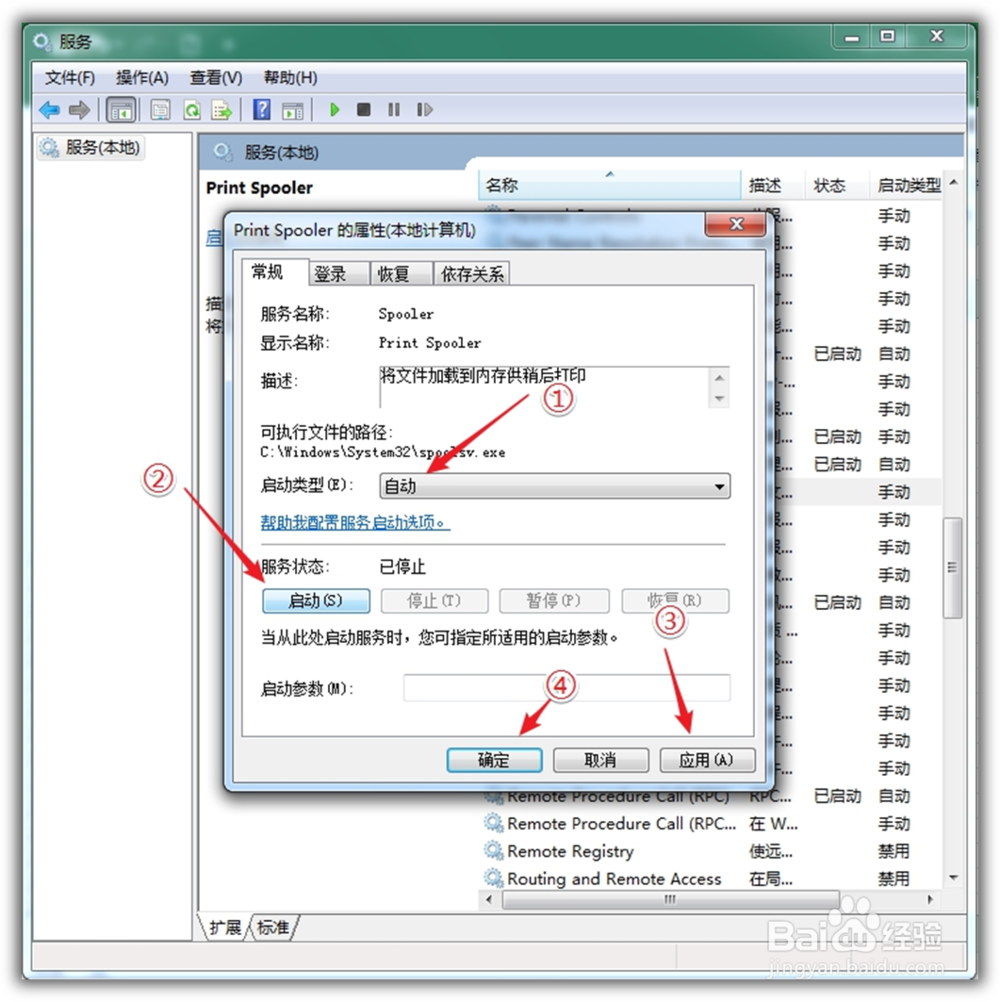
9、双击该服务项,点选自动启动,点击启动,再点击应用和确定。
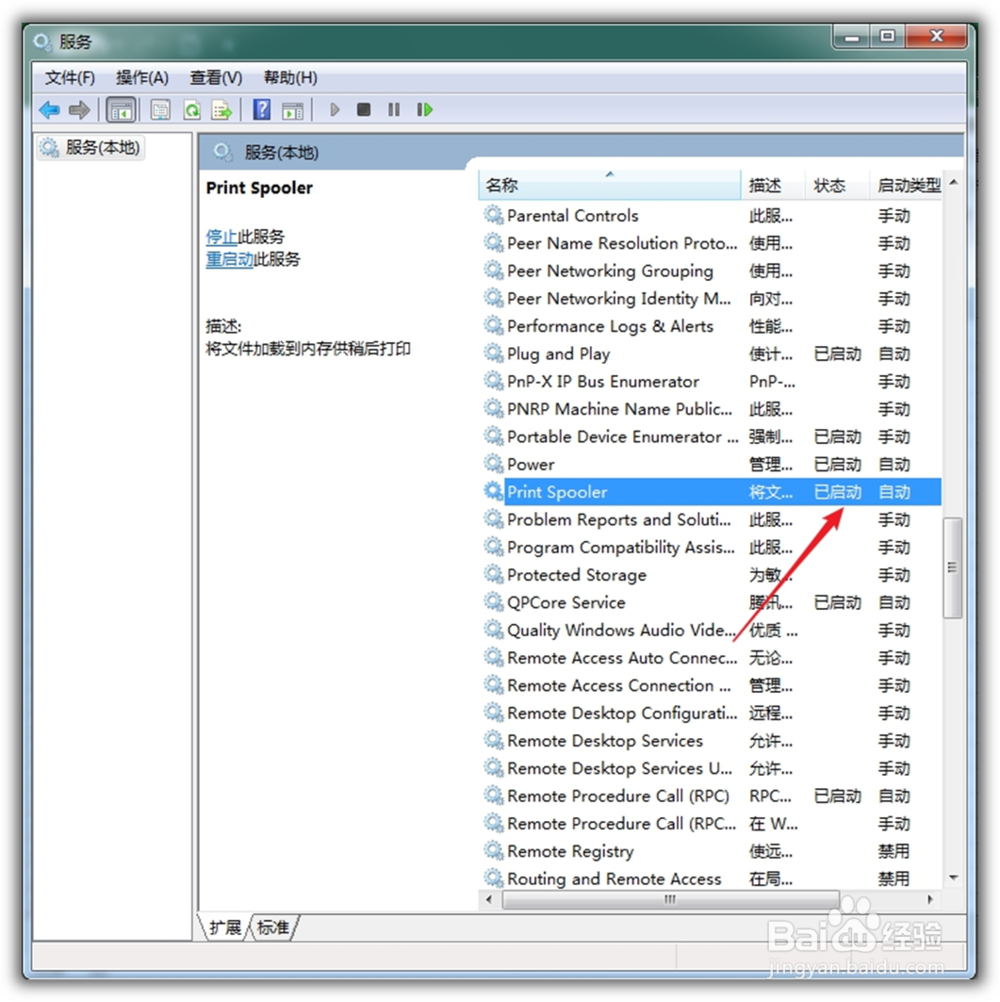
10、再看该服务项,显示已经启动了。
11、最后,再返回软件,就可以看到,已经安装过的打印机(虚拟打印机)显示出来并可用了。