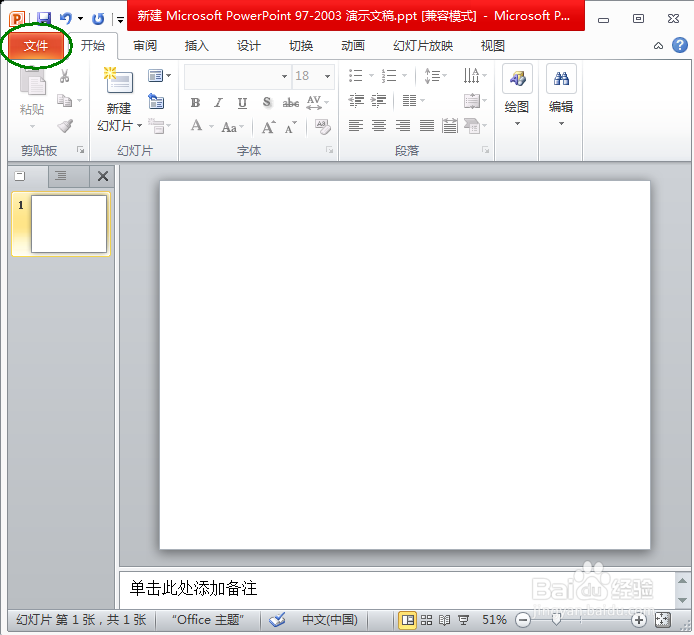
1、打开PPT,点击左上角的‘文件’(如图);
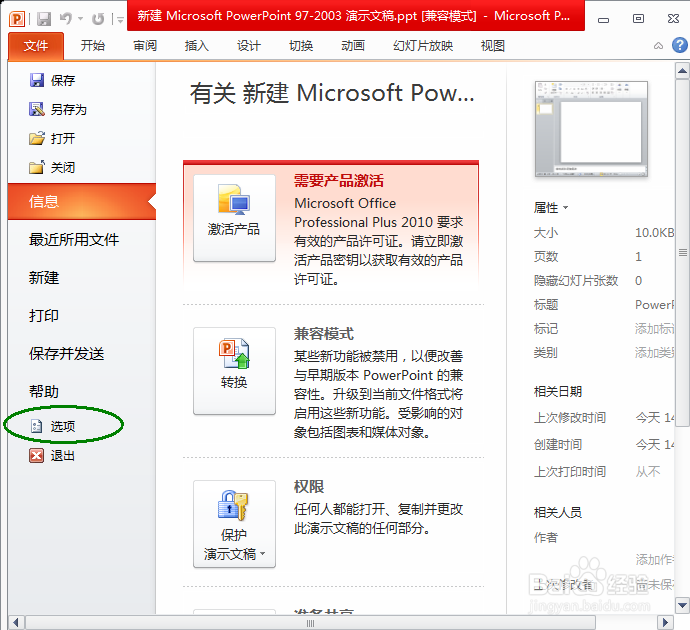
2、然后点击“选项”(如图);
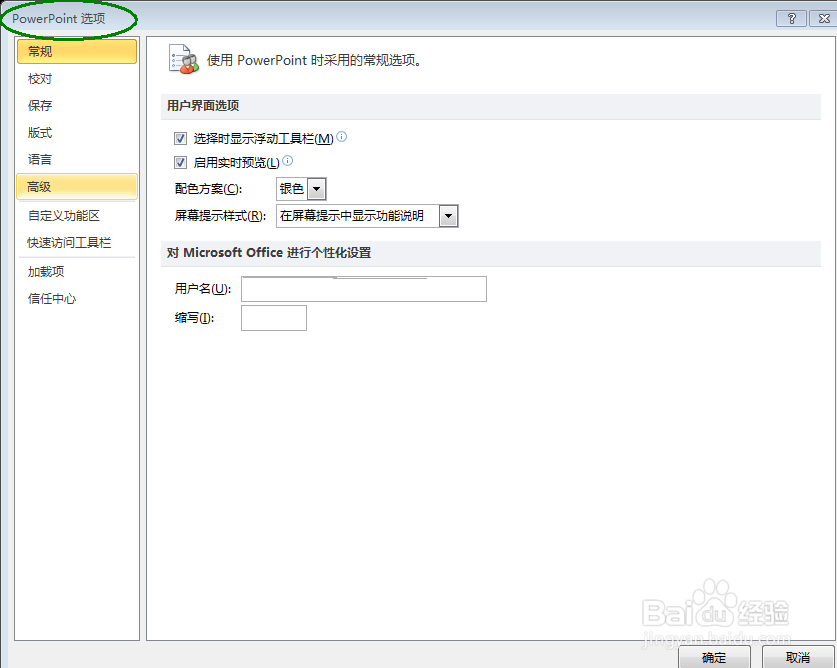
3、接下来会弹出对话框(如图);
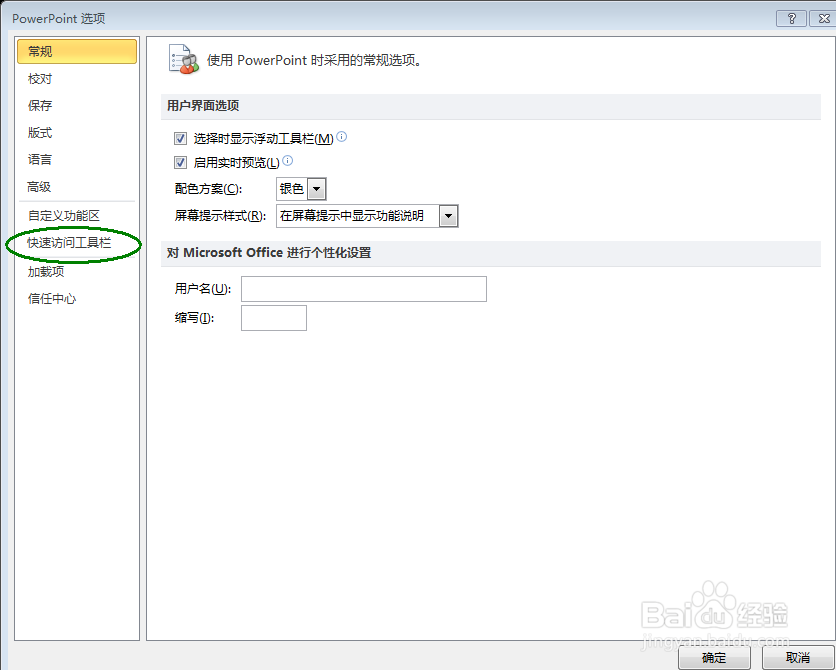
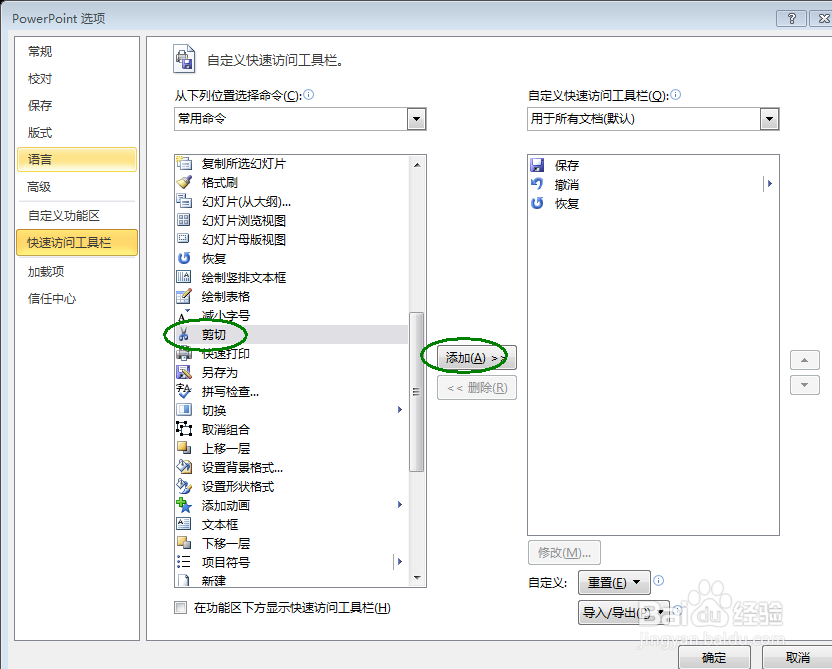
4、点击左边一列中的“快速访问工具栏”(如图);
5、在左边框中找到“剪切”,点击“添加”(如图);
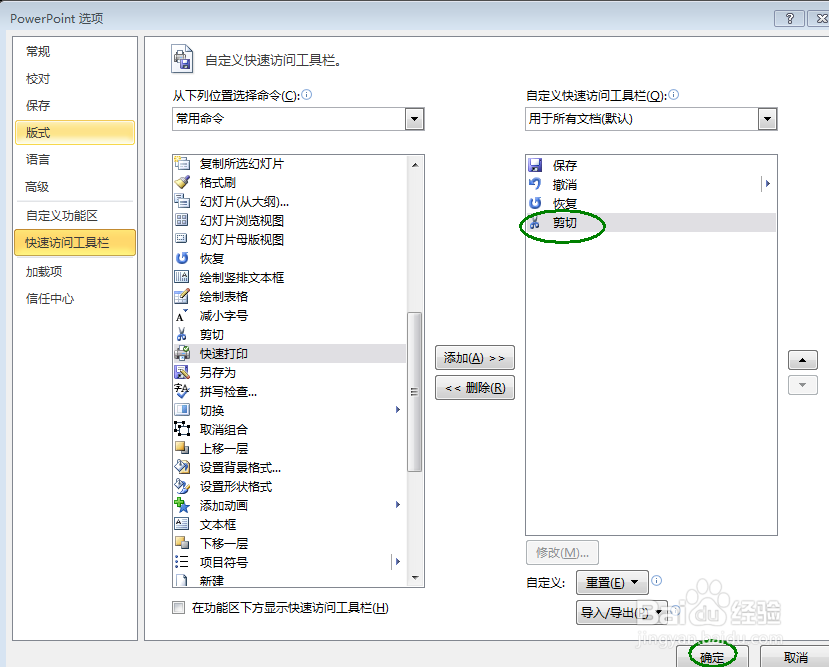
6、添加到右边的方框中后点击确定(如图);
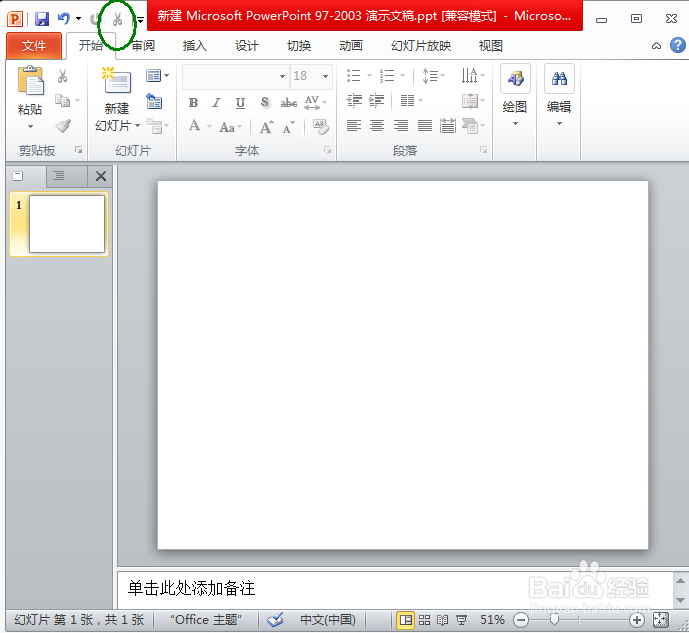
7、此时剪切就会显示在快速访问工具栏了(如图)。
1、打开PPT,点击左上角的‘文件’(如图);
2、然后点击“选项”(如图);
3、接下来会弹出对话框(如图);
4、点击左边一列中的“快速访问工具栏”(如图);
5、在左边框中找到“剪切”,点击“添加”(如图);
6、添加到右边的方框中后点击确定(如图);
7、此时剪切就会显示在快速访问工具栏了(如图)。