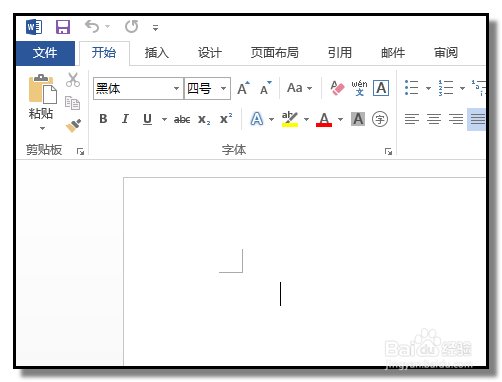
1、下面,已新建WORD文档。
现在,需要在文档中插入ppt幻灯片,光标定位好位置。
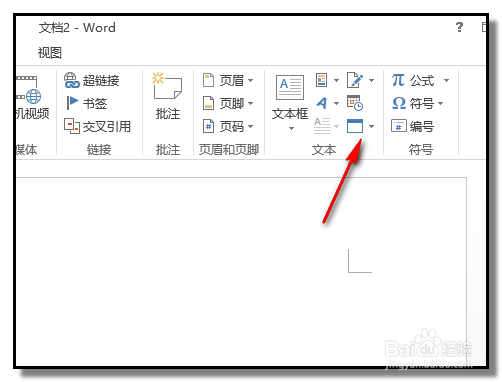
2、在“开始”选项卡,右侧“文本”组这里,找到“对象”命令。
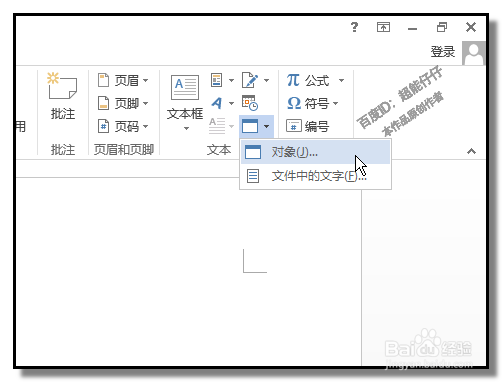
并点击下拉按钮,弹出菜单中点:对象
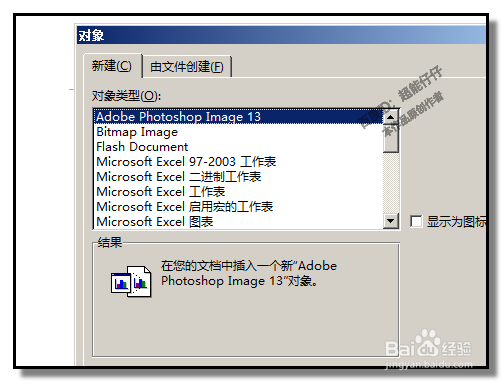
3、弹出对象对话框;
在这里,当前显示的是“新建”的选项内容。
“对象类型”这里翻找到:powerpoint幻灯片
如下图所示。
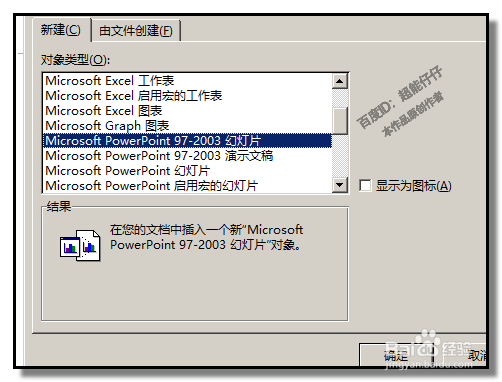
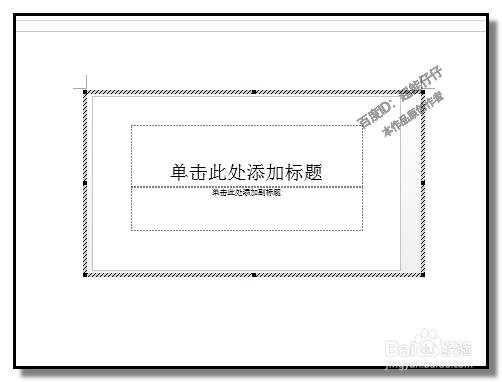
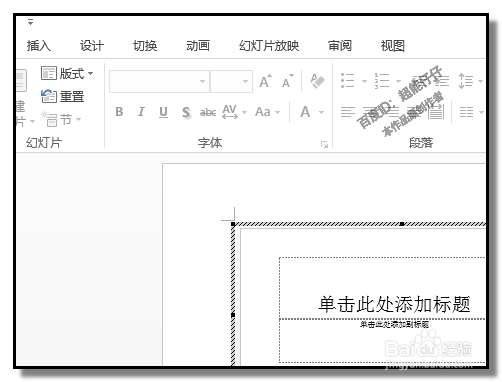
4、点击确定,这时,对话框关闭,文档中插入了ppt
而WORD文档,当前的界面,显示了一些PPT的命令。
然后,我们可以进行制作PPT了。
1、如上述的操作,调出“对象”对话框;
在对话框这里,点选:由文件创建
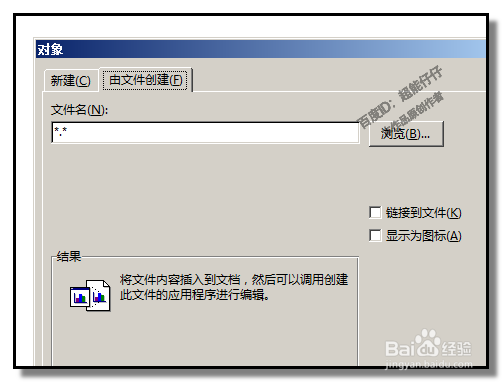
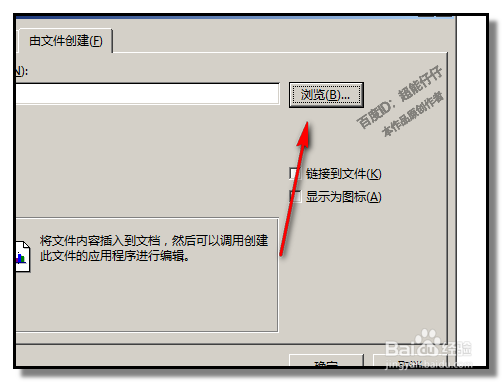
2、然后,点击“浏览”,在弹出的对话框中选择PPT文件。
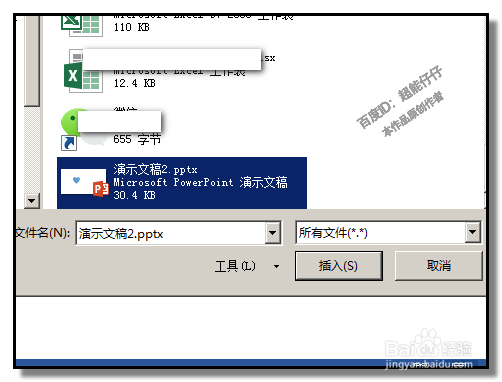
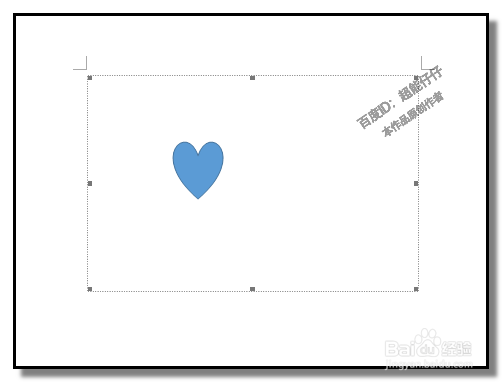
3、点击插入,转到对象对话框再点确定。
即插入了ppt幻灯片。
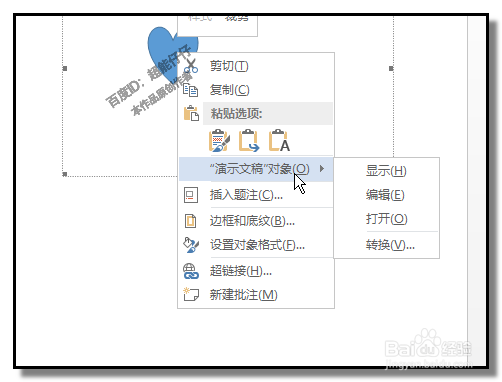
4、鼠标右击,弹出的菜单中,我们可以看到,有一项:演示文稿对象
鼠标放在“演示文稿对象”这里,右侧弹出子菜单。
(声明:本文首发:百度经验;本文禁止转载,违者必究!)
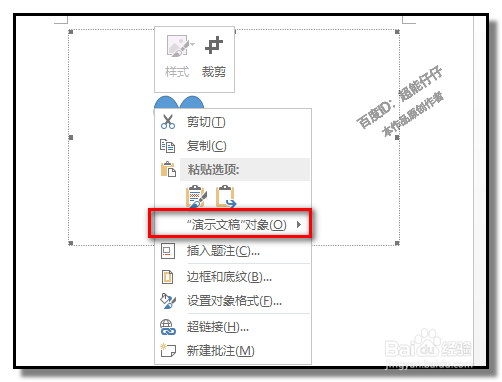
5、子菜单中,有:显示、编辑、打开、转换
按自己实际需要来选择操作。