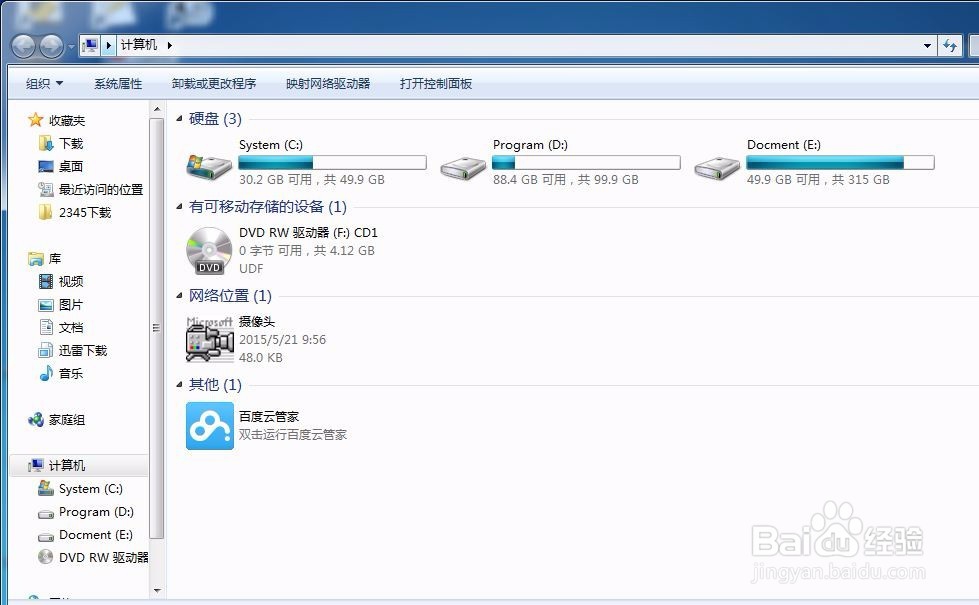
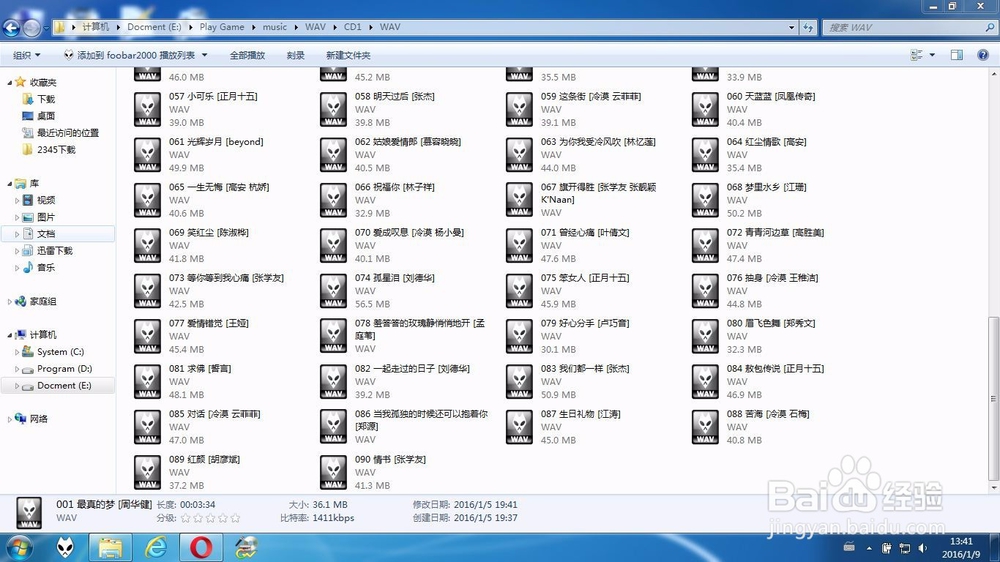
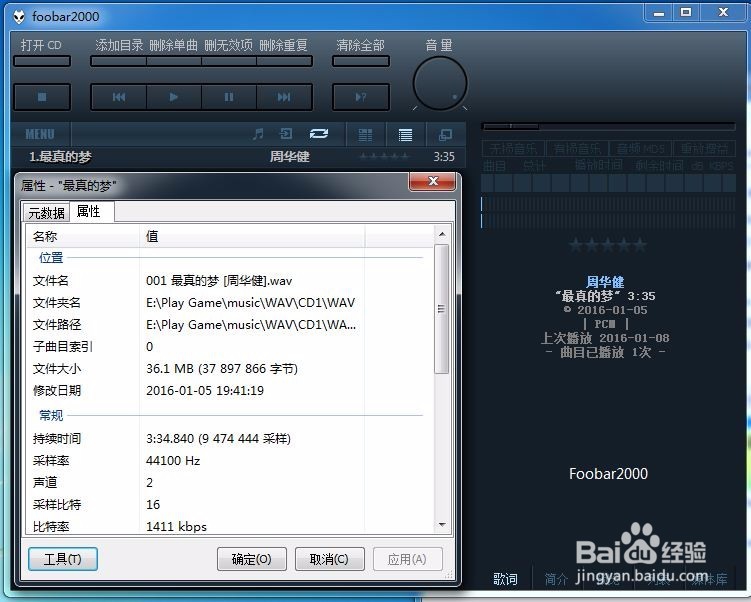
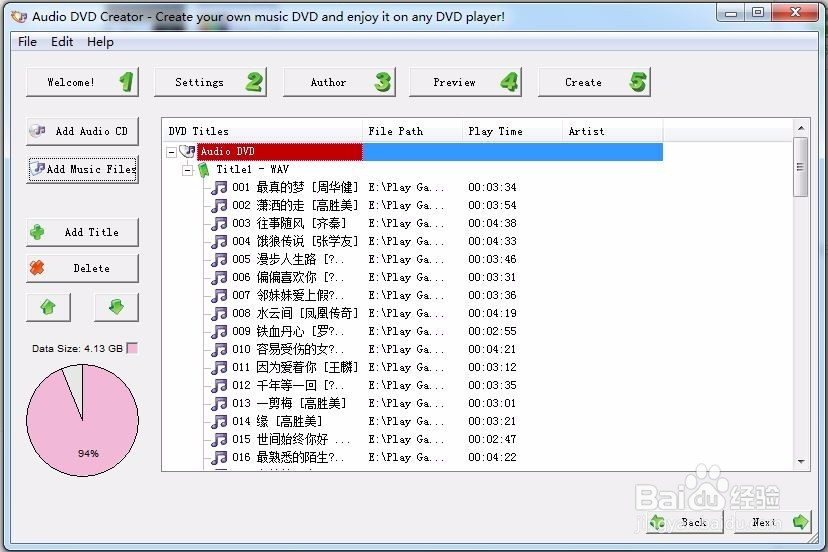
1、还用上次下载好的音乐文件,90首歌曲。经过Audio DVD Creator打包处理,文件会变大,制作时候请注意。如:原文件总大小为3.64GB,打包后为4.12GB。
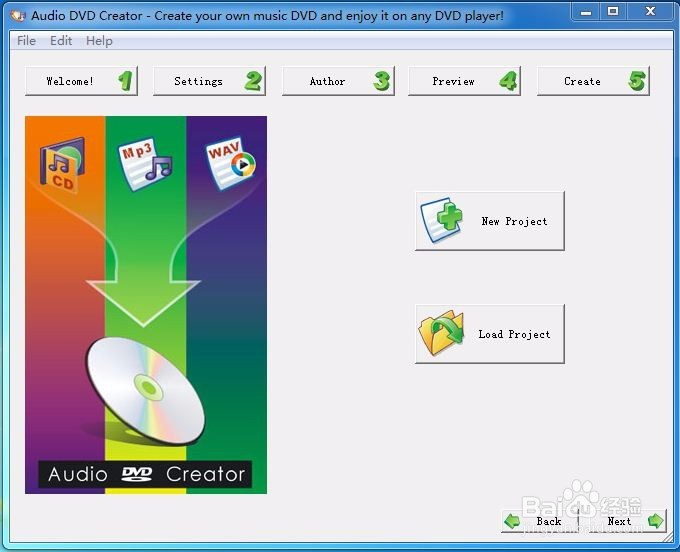
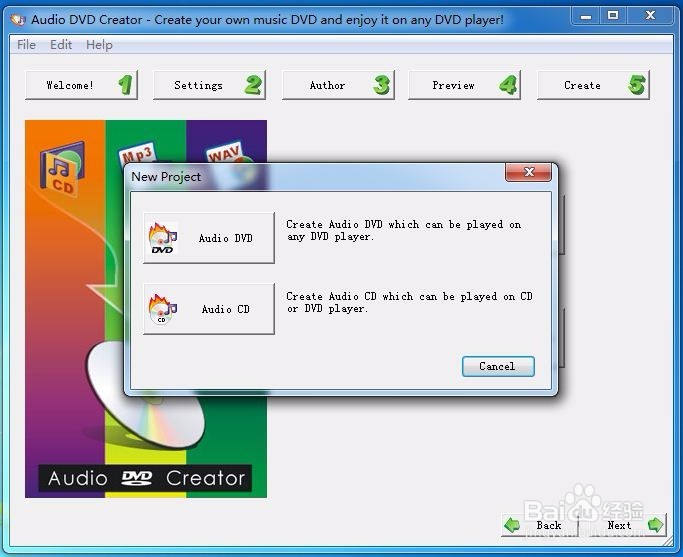
2、打开Audio DVD Creator软件,点击New Project;
在弹出的窗口点击,Audio DVD。
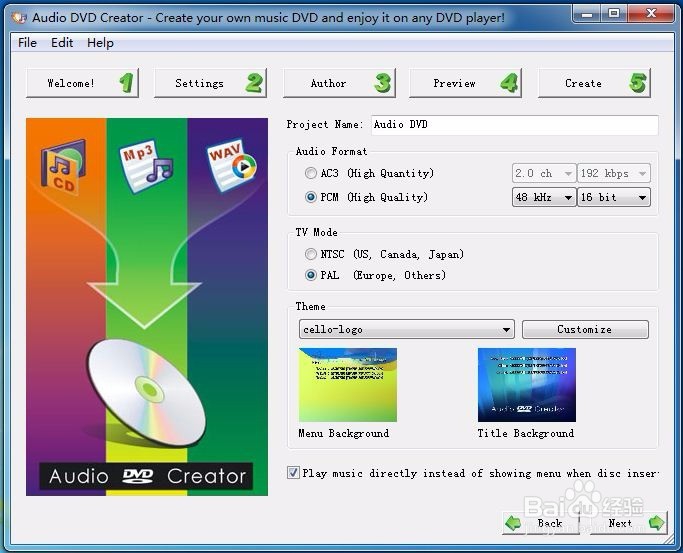
3、因为下载的音频文件采样比特就是16比特,所以Audio Format中选择PCM:48KHz、16bit;TV mode选择pal。
如果想更改菜单和标题的背景图片,可以点击customize,改成自己下载的图片后,另存为一个主题,close关闭,点击next。
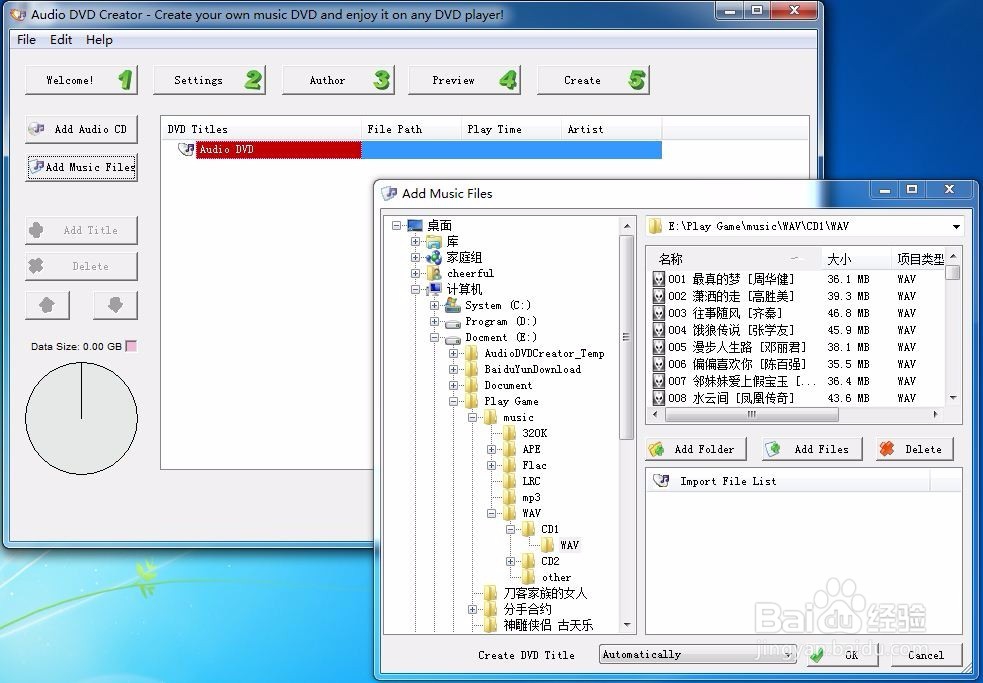
4、点击Add music files,找到下载好的音乐文件夹,点击Add Folder,点击OK。点击next到下步。
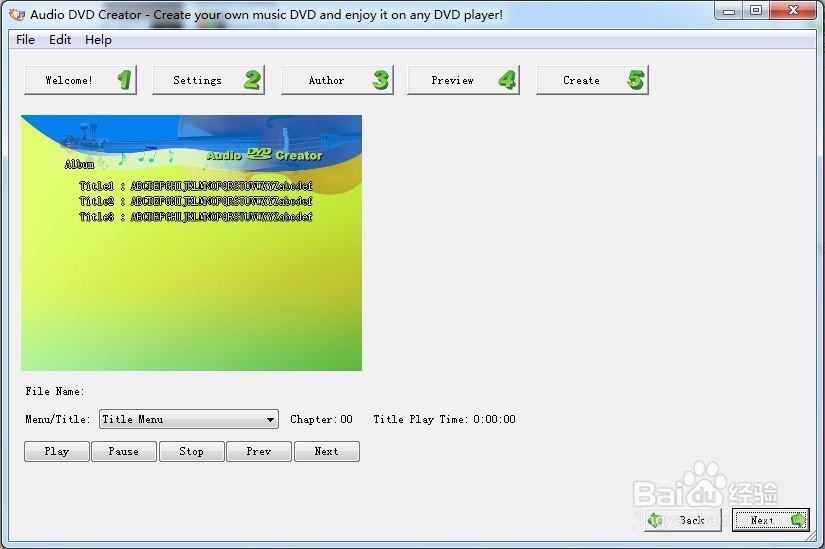
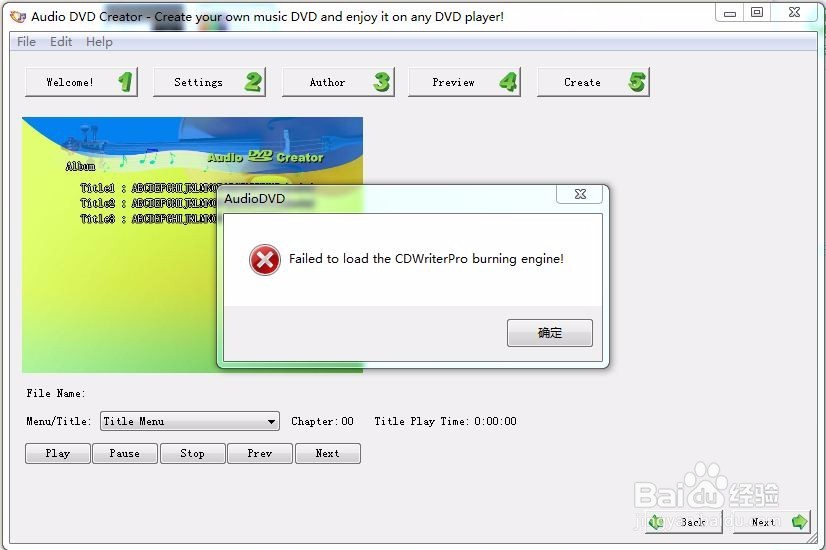
5、点击Next,不用设置,再点Next,弹出“Failed to load the CDWriterPro burning engine!”点“确定”不用理会。
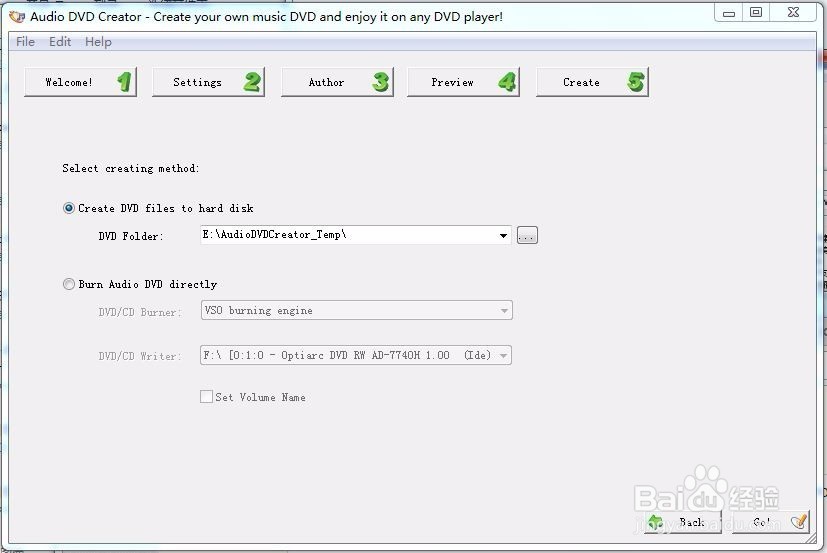
6、选择“Create DVD file to hard disk”点击“Go”创建DVD文件。
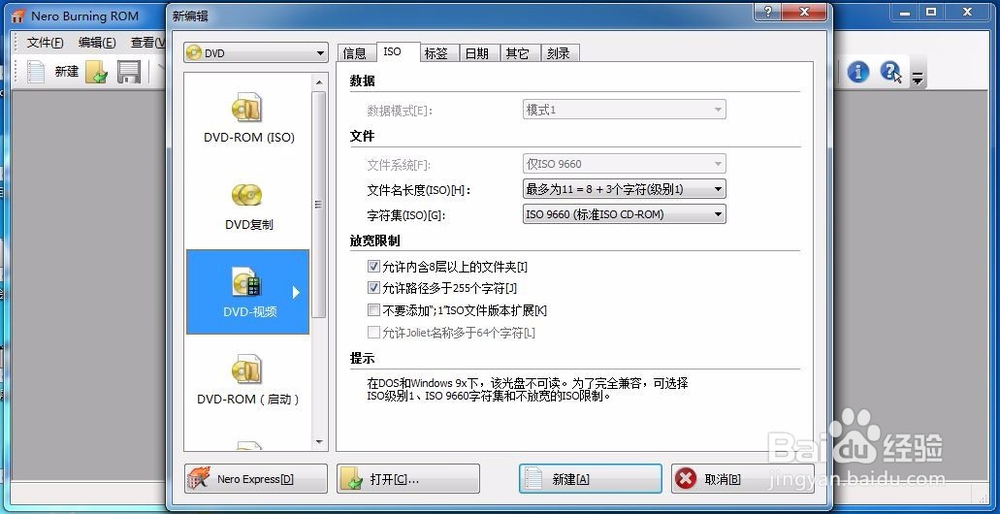
7、打开刻录软件,这里用的是nero 8。
选择DVD视频。
找到刚才打包生成的文件,添加进来。
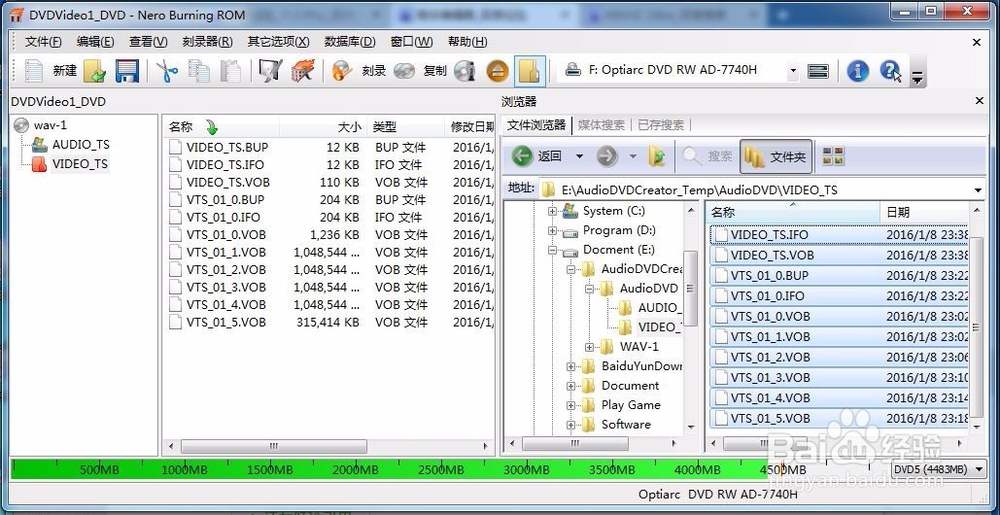
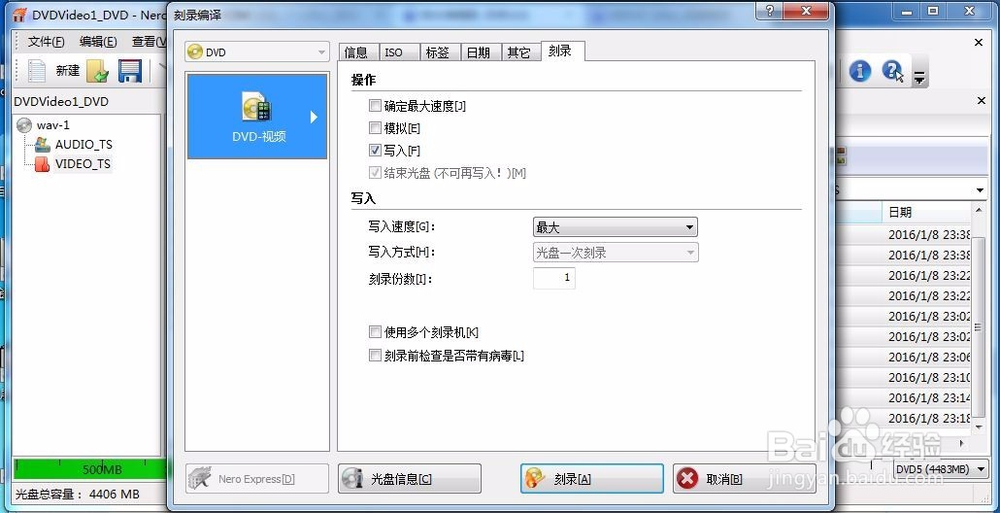
8、点击刻录。
确定好信息,再点“刻录”进行刻录。
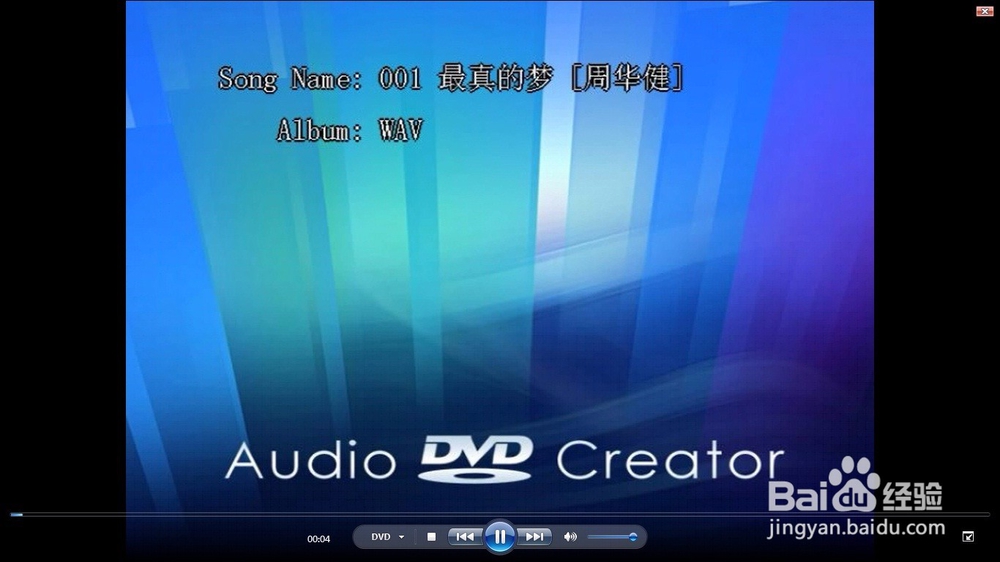
9、刻录好的光盘及播放界面如下。