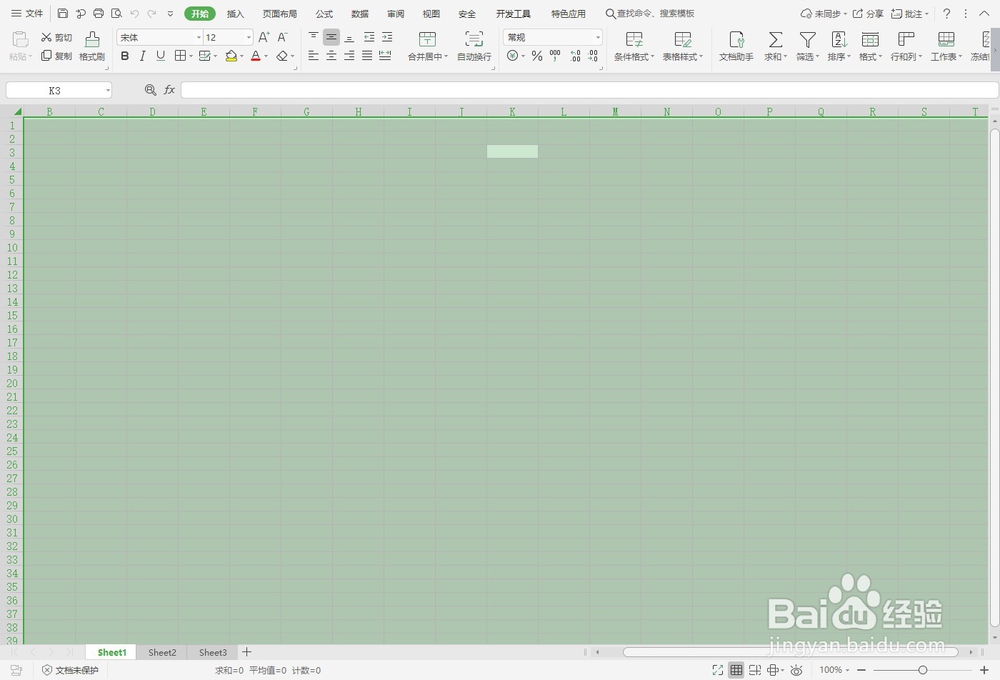
1、按键盘“Ctrl+A”全选表格,如图
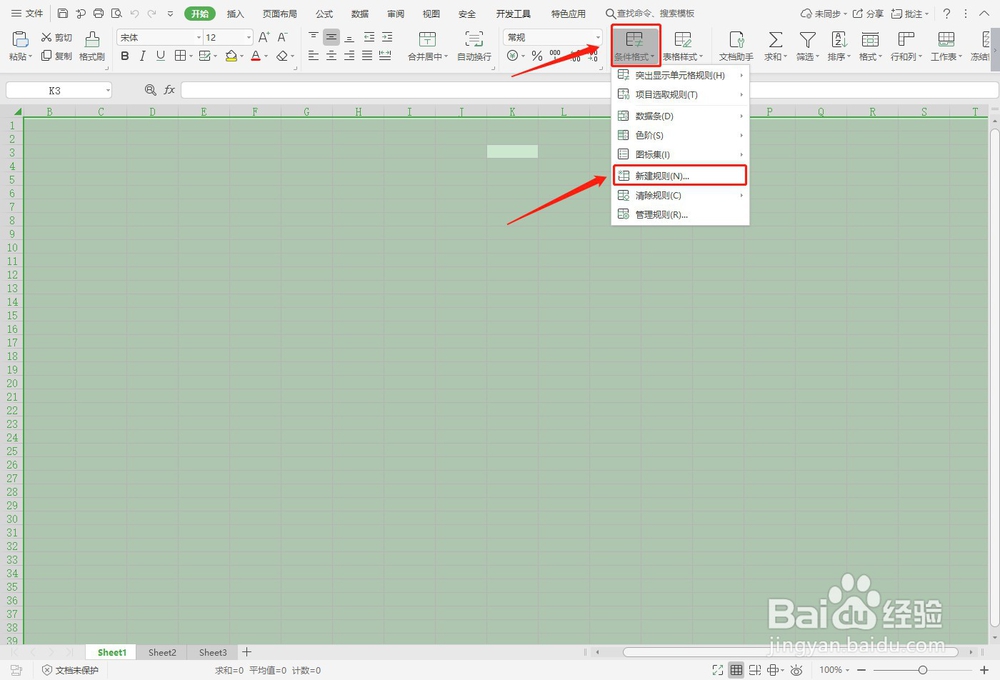
2、点击上方工具栏“条件格式”→“新建规则”如图
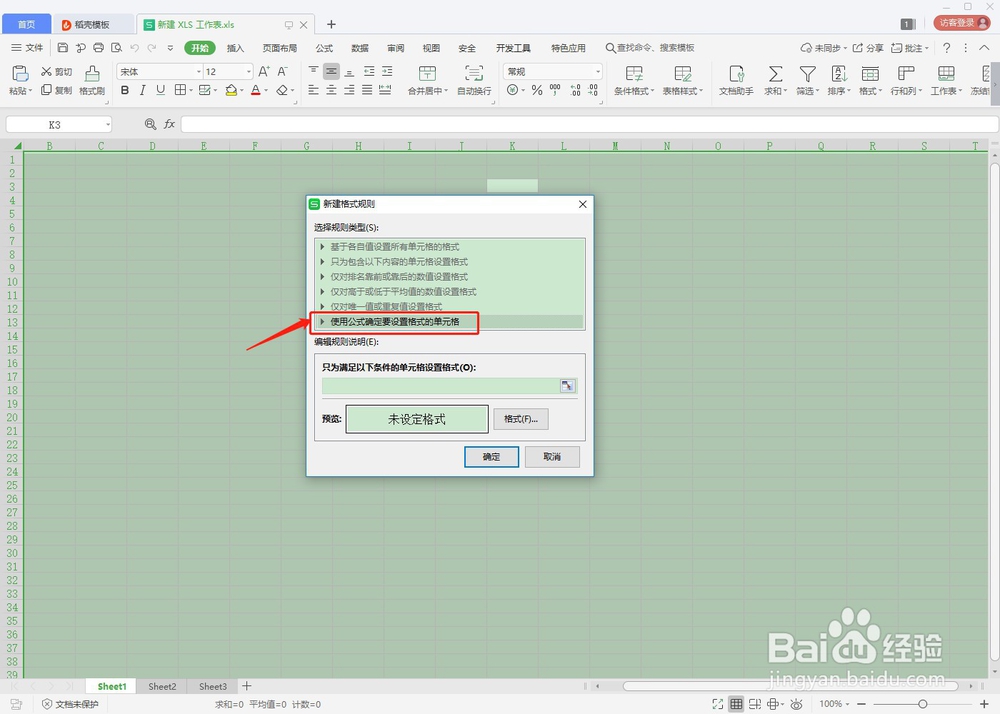
3、在“新建规则”工具框中选择“使用公式确定要设置格式的单元格”如图
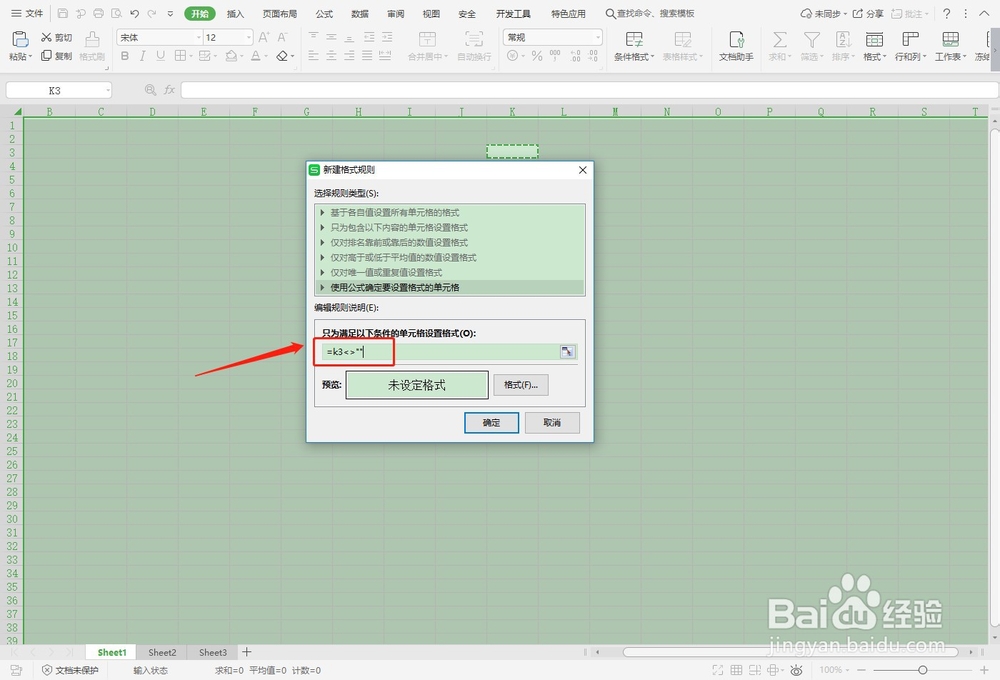
4、在红框处输入“=k3<>""”(等于号、K3、大于号、小于号、双引号),注意输入“大于号、小于号、双引号”时一定要将输入法切换成英文,如图
5、然后点击“格式”,如图
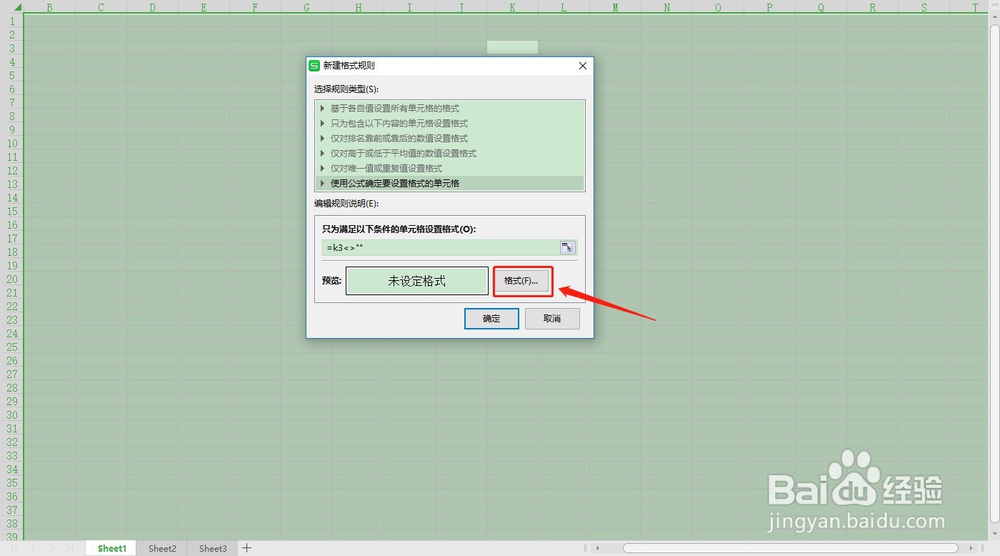
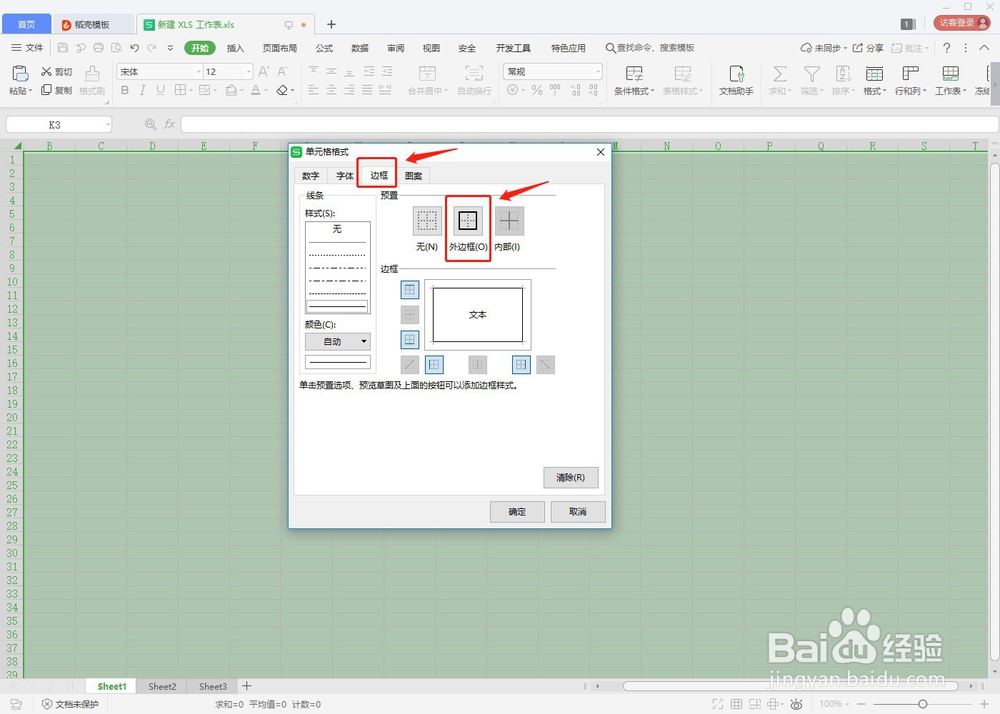
6、在“格式”工具框内选择“边框”→“外边框”→“确定”如图
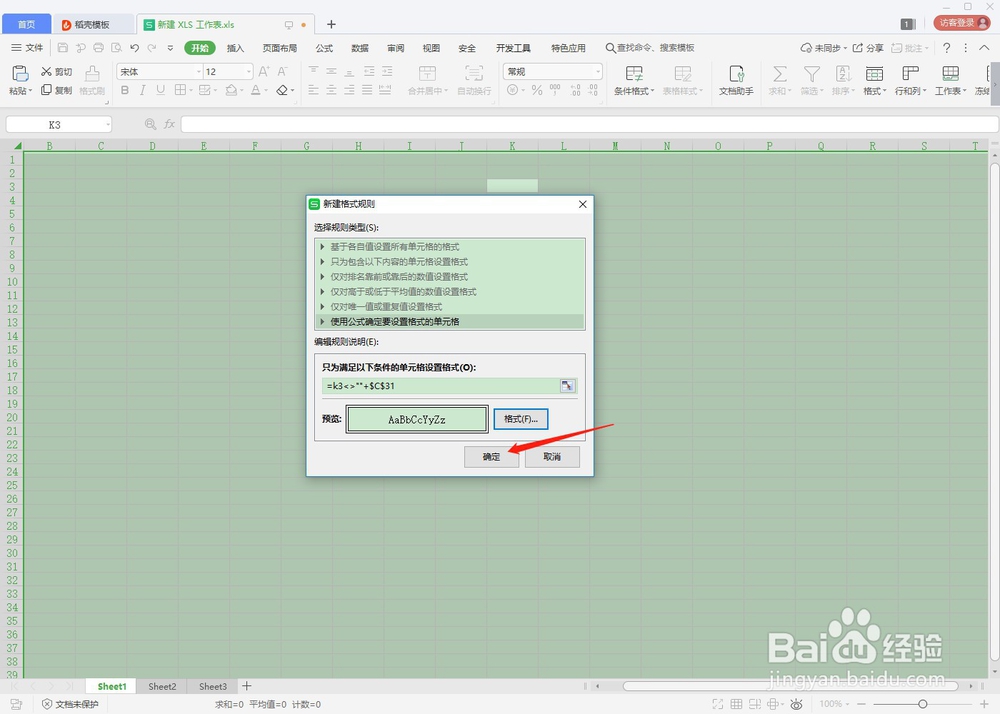
7、最后再点击“确定”如图
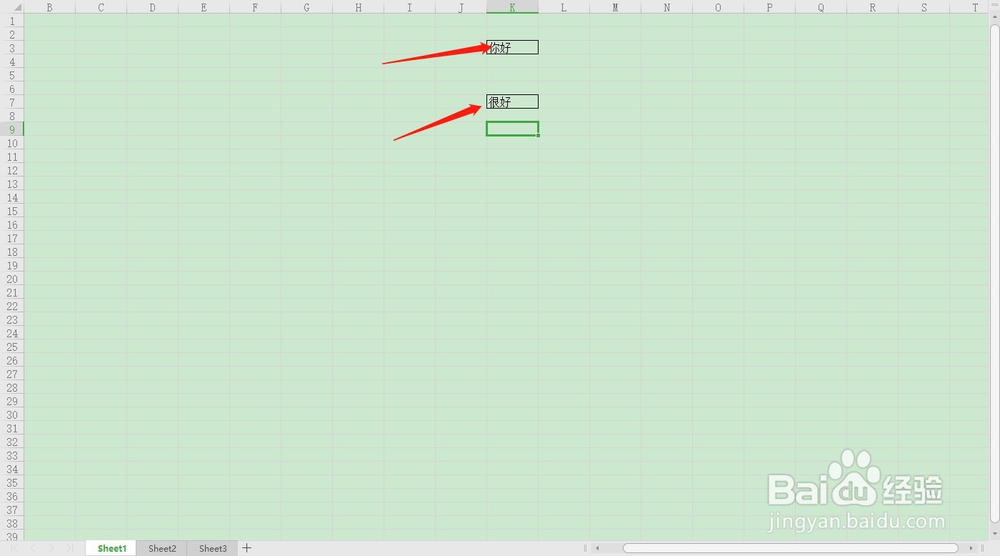
8、如此,当我们在表格内输入文本内容时,表格会自动加上边框,如图
1、按键盘“Ctrl+A”全选表格,如图
2、点击上方工具栏“条件格式”→“新建规则”如图
3、在“新建规则”工具框中选择“使用公式确定要设置格式的单元格”如图
4、在红框处输入“=k3<>""”(等于号、K3、大于号、小于号、双引号),注意输入“大于号、小于号、双引号”时一定要将输入法切换成英文,如图
5、然后点击“格式”,如图
6、在“格式”工具框内选择“边框”→“外边框”→“确定”如图
7、最后再点击“确定”如图
8、如此,当我们在表格内输入文本内容时,表格会自动加上边框,如图