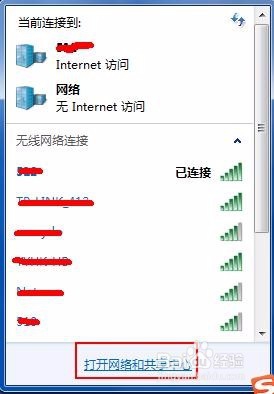
1、首先桌面上“网络”图表点击右键-属性,或者网络连接处点击“打开网络和共享中心”,如图。进入网络和共享中心。

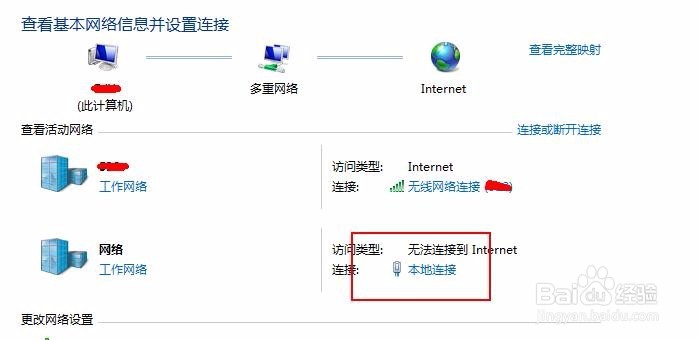
2、当插上网线后,都会有一个“本地连接”的按钮,点击该按钮。
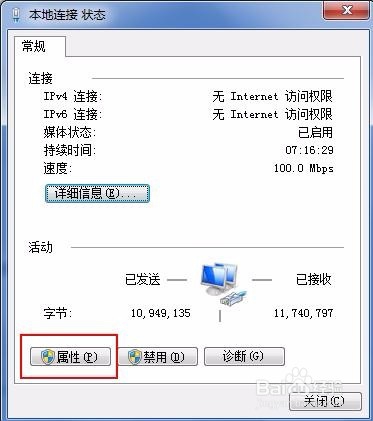
3、弹出本地连接状态,在该对话框中点击属性。
4、然后找到Internet 协议版本 4(TCP/IPv4),双击,进入编辑页。
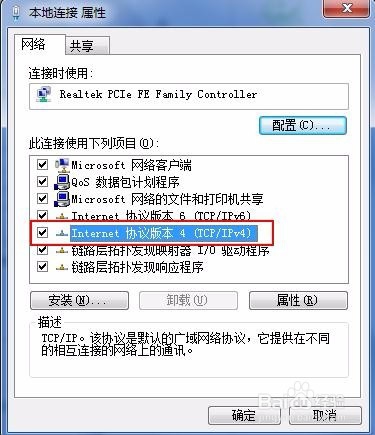
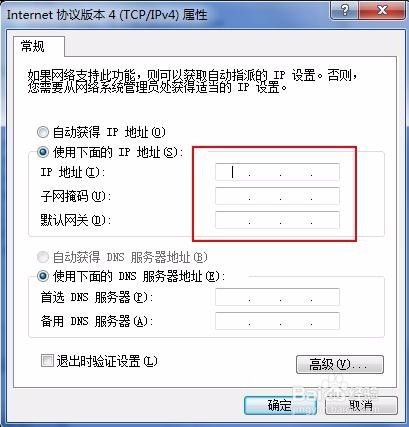
5、进入Internet 协议版本 4(TCP/IPv4)属性页后,一般都会默认为自动获得IP地址,我们选中它下边的“使用下面的IP地址”,如图
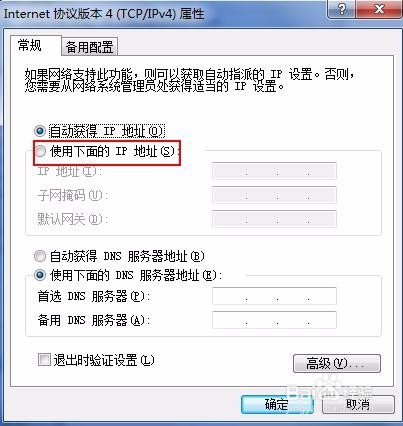
6、接下来,我们将公司或网络部分配给的ip地址,子网掩码,默认网关填写进来即可。如果需要填写DNS服务器地址的话,在下方填写即可。现在我们的IP就设置好啦。