1、windows10系统,打开电脑后找到桌面上的【在这里输入你要搜索的内容】中搜索控制面板,在搜索结果中点击“控制面板”项。

2、打开控制面板后,进入点击【系统和安全】选项卡。

3、进入系统和安全后,进入【windows防火墙】选项卡。

4、在windos Defender 防火墙界面上,找到左边的【启用或关闭windows Defender 防火墙】,点击进入。

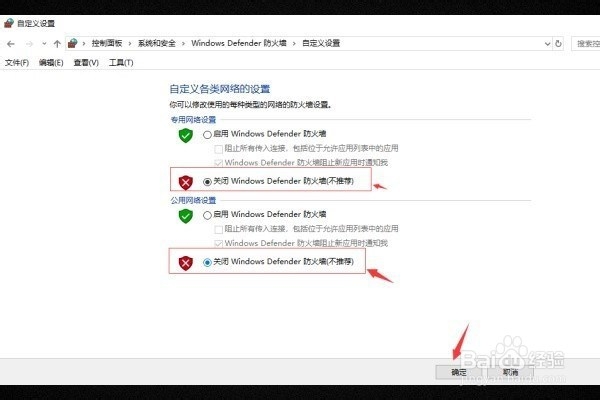
5、在自定义设置中,专用网络设置选择【关闭windows Defender 防火墙(不推荐)】,公用网络设置选择【关闭windows Defender 防火墙(不推荐)】,点击确定即可完成防火墙的关闭设置。
6、总结:
1、windows10系统,打开电脑后找到桌面上的【在这里输入你要搜索的内容】中搜索控制面板,在搜索结果中点击“控制面板”项。
2、打开控制面板后,进入点击【系统和安全】选项卡。
3、进入系统和安全后,进入【windows防火墙】选项卡。
4、在windos Defender 防火墙界面上,找到左边的【启用或关闭windows Defender 防火墙】,点击进入。
5、在自定义设置中,专用网络设置选择【关闭windows Defender 防火墙(不推荐)】,公用网络设置选择【关闭windows Defender 防火墙(不推荐)】,点击确定即可完成防火墙的关闭设置。