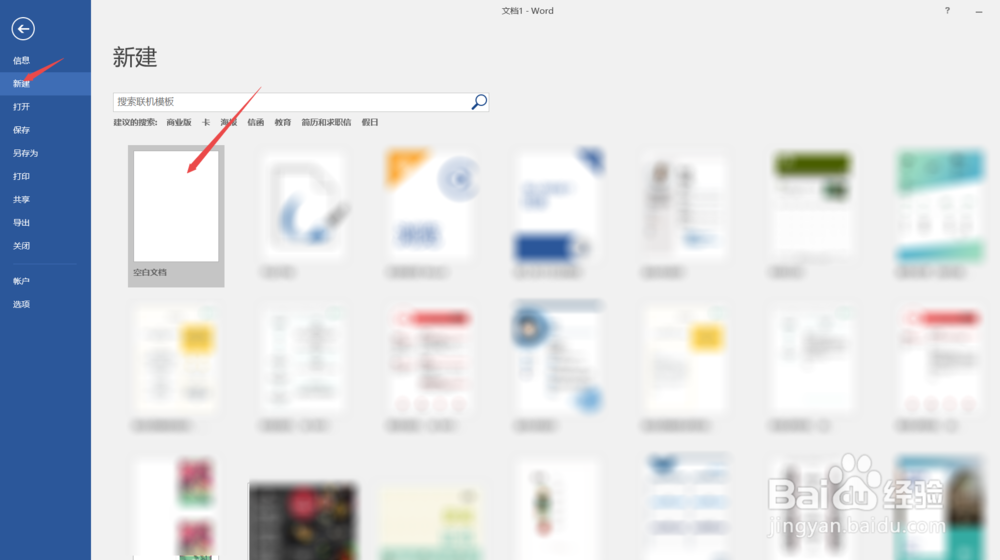
1、在电脑上打开Microsoft Word 文档”,然后点击”新建“选择”空白文档“。
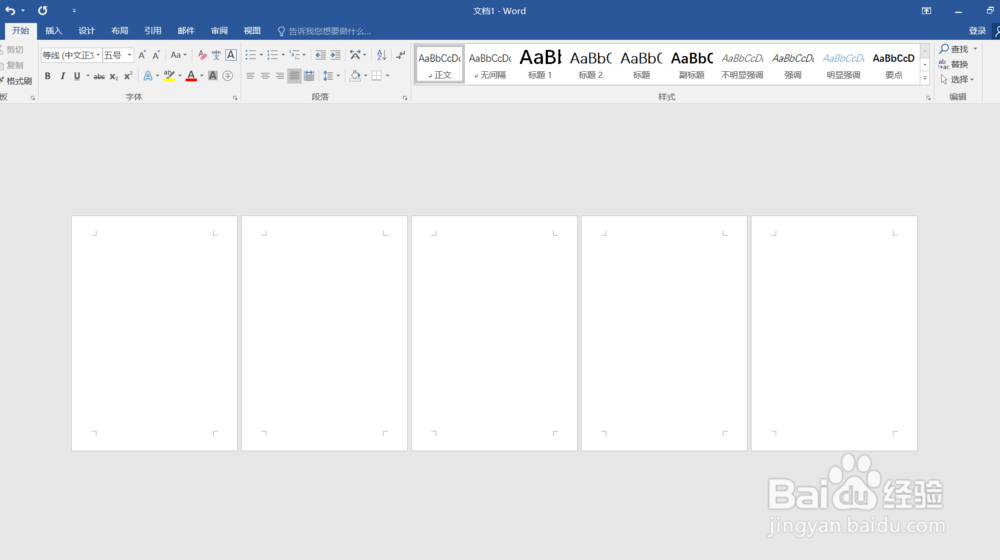
2、打开文件之后,创建超过4页以上的内容。
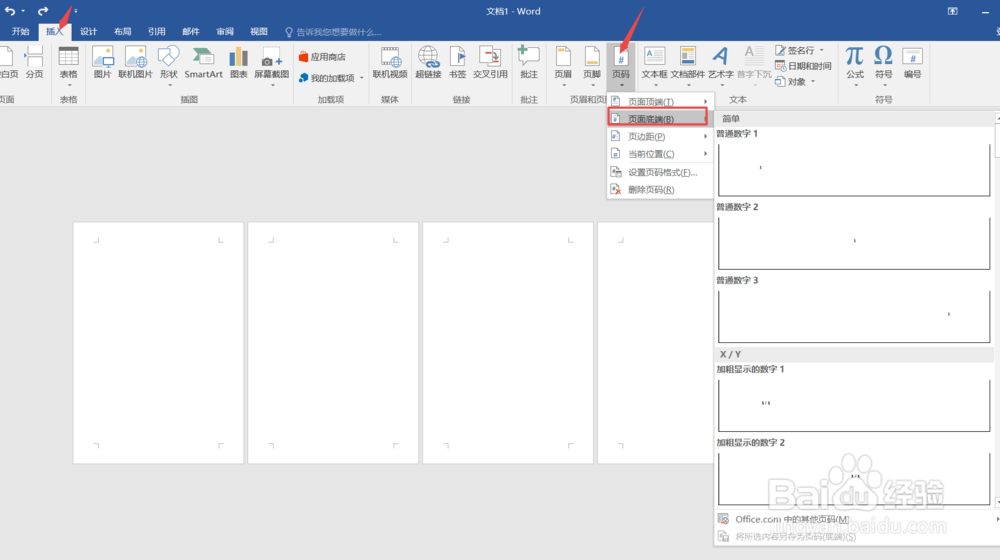
3、在导航中找到“插入”中的“页码”选项,然后把页码设置在底端。
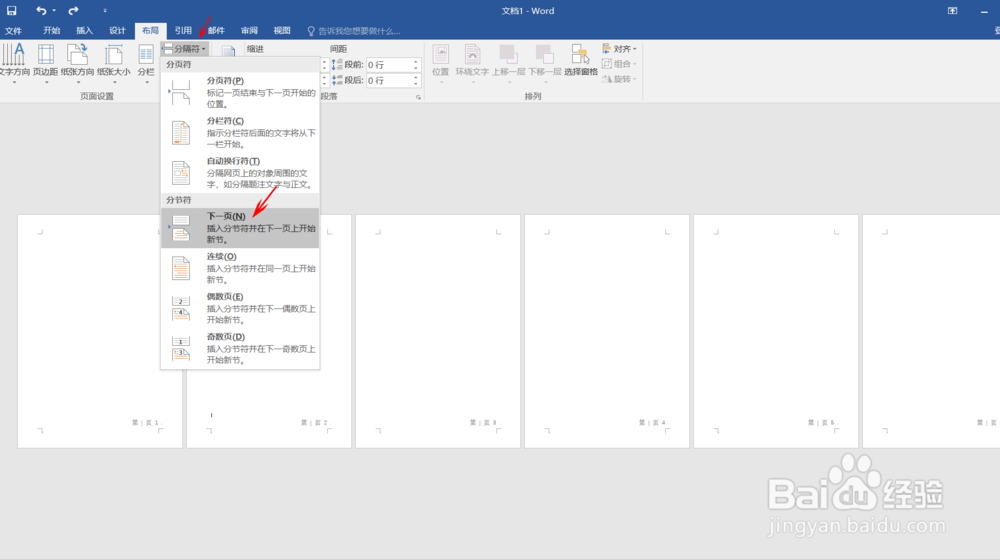
4、插入页码之后,鼠标移动到第二页结尾地方,然后点击”布局“找到”分隔符“,然后点击”下一页“。
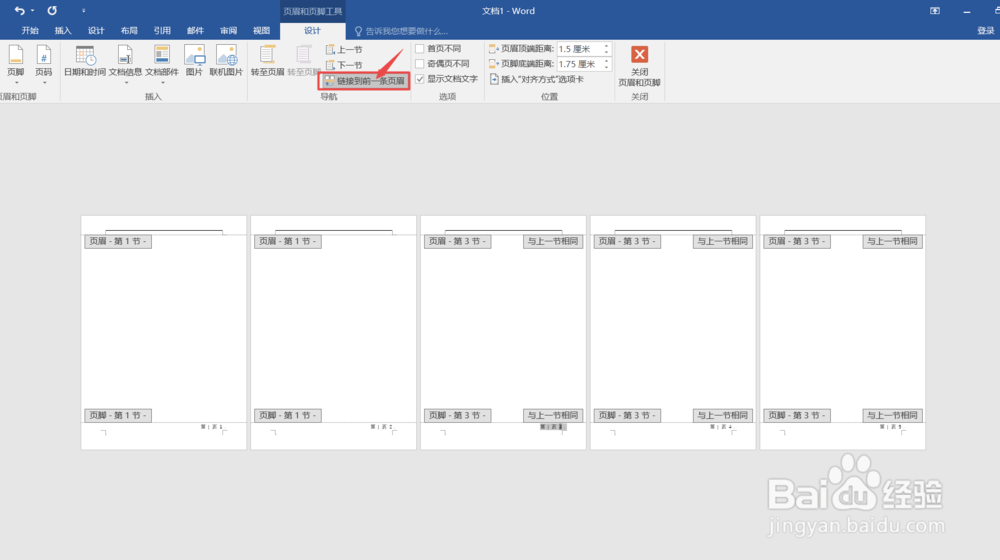
5、然后双击第三页页码进入到”设计“页码,然后取消”链接到前一页页眉“选项。
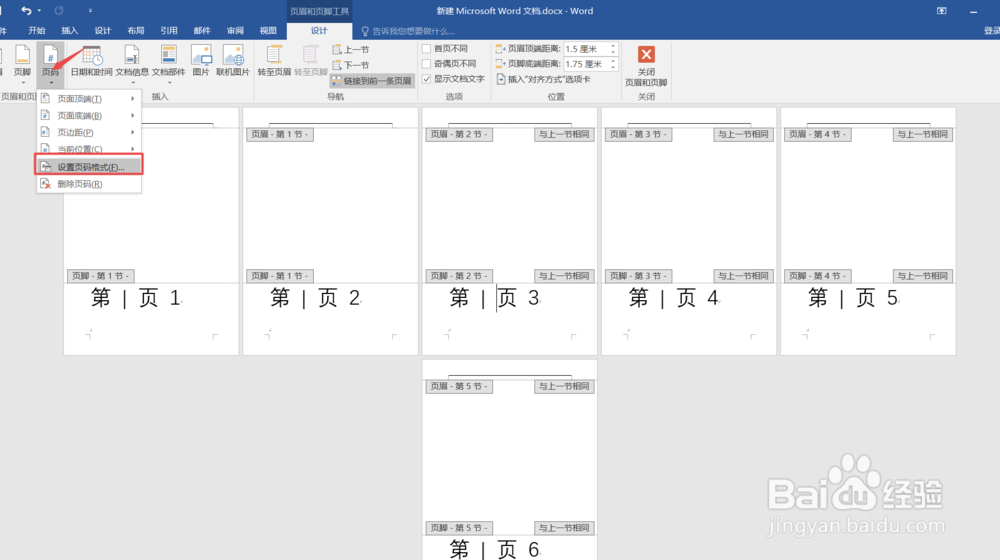
6、然后在第三页“页码”选项中,点击“设置页码格式”。
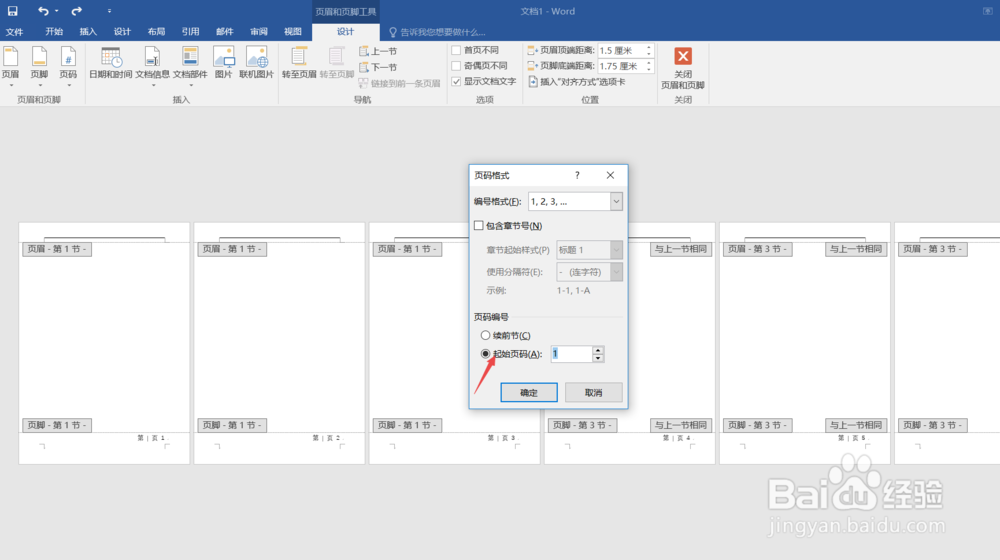
7、在设置页码格式页码,在页码编号中勾选“起始页码”。
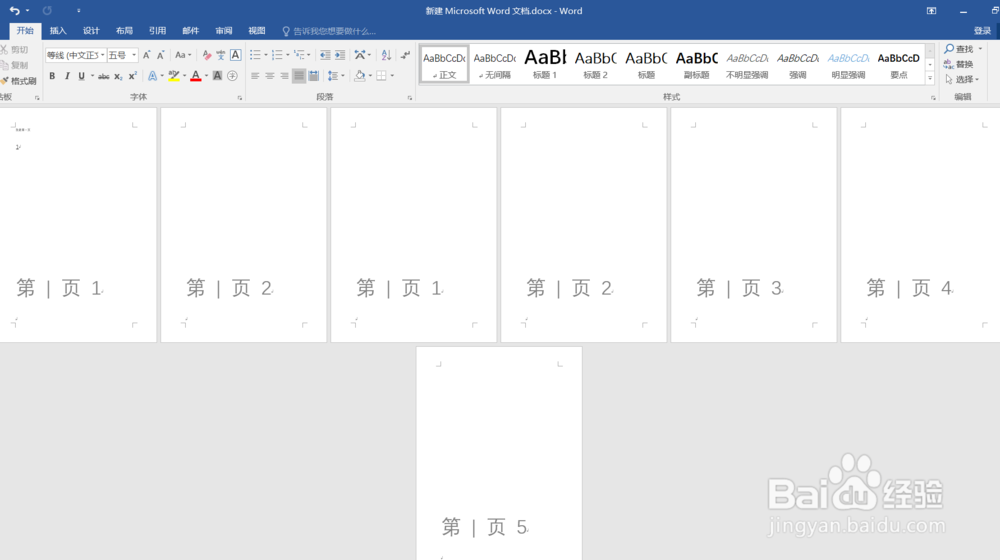
8、然后就会在第三页开始数字是从1开始了,把多余的前两页删除即可。
1、打开word文档,然后新建“空白文档”;
2、然后创建4页以上的内容;
3、然后在插入功能中选择”页码”,然后设置页码在底端;
4、在第二页底部点击布局中的“分割页”选择“下一页”;
5、双击第三页页码进入页码的设置,然后取消“链接到上一页页眉”;
6、然后点击页码,选择“设置页码格式”;
7、在页码编号中勾选“起始页码”选项。
8、然后删除多余的前两页内容,即可。