1、1.打开WPS软件,新建一个WPS演示PPT文件。
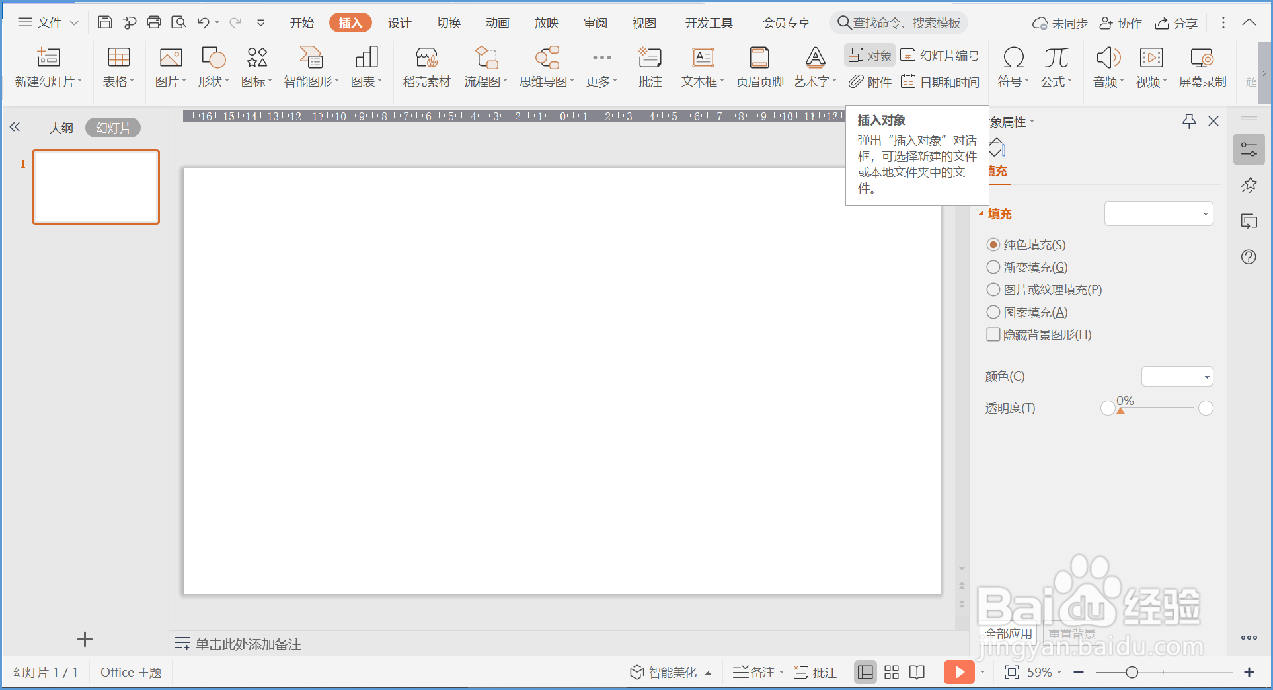
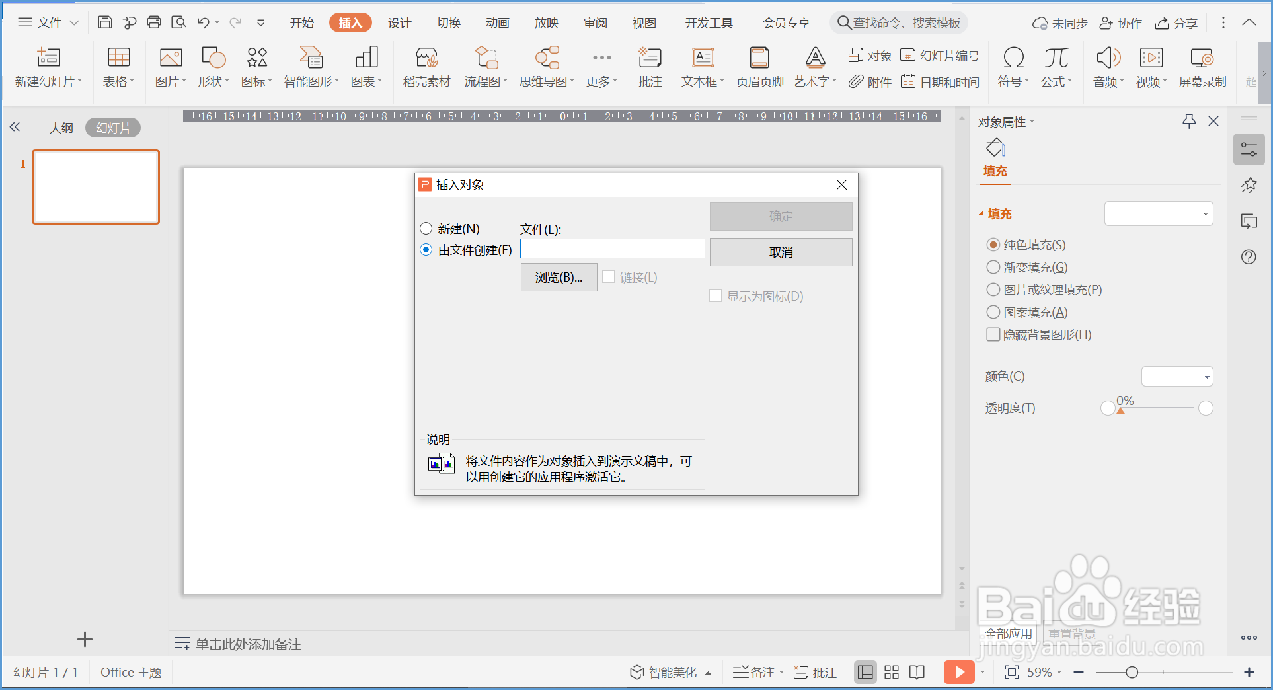
2、2.点击【插入】—【对象】,点选【有文件创建】。
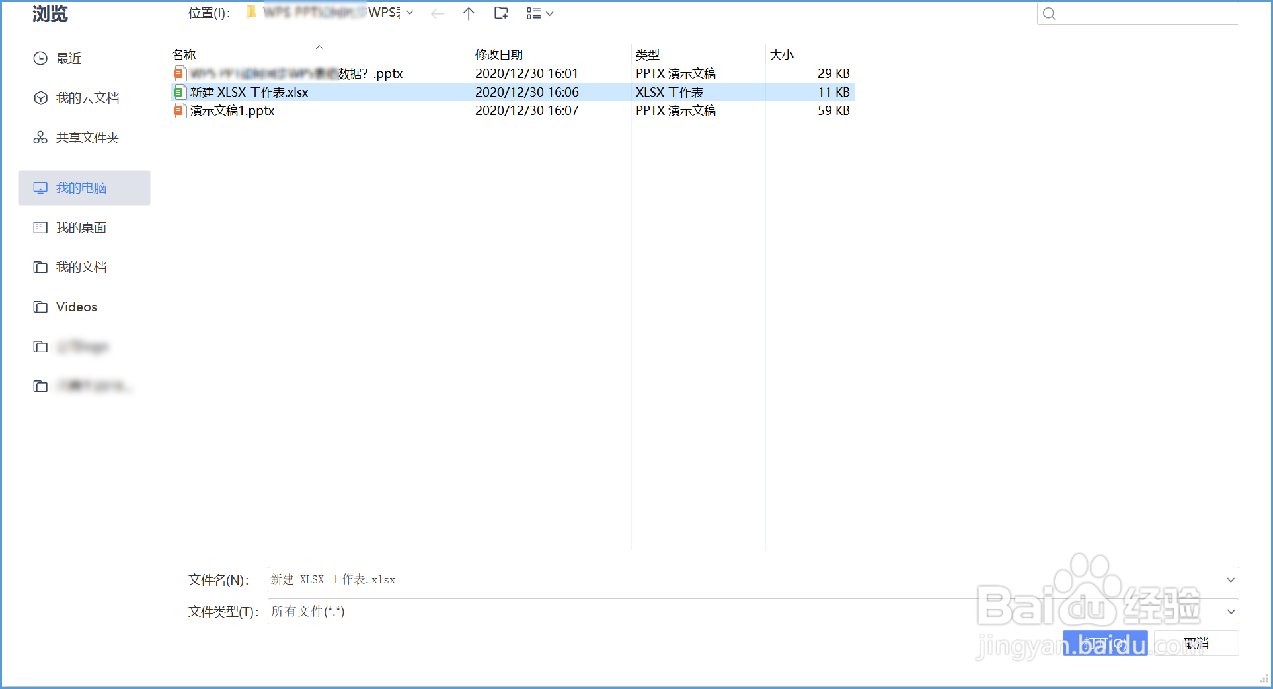
3、3.点击浏览需要插入的表格文件,选中文件,点击【打开】。
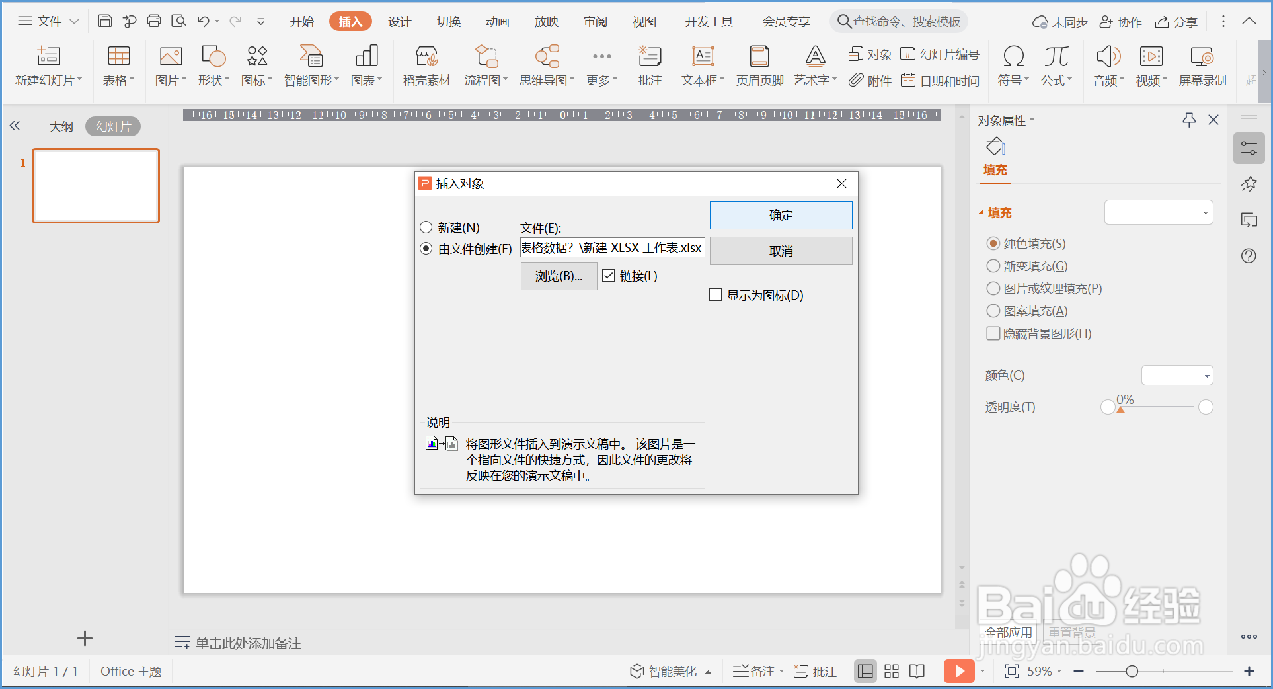
4、4.插入文件后,勾选【链接】,点击【确定】。
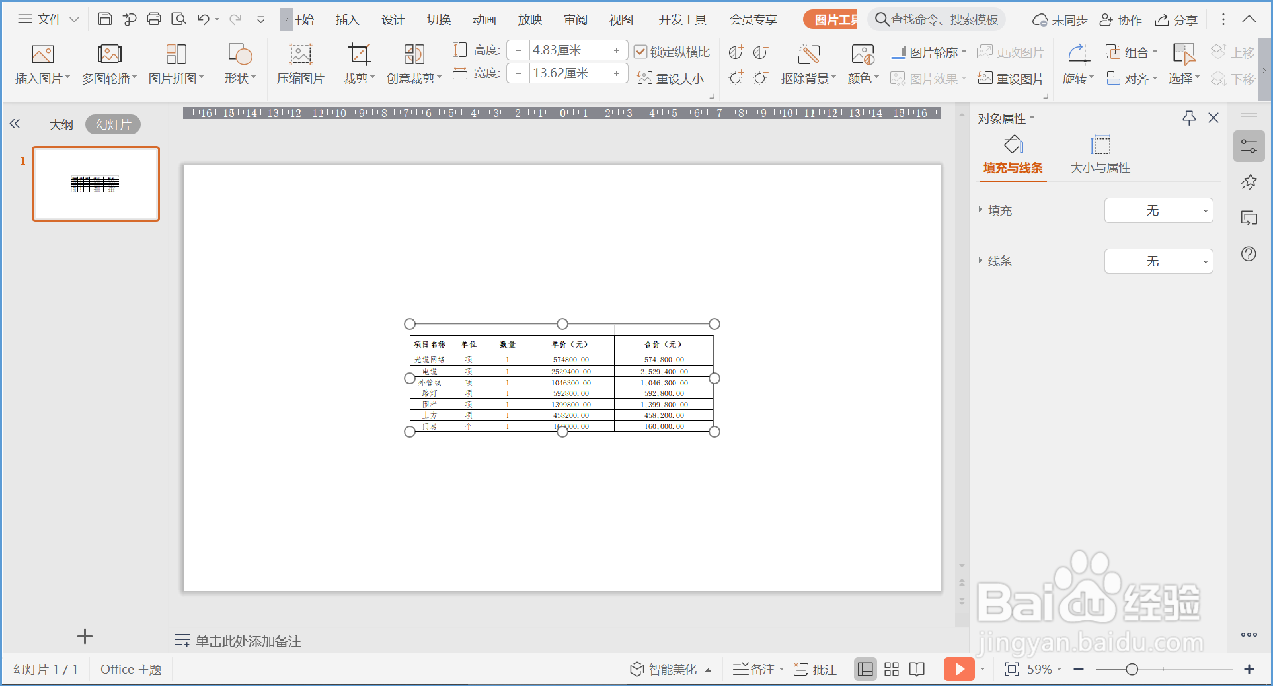
5、5.修改WPS表格数据,PPT表格的数据也同步改变。
6、总结:
1.打开WPS软件,新建一个WPS演示PPT文件。
2.点击【插入】—【对象】,点选【有文件创建】。
3.点击浏览需要插入的表格文件,选中文件,点击【打开】。
4.插入文件后,勾选【链接】,点击【确定】。
5.修改WPS表格数据,PPT表格的数据也同步改变。