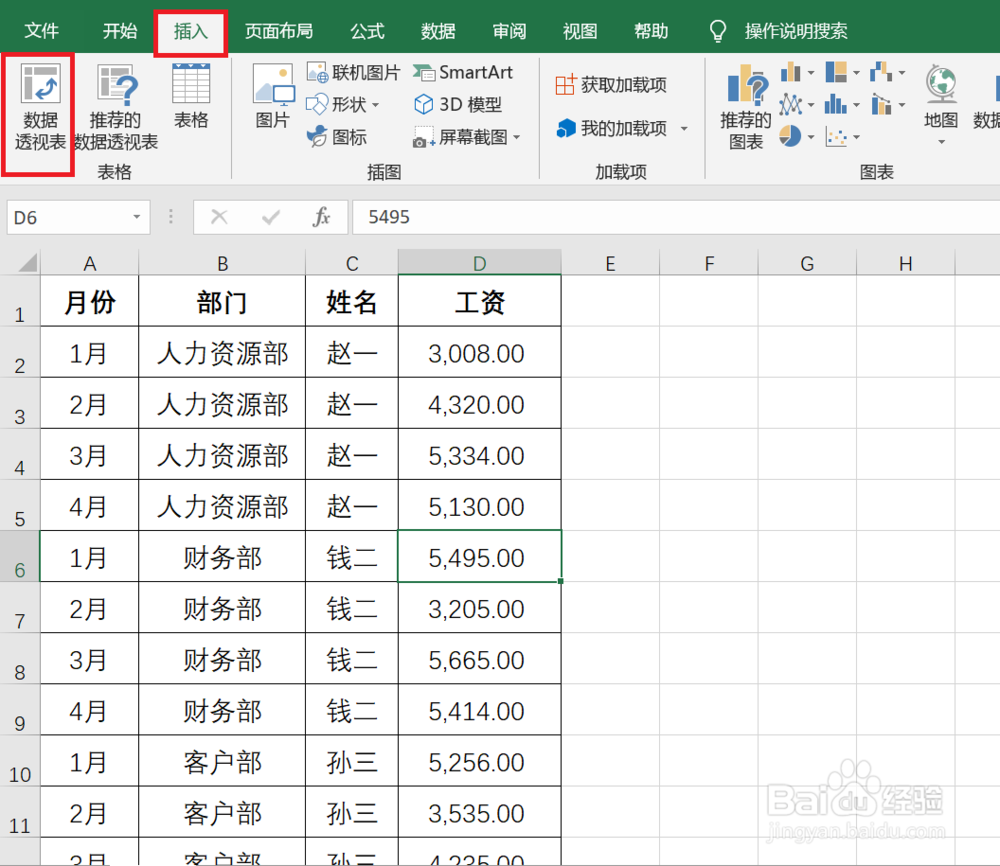
1、打开Excel表,在“插入”选项卡中选择“数据透视表”。
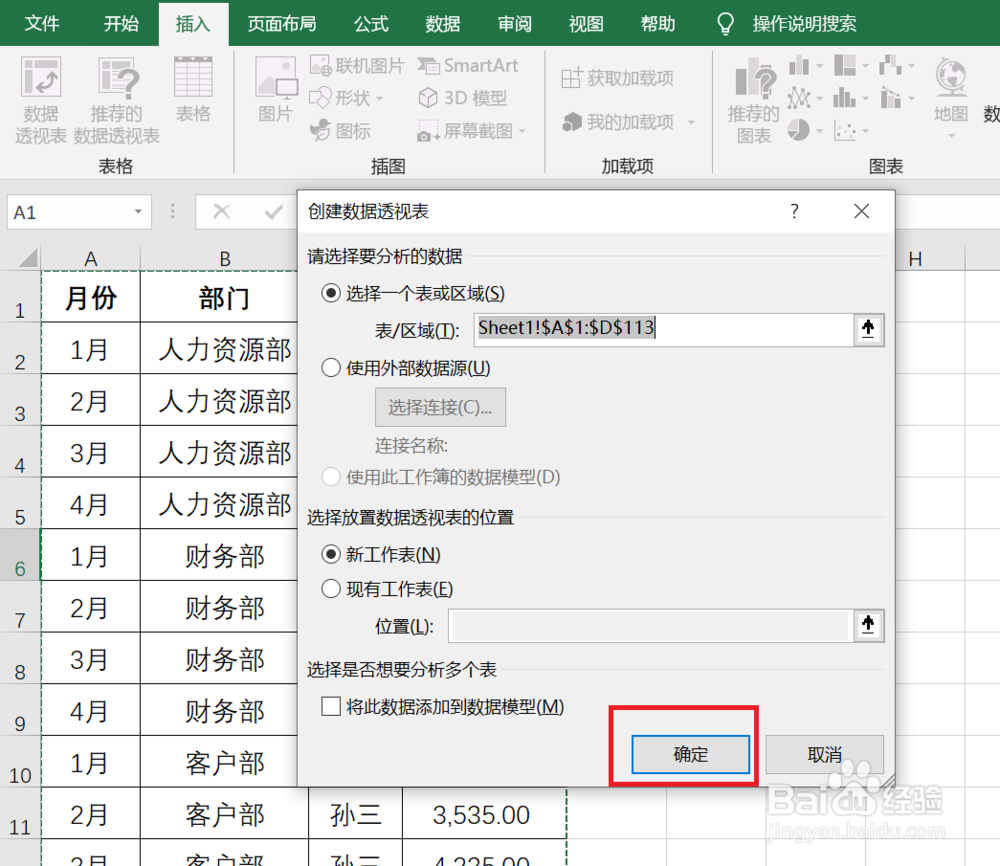
2、在弹出的对话框“创建数据透视表”中选择“确定”。
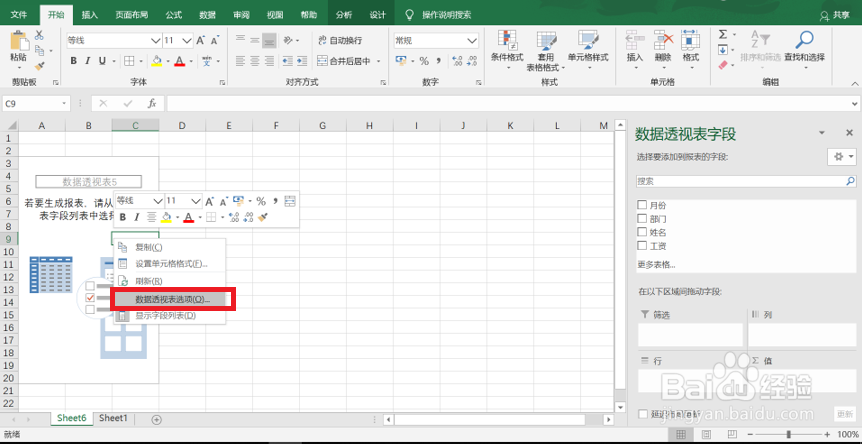
3、在“数据透视表”处点击鼠标右键,选择“数据透视表选项”。
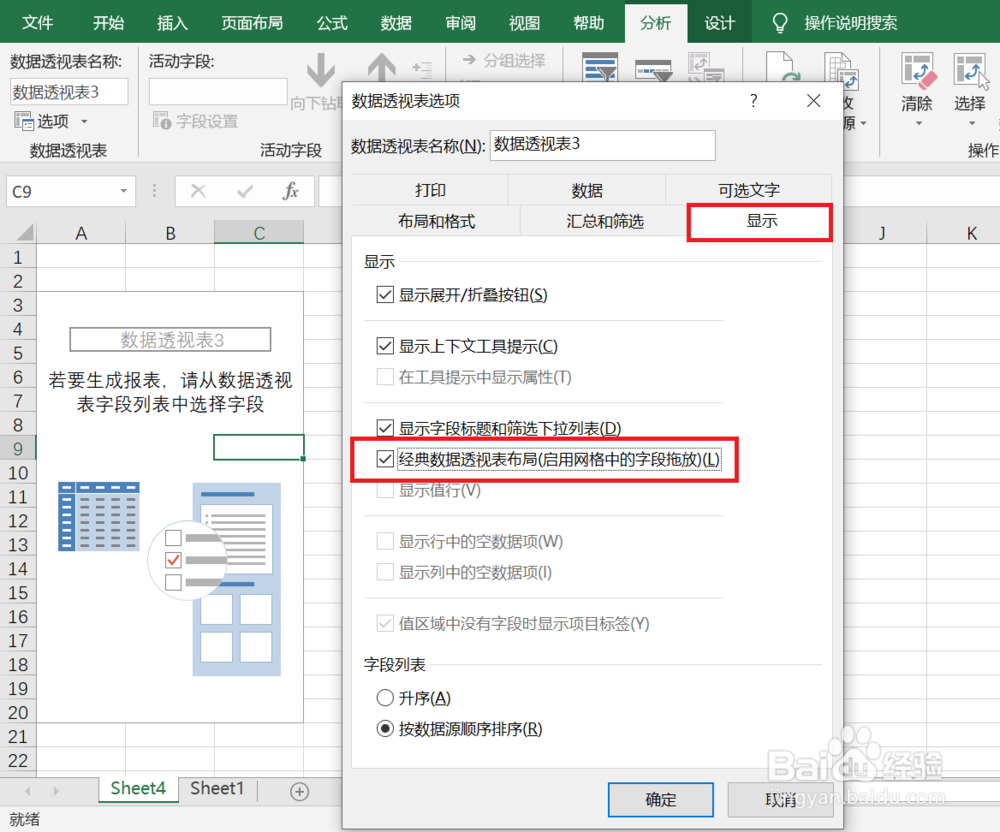
4、在弹出的对话框中选择“显示”,在“经典数据透视表布局”框中打钩,点击“确定”。
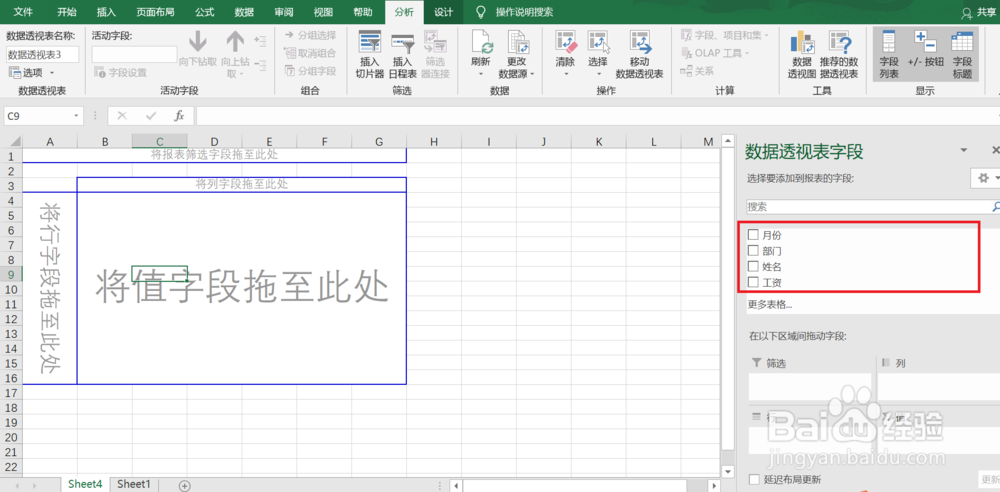
5、红色框显示为“字段”,点击相应的字段,并拖拽至相应的区域,生成汇总表格。
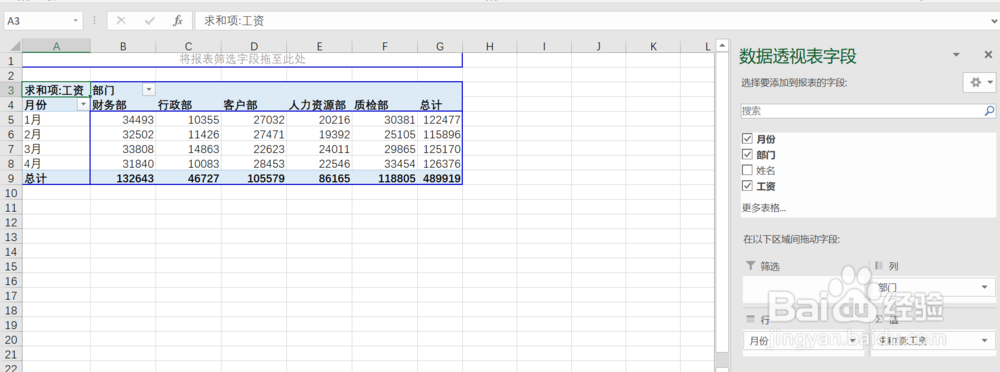
6、在本例子中,拖拽“月份”到“行字段”,“部门”为“列字段”,“工资”为“值字段”。可以得到每月各部门的工资费用表。
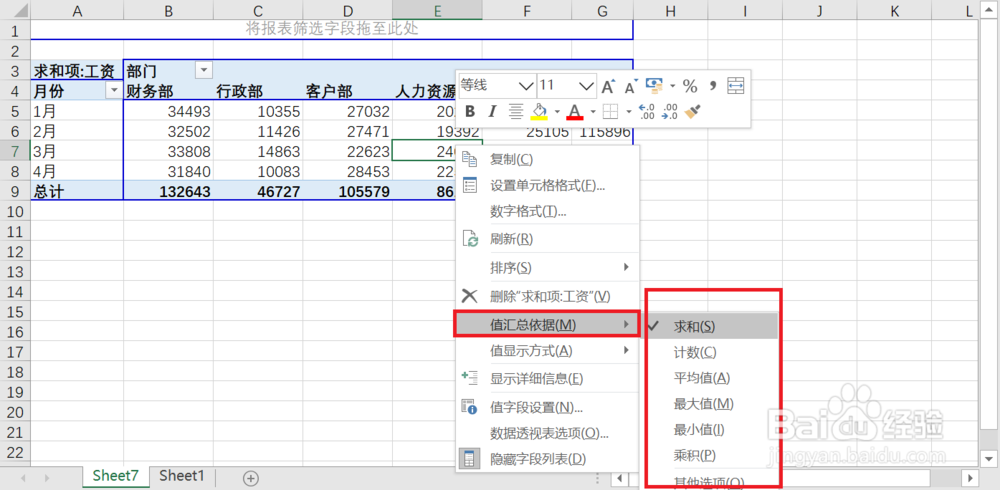
7、在“值字段”中点击鼠标右键,在“值汇总依据”中可以选择汇总的方式,例如“平均数”等。
1、1.打开Excel表,在“插入”选项卡中选择“数据透视表”。
2.在“创建数据透视表”中选择“确定”。
3.在“数据透视表”处点击鼠标右键,选择“数据透视表选项”。
4.在对话框中选择“显示”,在“经典数据透视表布局”框中打钩,点击“确定”。
5.点击相应的字段,并拖拽至相应的区域,生成汇总表格。