网站首页 美食营养 游戏数码 手工爱好 生活家居 健康养生 运动户外 职场理财 情感交际 母婴教育 生活知识 知识问答

xnip for Mac如何安装使用 Mac第一截图软件xnip

时间:2024-11-05 09:52:29

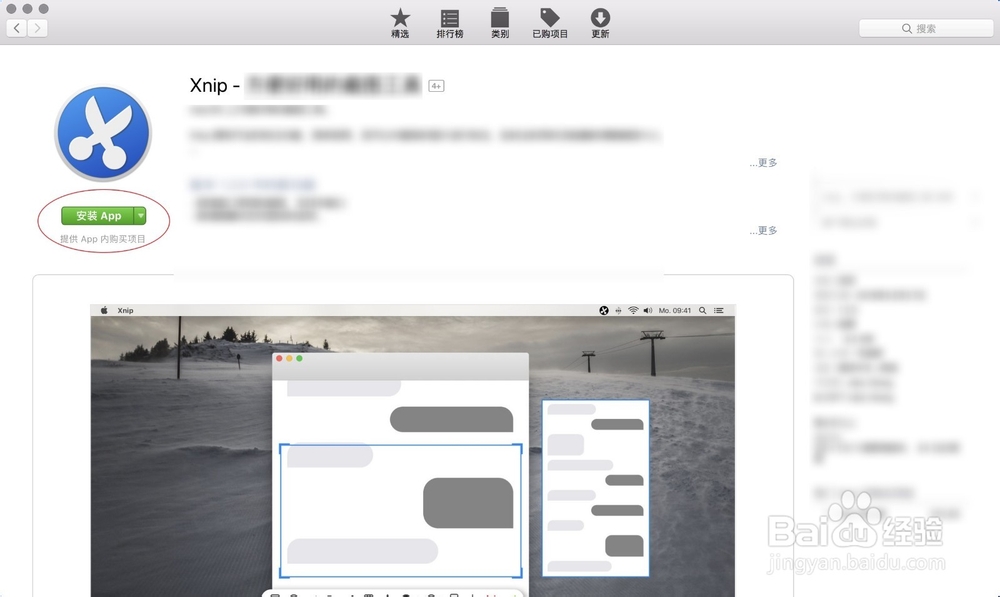
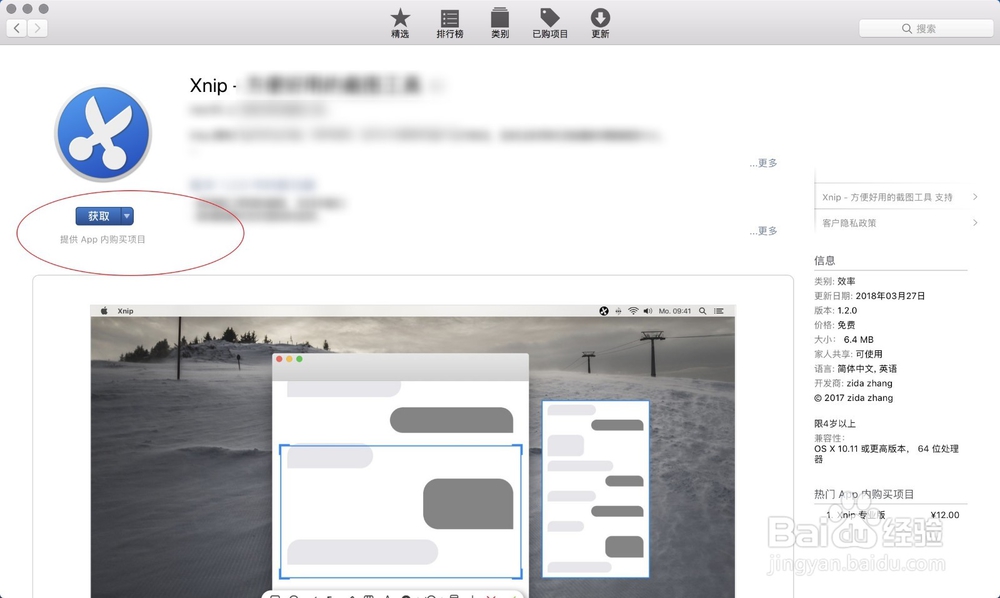
1、进入电脑自带商店搜索图一的关键词,并点击搜索到的软件获取。

xnip for Mac如何安装使用 Mac第一截图软件xnipxnip for Mac如何安装使用 Mac第一截图软件xnip

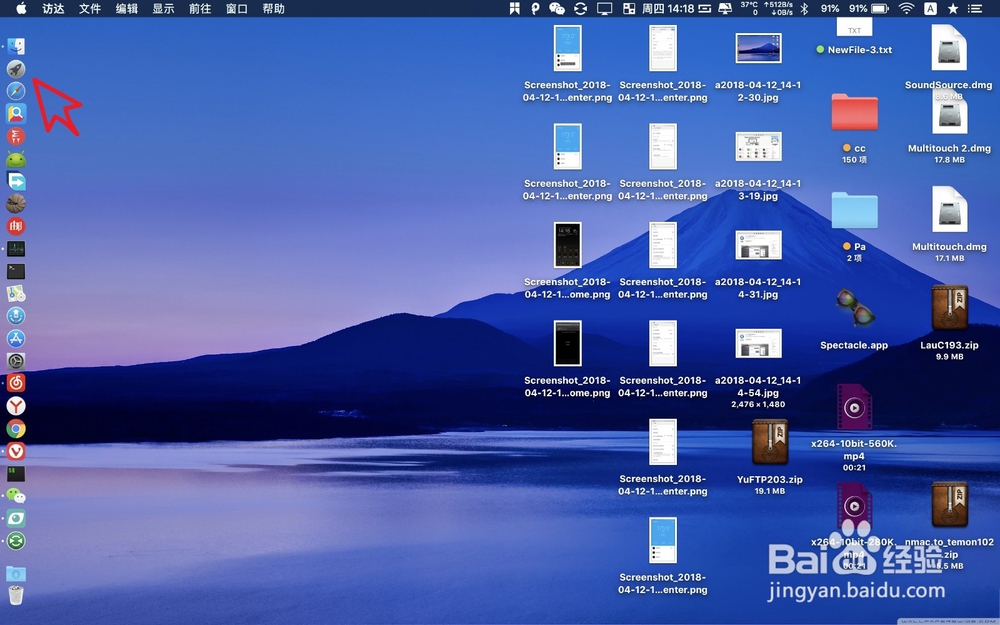
2、点击获取后再次点击安装,接着点击启动台。

xnip for Mac如何安装使用 Mac第一截图软件xnipxnip for Mac如何安装使用 Mac第一截图软件xnip

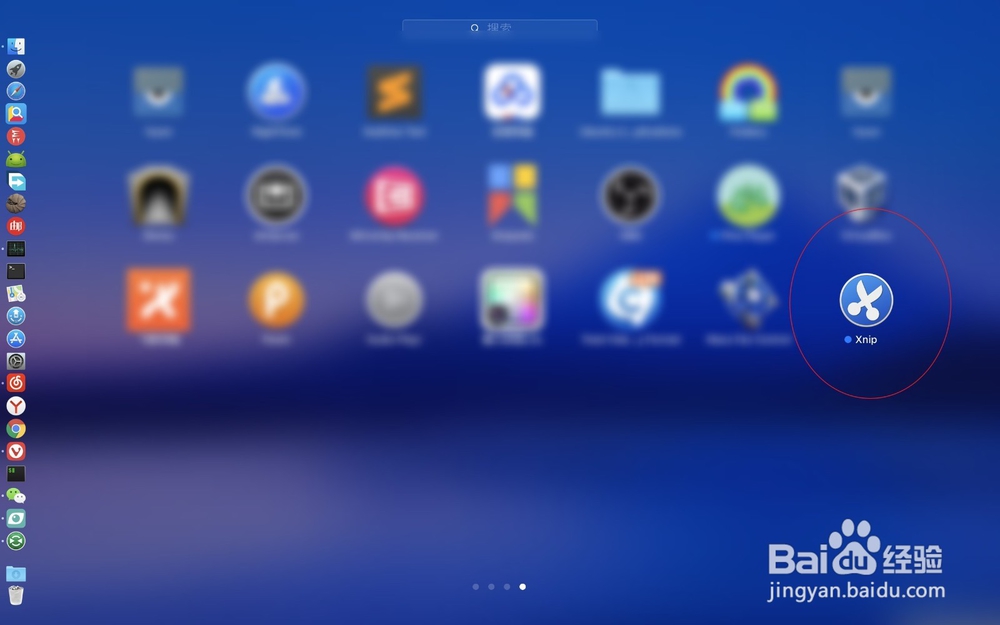
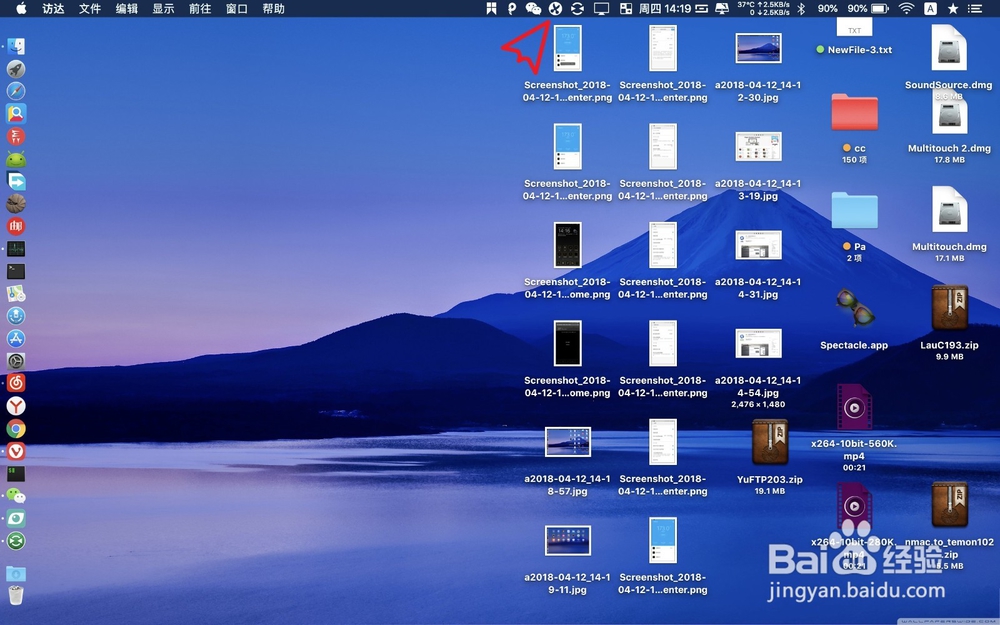
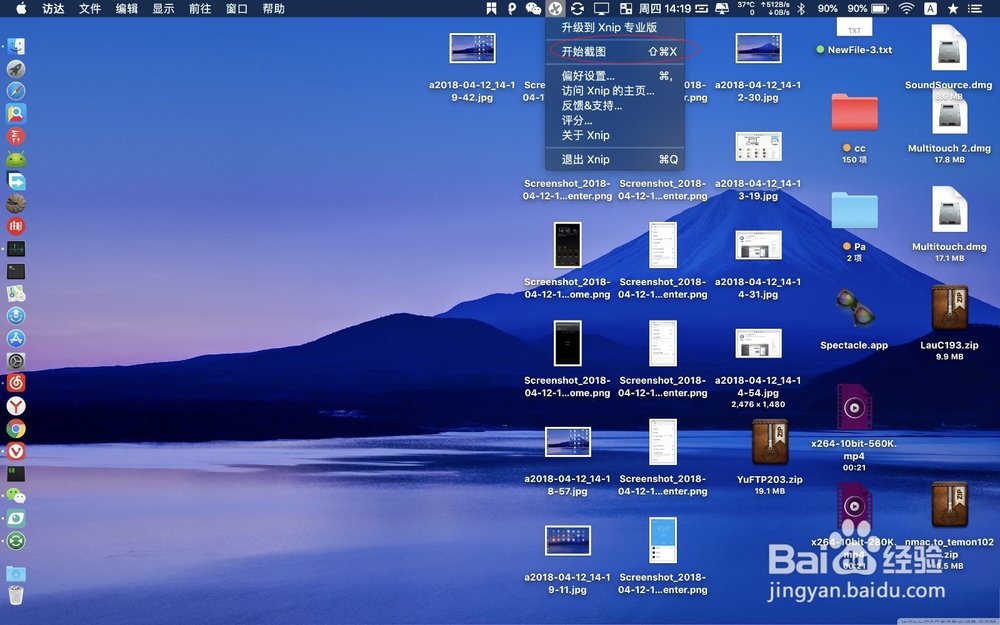
3、找到安装后的软件,并且点击菜单栏上的软件图标。

xnip for Mac如何安装使用 Mac第一截图软件xnipxnip for Mac如何安装使用 Mac第一截图软件xnip

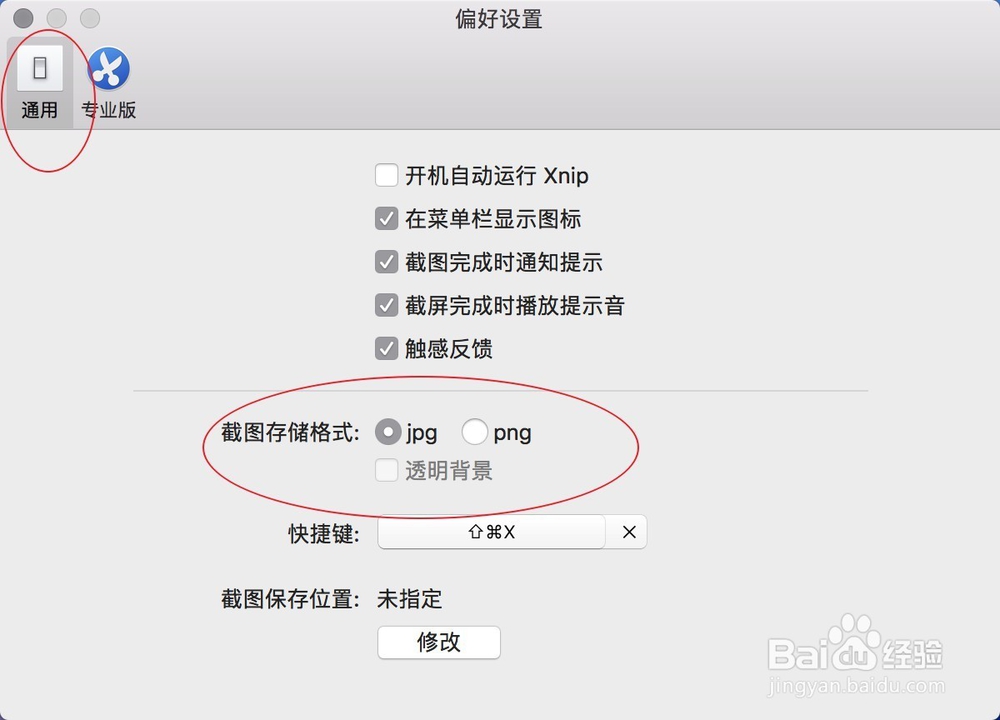
4、点击菜单上的设置,然后点击通用设置一下保存图片的格式。

xnip for Mac如何安装使用 Mac第一截图软件xnipxnip for Mac如何安装使用 Mac第一截图软件xnip

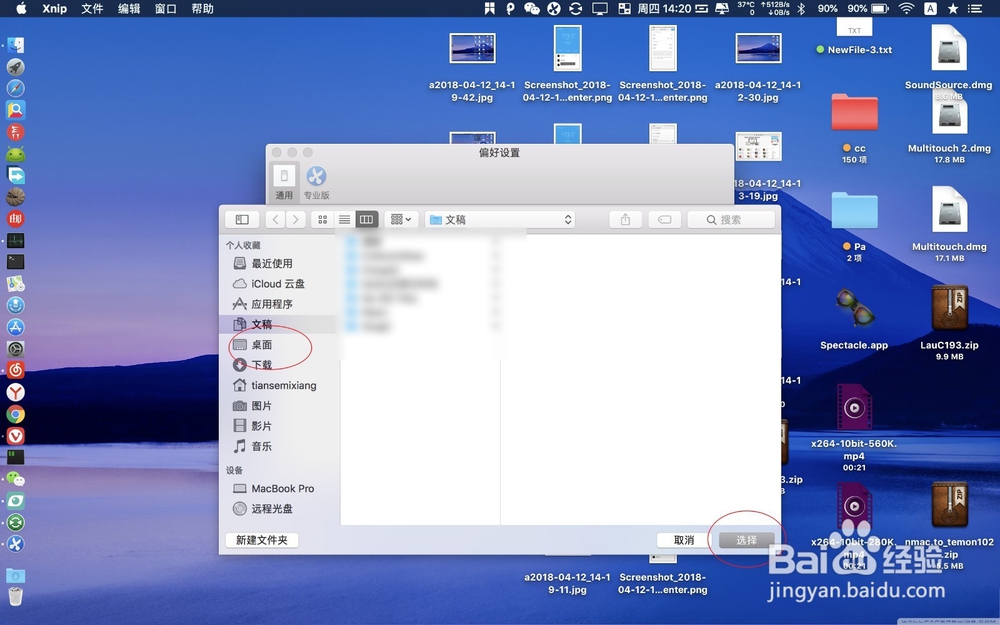
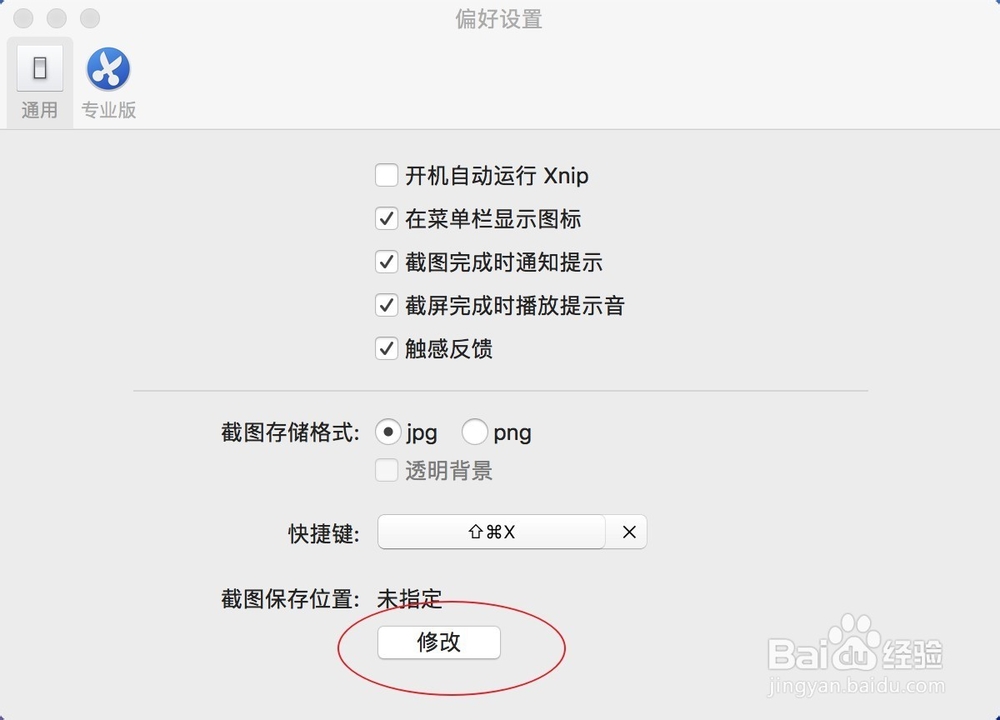
5、接着设置截图导出的路径,点击修改。为了容易找到截图文件,通常设置到桌面。
xnip for Mac如何安装使用 Mac第一截图软件xnipxnip for Mac如何安装使用 Mac第一截图软件xnip

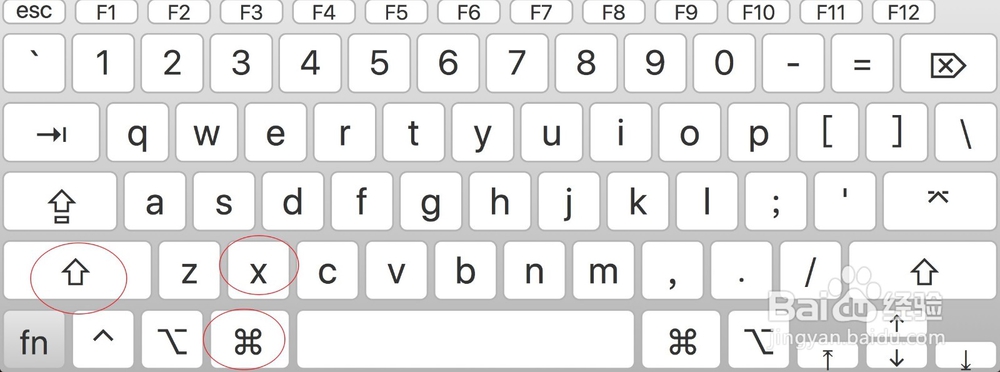
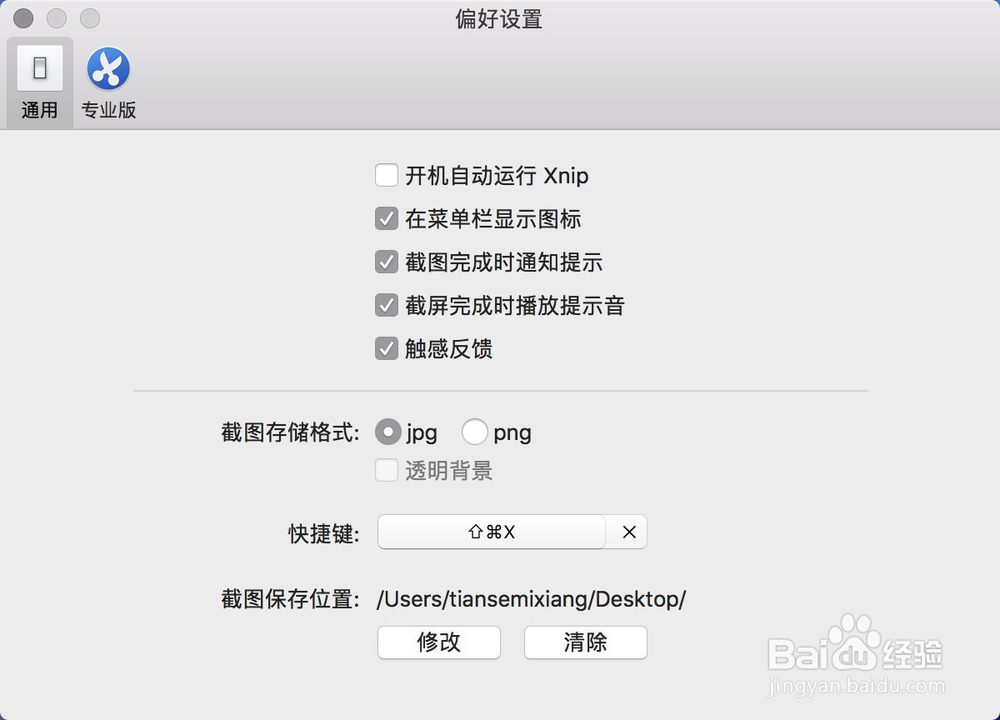
6、设置好了看到修改这里变成了桌面的路径。接着需要进行截图的时候,按shift+cmmand+x。
xnip for Mac如何安装使用 Mac第一截图软件xnipxnip for Mac如何安装使用 Mac第一截图软件xnip

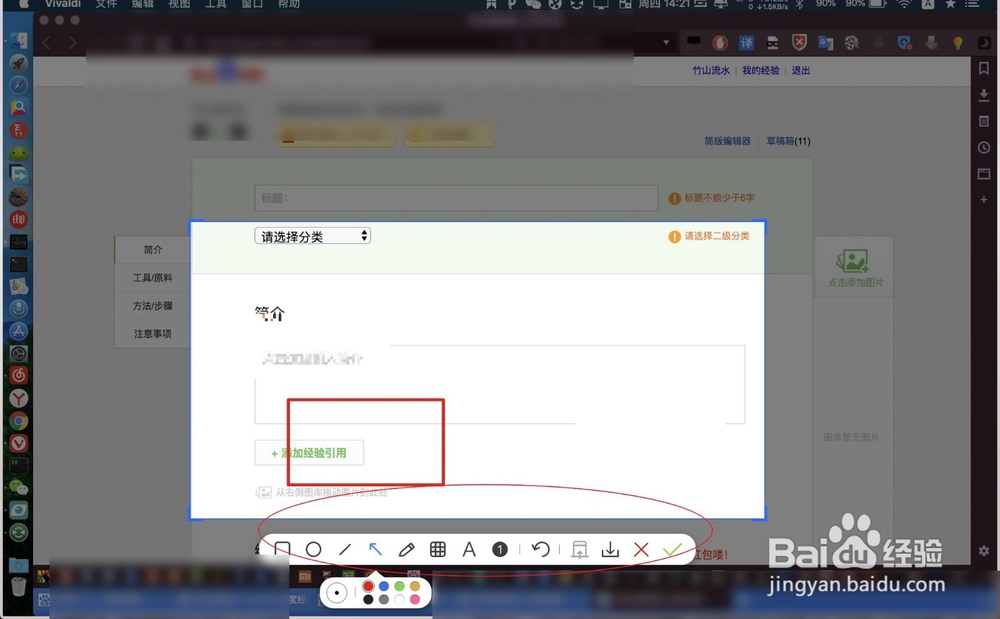
7、然后会在屏幕的左侧看到一个黑色的小菜单,按shift可以截取多个窗口,按cmmand截取当前窗口,按熠硒勘唏f则为截取全屏。如果是区域截屏,直接拖动鼠标即可,接着就会看到图二的界面,在界面下可以对于图片进行标注,例如添加文字箭头马赛克等的操作。

xnip for Mac如何安装使用 Mac第一截图软件xnipxnip for Mac如何安装使用 Mac第一截图软件xnip

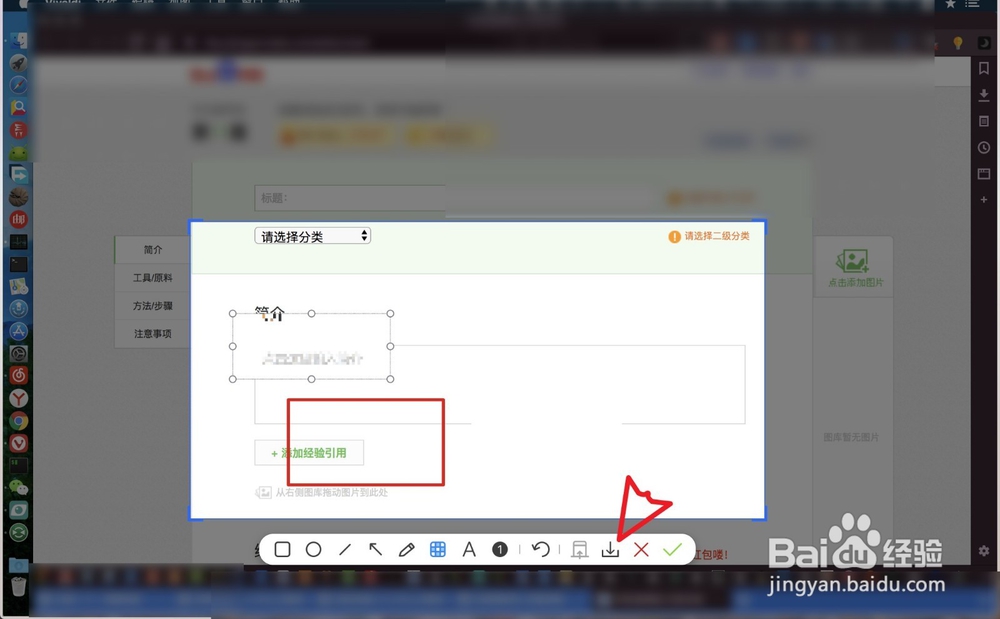
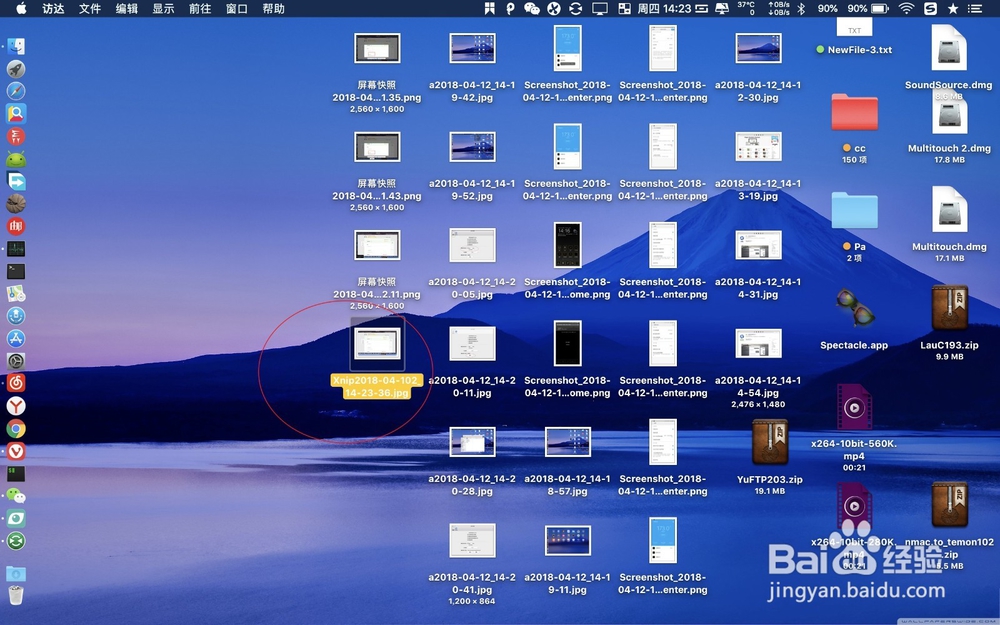
8、标注图片好了后按↓符号,即可把截图文件保存到桌面上了。

xnip for Mac如何安装使用 Mac第一截图软件xnipxnip for Mac如何安装使用 Mac第一截图软件xnip
© 2026 一点知道
信息来自网络 所有数据仅供参考
有疑问请联系站长 site.kefu@gmail.com