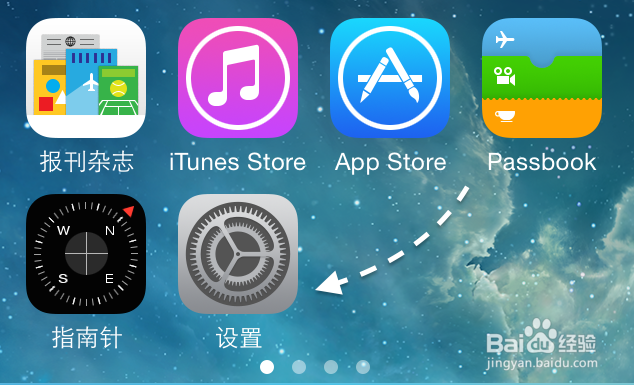
1、先请在主屏上打开“设置”应用,如图所示
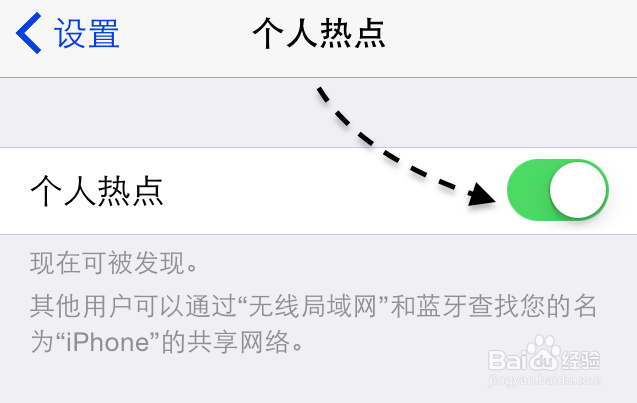
2、在设置列表中点击打开“个人热点”选项,如图所示
注:如果个人热点不可用,请确保手机当前已经打开移动网络。

3、接下来请打开“个人热点”的开关,如图所示
4、打开手机上的个人热点以后,系统会随机配置一个用于无线共享的密码。由于不太方便记忆和输入,这里建议点击进行修改下密码。
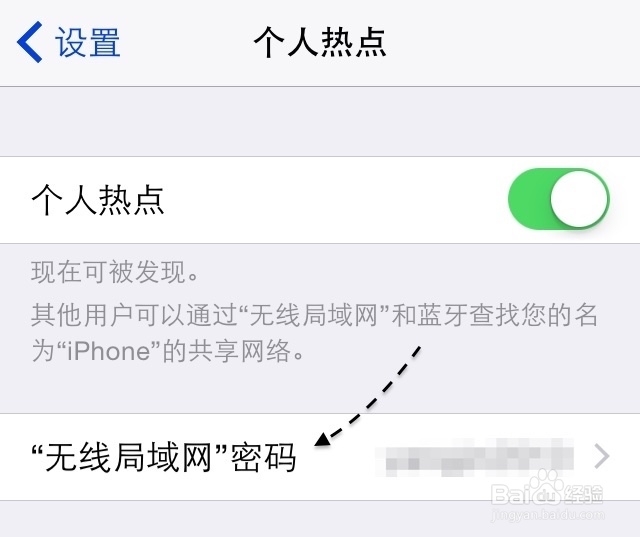
5、无线密码要求不得少于8个字符,设置好以后请点击“完成”按钮。

6、当我们把手机的无线共享打开以后,接下来就可以用电脑通过数据线连接或是无线网络连接来上网。
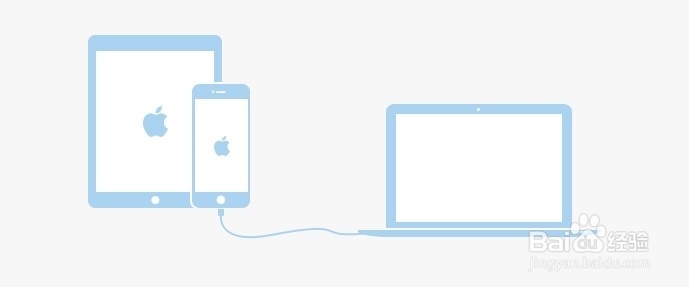
1、把苹果 iPhone 手机用数据线与电脑连接起来,如图所示
2、随后 Windows7 系统会自动识别接入的苹果手机,并且把它作为一个虚拟网络接口。在网络连接窗口中,可以看到一个名为 Apple Mobile Device Ethernet 的网络接口。

3、此时我们在 iPhone 的主屏的顶部也会看到个人热点的连接提示,我这里显示当前有一个连接,如图所示

4、接着我们打开一个百度首页,测试电脑可以正常上网。

1、除了用有线可以实现共享手机上的网络以外,我们还可以通过无线来连接。无线连接很简单,跟我们平时连接家里无线路由器一样。找到 iPhone 的无线共享网络,连接输入密码即可。