网站首页 美食营养 游戏数码 手工爱好 生活家居 健康养生 运动户外 职场理财 情感交际 母婴教育 生活知识 知识问答

Word2016怎样为添加项目编号设置快捷键

时间:2024-11-02 11:41:27

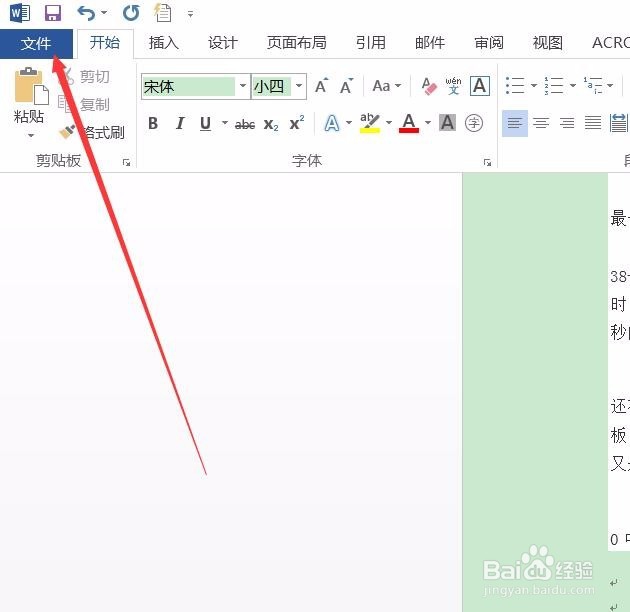
1、首先我们打开Word2016,然后打开左上角的“文件”选项。
Word2016怎样为添加项目编号设置快捷键

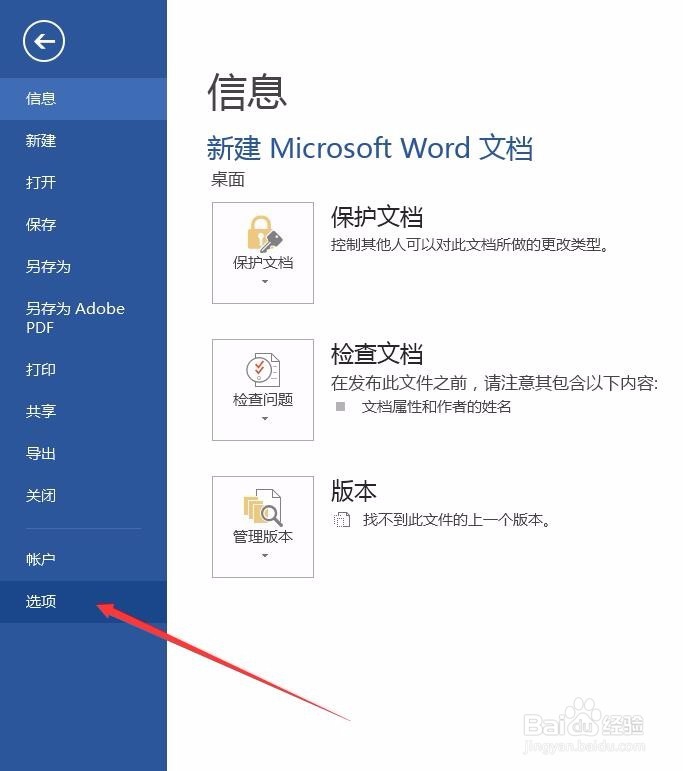
2、然后打开“选项”按钮。

Word2016怎样为添加项目编号设置快捷键

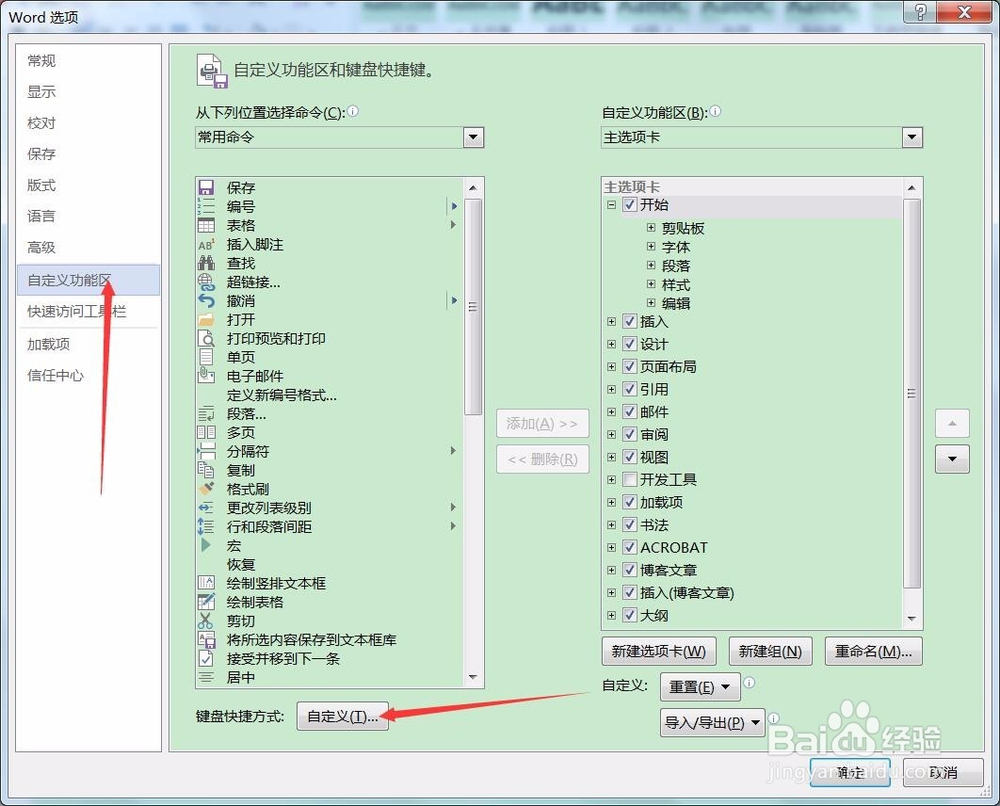
3、在左侧选择“自定义功能区”选项,再单击右侧窗格中的“自定义”按钮。

Word2016怎样为添加项目编号设置快捷键

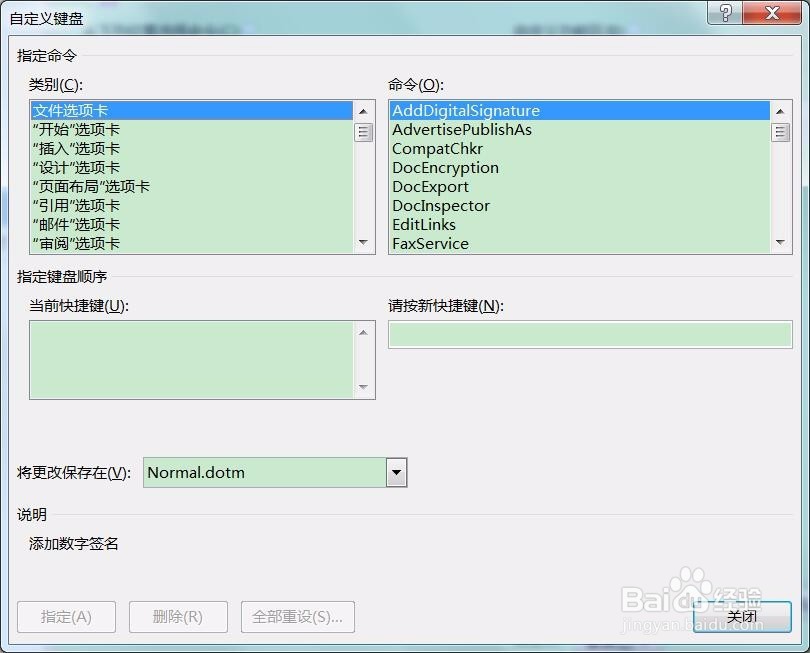
4、这时我们可以看到,弹出一个新的对话框,叫做“自定义键盘”

Word2016怎样为添加项目编号设置快捷键

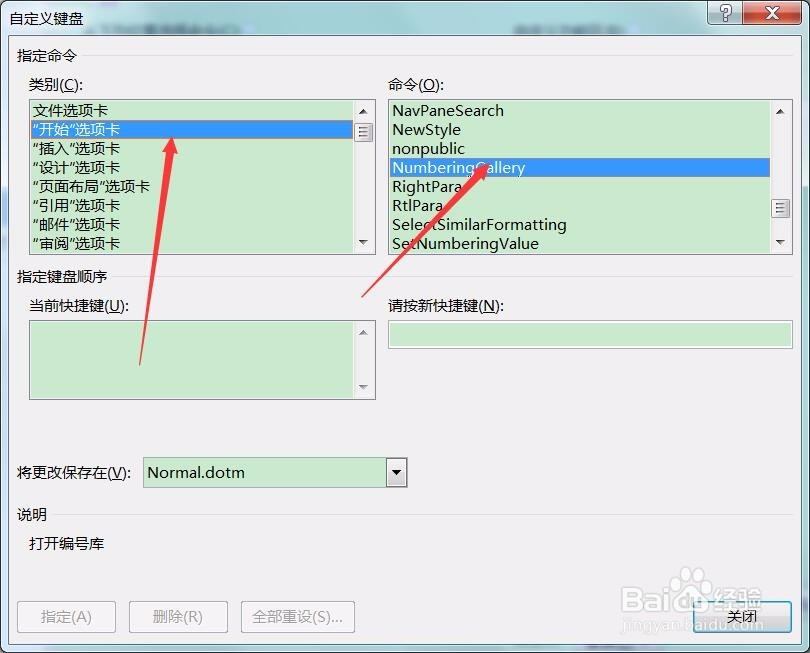
5、首先,我们在“类别”列表框中选择“开始选项卡”选项,在“命令”列表框中选择“NumberingGallery”选项
Word2016怎样为添加项目编号设置快捷键

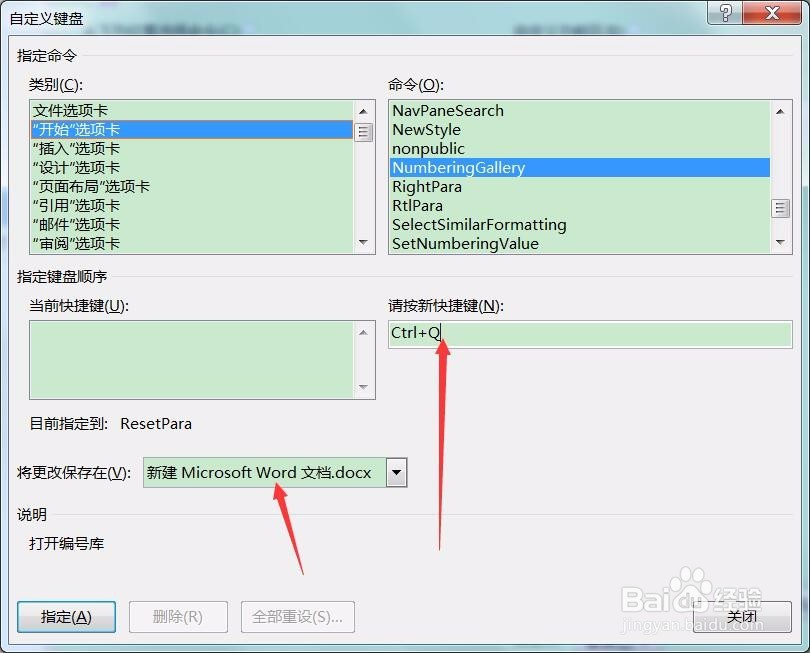
6、然后在“请按新快捷键”文本框中单击放置插入点光标,再按键输入快捷键;在“将更改错聂庋堀保存在”下拉列表中选择快捷键适用的范围,这里选择当前文档;单击“指定”按钮指定该快捷键。
Word2016怎样为添加项目编号设置快捷键

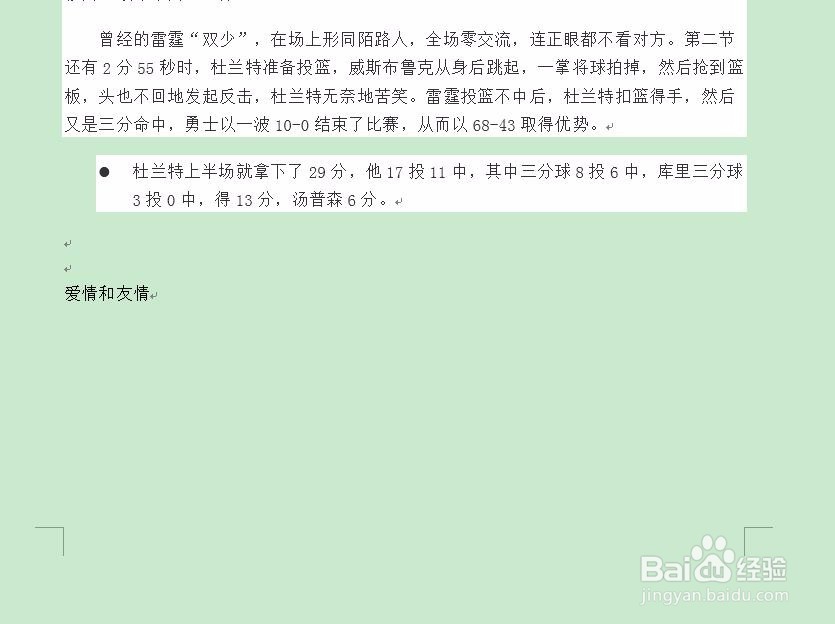
7、设置完成后关闭窗口即可。测试时在文档中需要插入项目编号的位置放置插入点光标,按设置的快捷键即可插入当前默认的项目编号。
Word2016怎样为添加项目编号设置快捷键
© 2026 一点知道
信息来自网络 所有数据仅供参考
有疑问请联系站长 site.kefu@gmail.com