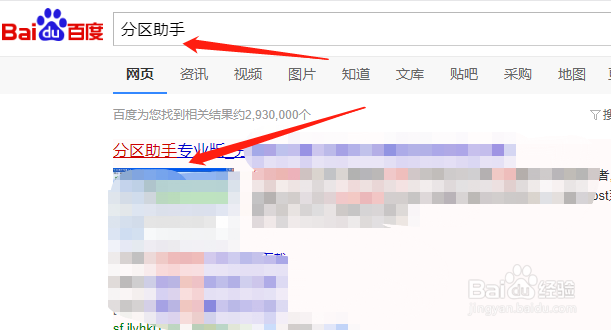
1、首先我们打开百度,在百度当中输入”分区助手“四个字。
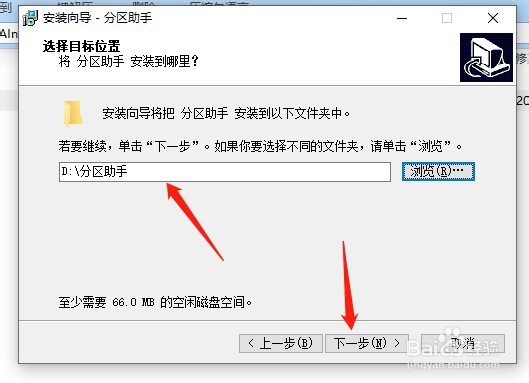
2、找到下载位置,将分区助手下载下来后,点击安装,安装过程中点击下一步安装完毕即可。
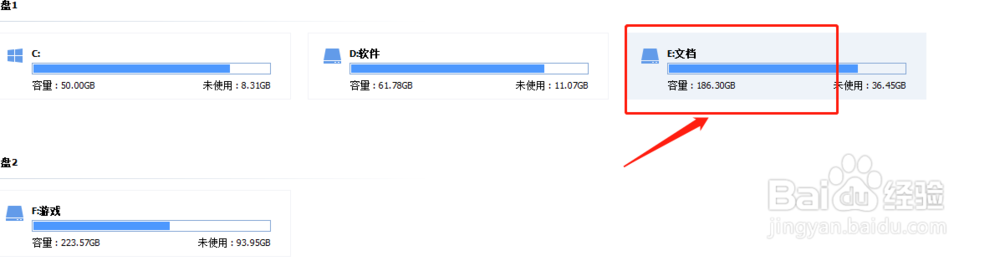
3、由于我们的E盘空间比较大,所以选中E盘。
4、在看左边菜单栏中,打开”分配空闲空间“,由于每个类型的分区助手不同,选择的选项也是不同的,这个大家只要明白道理和操作方法就可以了。
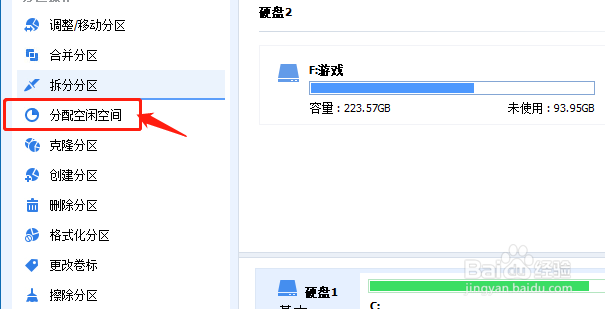
5、接下来我们按照下图所示,分配给C盘一定空间,是将E盘的空间分配过去的,点击确定。

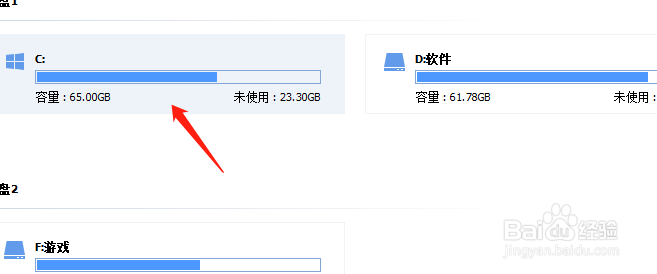
6、这时候我们发现C盘空间大小终于发生了变化,从最初50G储存,变成了65G储存,如果你打开我的电脑发现C盘空间没变化,请提交下空间分配内容,按照要求请重新启动下机器,磁盘会自动开始分区,等待分区完毕后,C盘空间变大了。
注意:这种分区助手的方法要慎用,一般来说我们在分区的时候,尽量保证被分区的盘没有重要文件,选择正规分区助手,如不正规,可能会带来磁盘中文件损坏。