网站首页 美食营养 游戏数码 手工爱好 生活家居 健康养生 运动户外 职场理财 情感交际 母婴教育 生活知识 知识问答

如何创建和删除windows密码

时间:2024-10-11 23:40:51

windows是一款功能十分强大也是用户数量最多的一个操作系统,目前使用量最多的应该是win7版本的系统。我这里将要介绍的是如何对win7操作系统创建和删除密码。

工具/原料

win7

创建密码

1、首先按win键或用鼠标点击左下角的开始图标找到“控制面板” 单击打开。

如何创建和删除windows密码

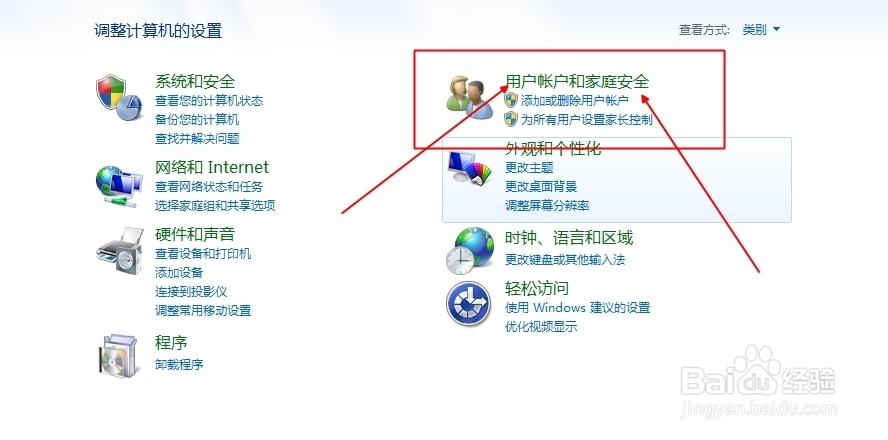
2、在弹出的控制面板窗口中找到“用户帐户和家庭安全”单击打开

如何创建和删除windows密码

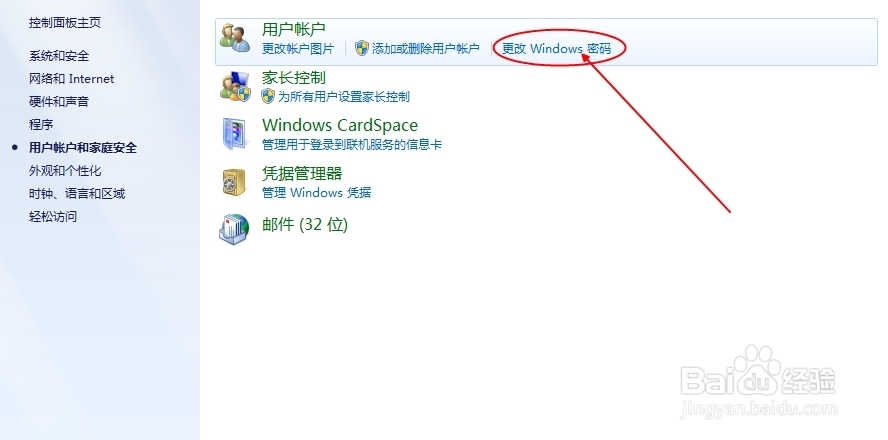
3、找到并打开第一栏中的“更改windows密码”

如何创建和删除windows密码

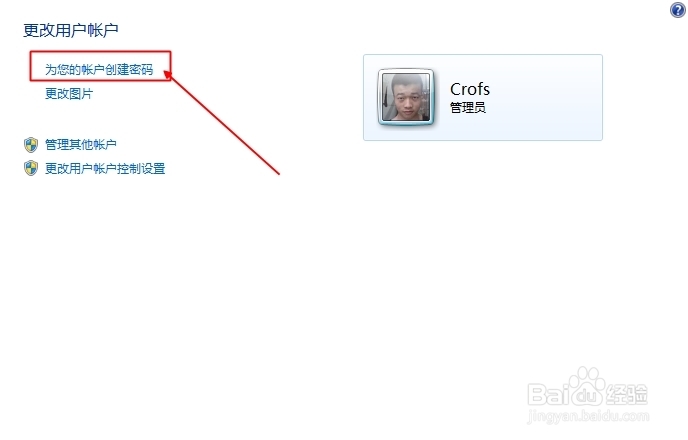
4、单击打开“为您的账户创建密码”。

如何创建和删除windows密码

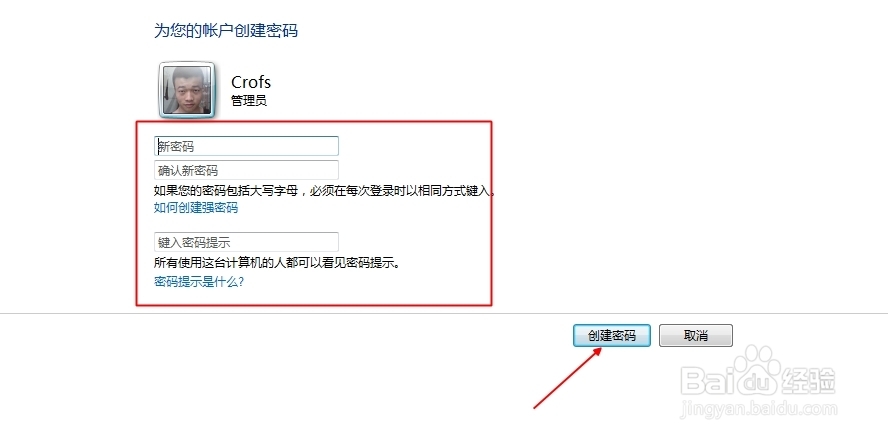
5、接下来弹出的一个窗口里面您就可以给您的账户进行密码的创建了。输入一遍新密码然后再确认一遍打三个框是密码提示,可填可不填(作用是密码输错一遍之后会出现它给您密码提示。)输入好了之后单击创建炉慕法埋密码就ok了。

如何创建和删除windows密码

更改和删除密码

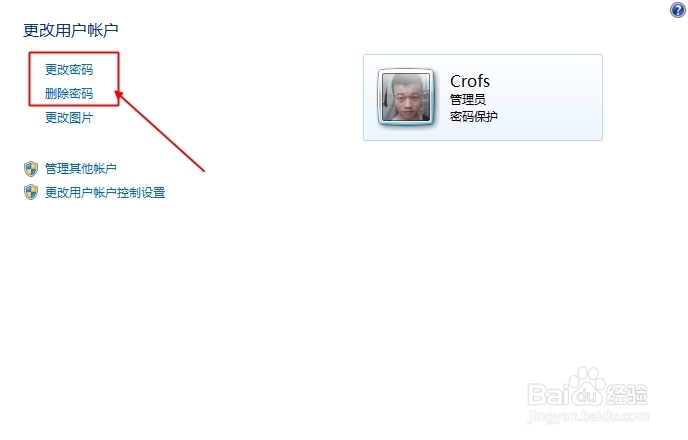
1、之前打开的步骤完全同上。创建好密码之后就会弹出这个窗口,烂瘀佐栾这就是刚刚点击进去设置密码之前的窗口可以重新设定密码也可以删除密码。

如何创建和删除windows密码

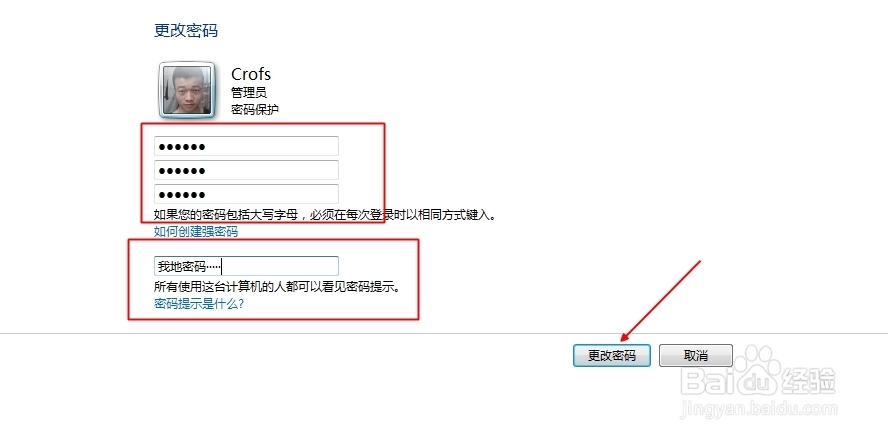
2、单击更改密码,会弹出一个和创建密码一样的窗口但是输入框多了一行,那就是必须要输入旧密码输入了旧密码之后才能设定新的密码。

如何创建和删除windows密码

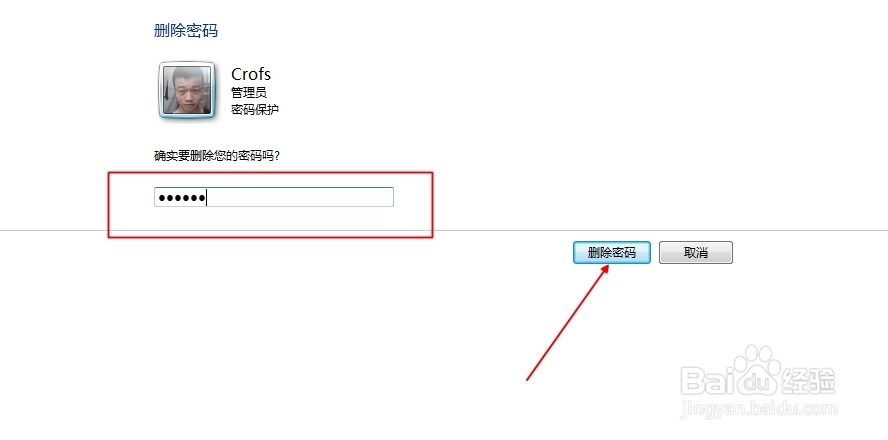
3、单击“删除密码”之后会弹出下面这个窗口输入旧密码之后单击“删除密码”密码就删除掉了。

如何创建和删除windows密码
© 2026 一点知道
信息来自网络 所有数据仅供参考
有疑问请联系站长 site.kefu@gmail.com