网站首页 美食营养 游戏数码 手工爱好 生活家居 健康养生 运动户外 职场理财 情感交际 母婴教育 生活知识 知识问答

自己如何一键重装系统电脑重装系统步骤

时间:2024-10-21 06:47:48

1、将所有杀毒软件关闭后,点击“开始重装”进入操作。

自己如何一键重装系统电脑重装系统步骤

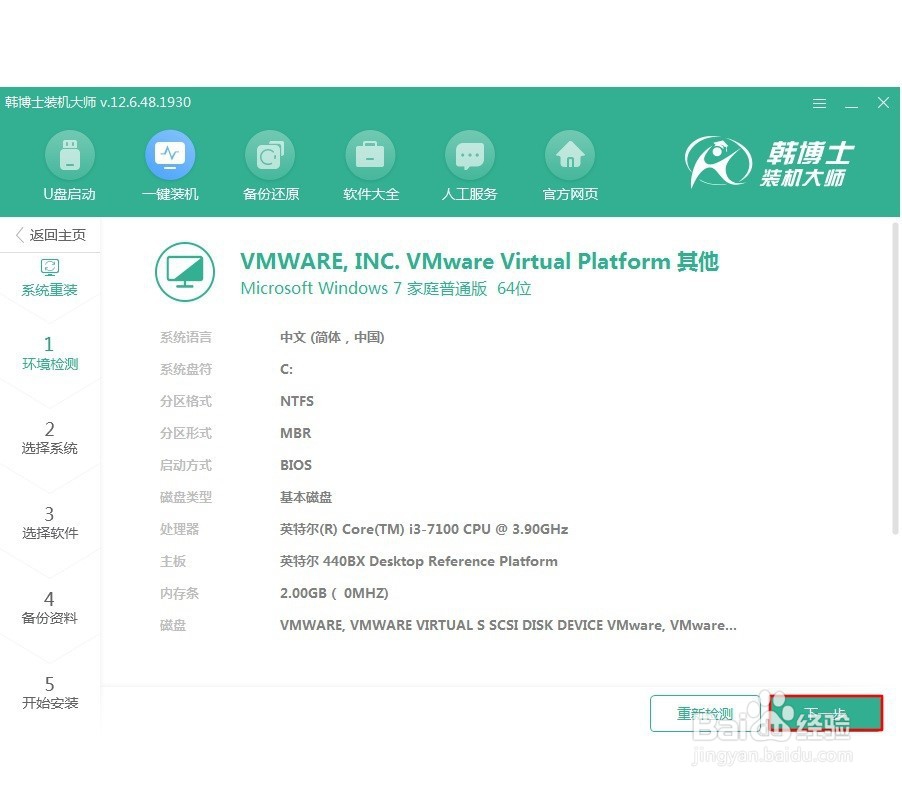
2、等电脑检测完系统信息后,选择“下一步”继续操作。

自己如何一键重装系统电脑重装系统步骤

3、选择需要安装的系统进行下载,最后点击 “下一步”。

自己如何一键重装系统电脑重装系统步骤

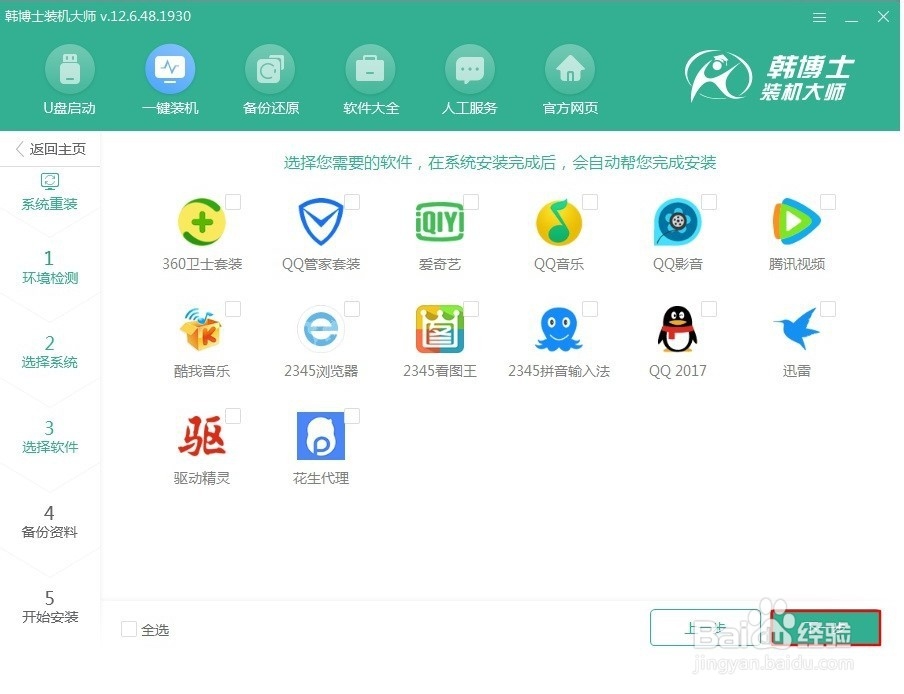
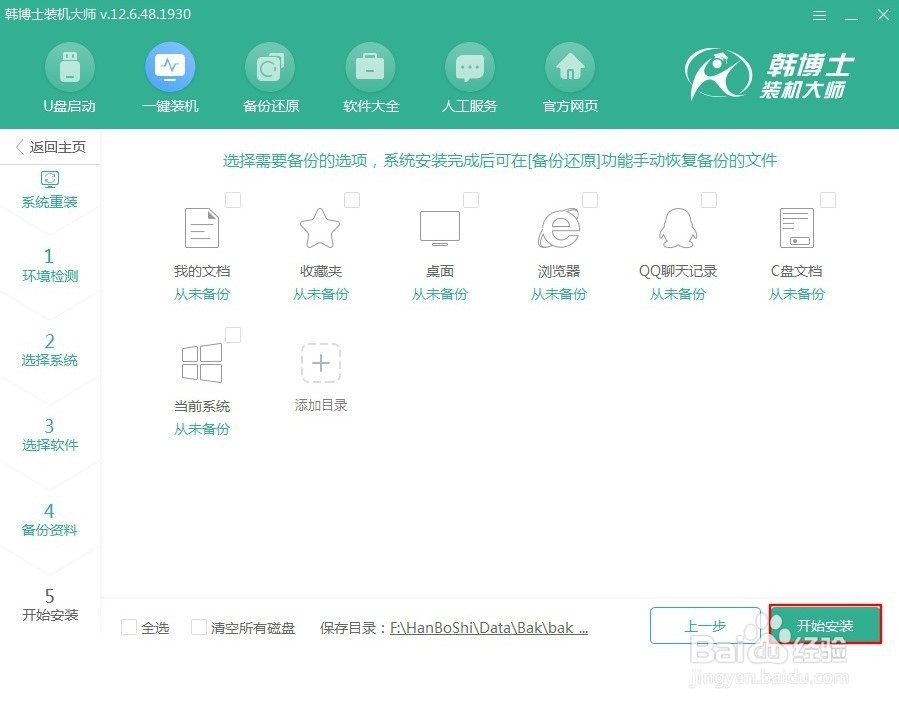
4、根据自己需要勾选软件和重要文件进行备份,最后点击“开始安装”。

自己如何一键重装系统电脑重装系统步骤自己如何一键重装系统电脑重装系统步骤

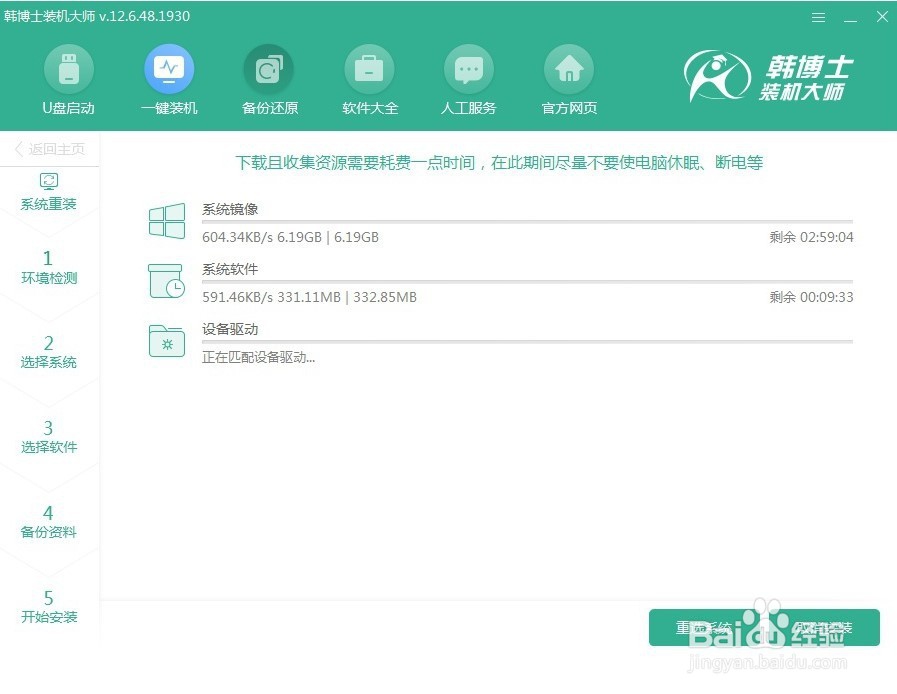
5、电脑开始自动下载系统文件,全程无需手动操作。

自己如何一键重装系统电脑重装系统步骤

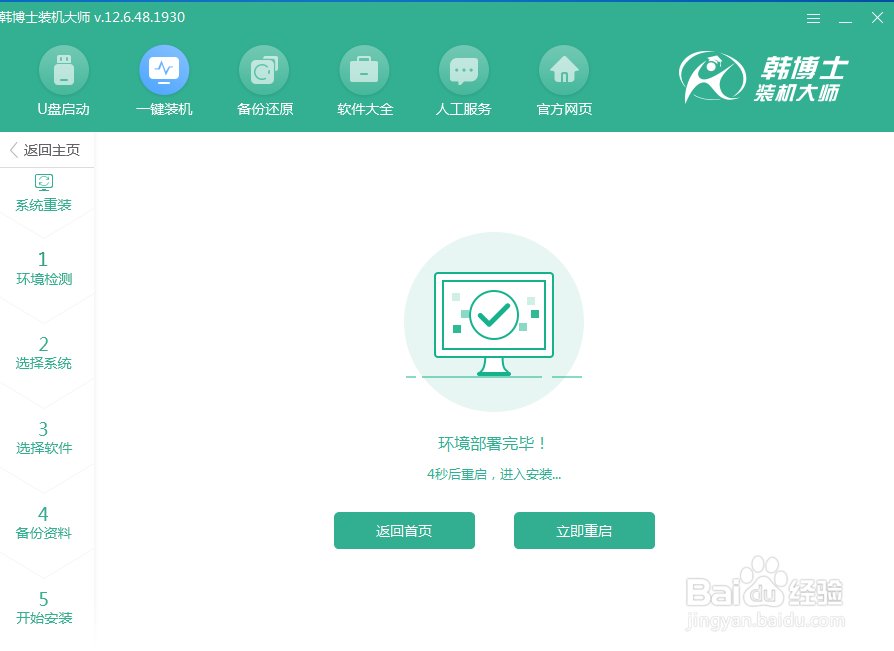
6、等待一段时间后系统文件下载成功,“立即重启”电脑。

自己如何一键重装系统电脑重装系统步骤

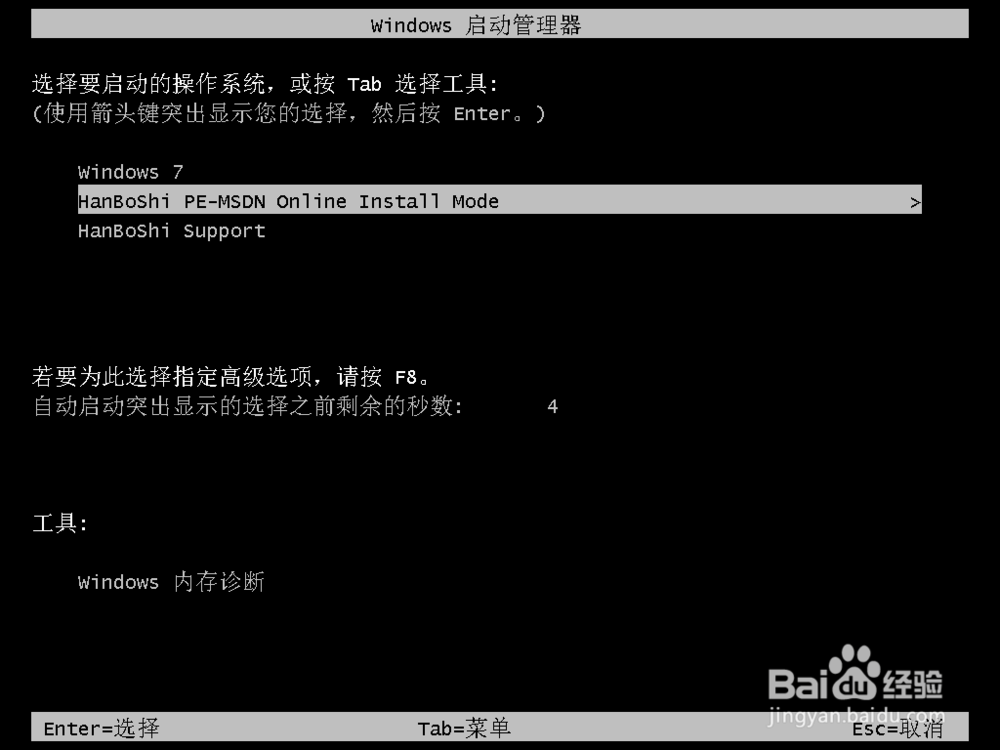
7、在以下界面中选择“hanboshi”选项回车进入,如图所示。

自己如何一键重装系统电脑重装系统步骤

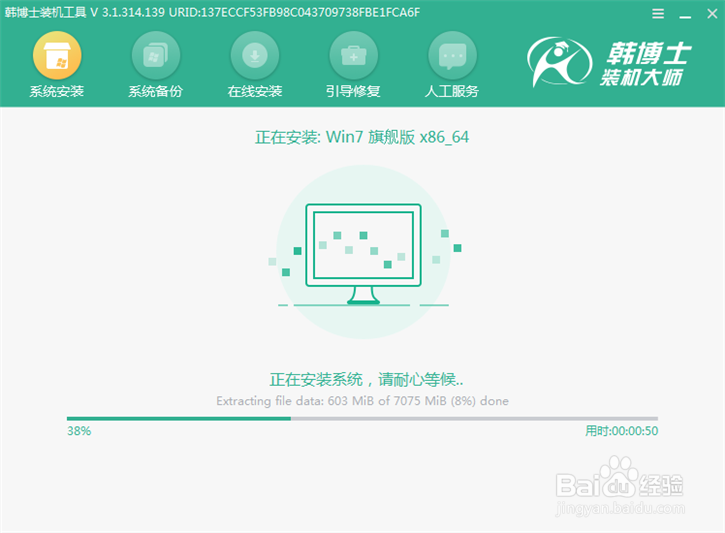
8、成功进入PE系统后电脑开始自动安装系统。

自己如何一键重装系统电脑重装系统步骤

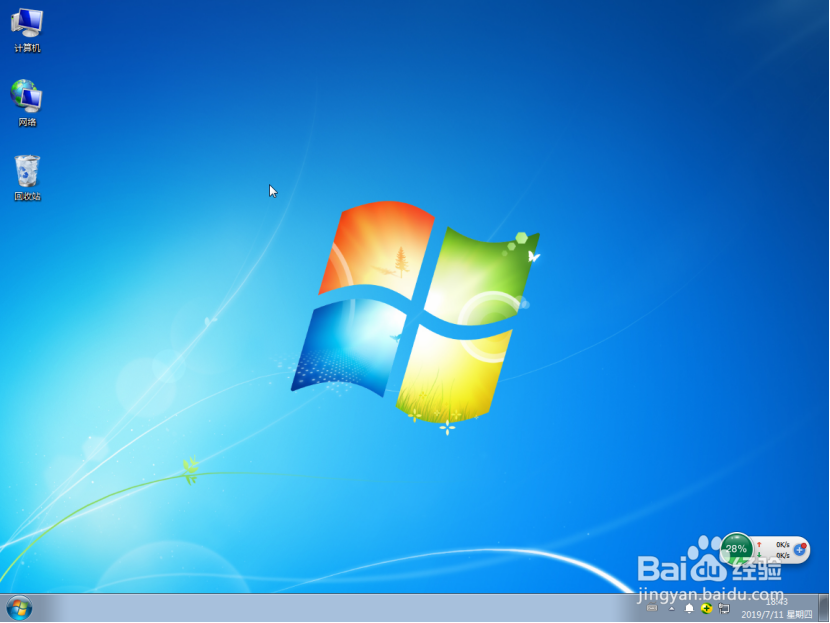
9、系统成功安装后,最终进入重装的系统桌面。

自己如何一键重装系统电脑重装系统步骤

10、以上就是本次我为大家带来的在线重装系统步骤。

© 2026 一点知道
信息来自网络 所有数据仅供参考
有疑问请联系站长 site.kefu@gmail.com