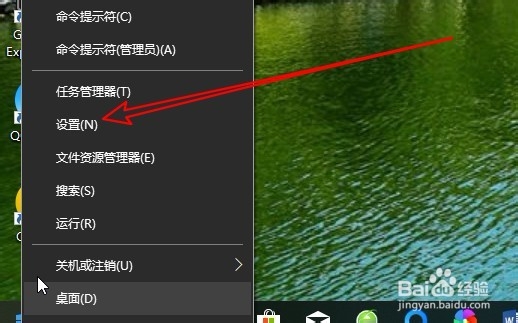
1、右键点击开始按钮,在弹出菜单中选择“设置”的菜单项。
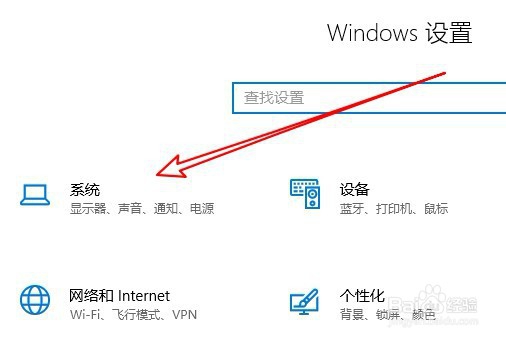
2、在打开的Windows设置窗口点击“系统”的图标。
3、接下来在打开的窗口中点击左侧的“存储”菜单。

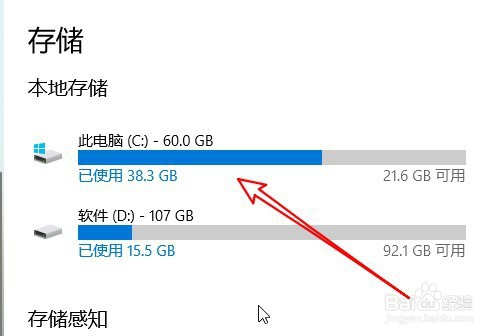
4、接下来在右侧的窗口中找到C盘的图标。
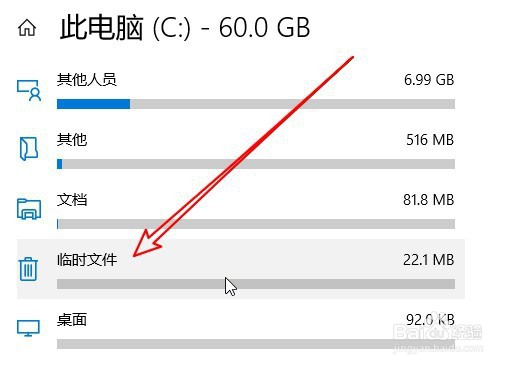
5、点击后打开C盘的详情页面,点击“临时文件”的菜单。
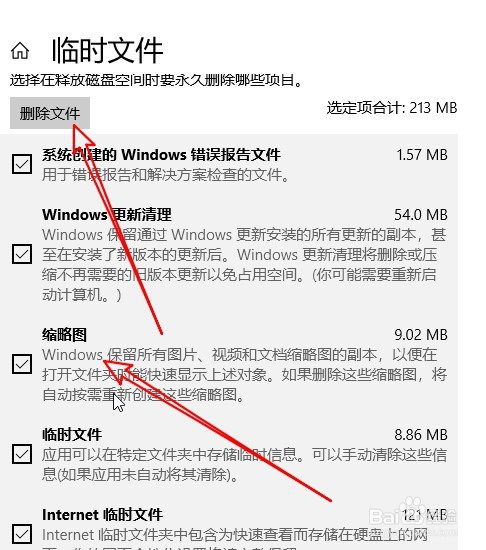
6、然后在打开的临时文件窗口中勾选要删除的文件类型后点南“删除文件”的密就可以了。
7、总结:
1、右键点击开始按钮,在弹出菜单中选择“设置”的菜单项。
2、在打开的Windows设置窗口点击“系统”的图标。
3、接下来在打开的窗口中点击左侧的“存储”菜单。
4、接下来在右侧的窗口中找到C盘的图标。
5、点击后打开C盘的详情页面,点击“临时文件”的菜单。
6、然后在打开的临时文件窗口中勾选要删除的文件类型后点南“删除文件”的密就可以了。