1、我们先下载安装好CAD看图软件,直接在网上搜索下载就行。

2、安装完成之后,我们打开软件进行软件界面。我们能看到有很多工具能够使用,选择“文件”——“打开”打开我们要添加图片的CAD图纸。
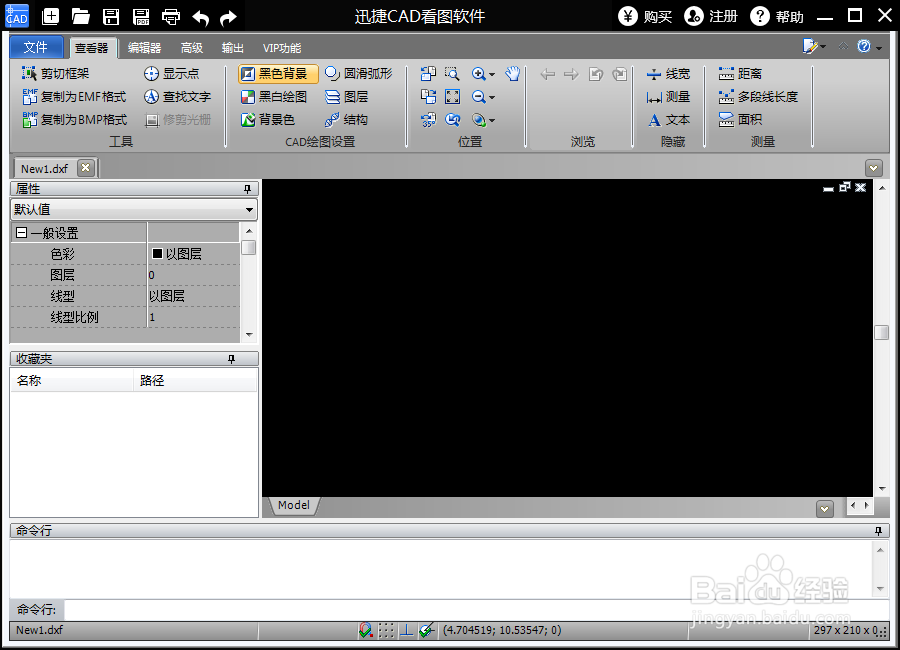
3、然后我们点击“编辑器”板块,找到“绘制”工具区,我们能在靠下面找到一个“图像”工具,我们点击它。

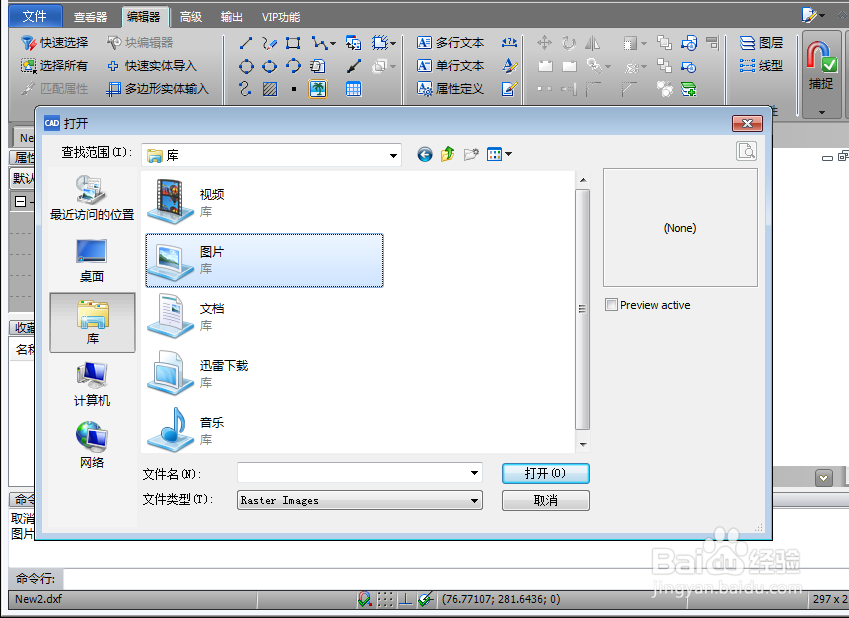
4、点击后会弹出一个选择框,我们点击“浏览”按钮。

5、接下来会出现文件目录,我们找到要添加的图片文件进行打开。
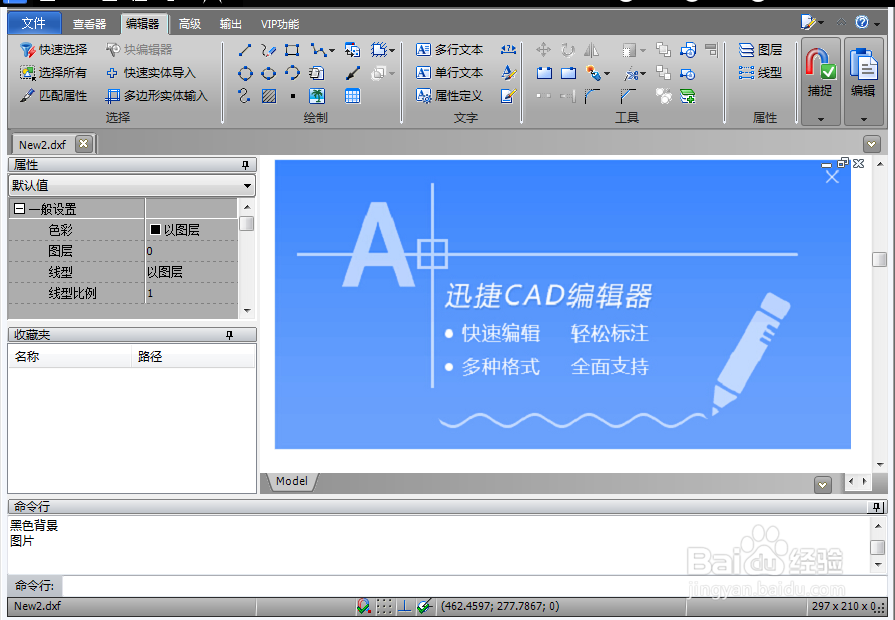
6、最后,图片就会添加在我们打开的CAD图纸上了,还能够进行图片大小的更改哦。
1、我们先下载安装好CAD看图软件,直接在网上搜索下载就行。
2、安装完成之后,我们打开软件进行软件界面。我们能看到有很多工具能够使用,选择“文件”——“打开”打开我们要添加图片的CAD图纸。
3、然后我们点击“编辑器”板块,找到“绘制”工具区,我们能在靠下面找到一个“图像”工具,我们点击它。
4、点击后会弹出一个选择框,我们点击“浏览”按钮。
5、接下来会出现文件目录,我们找到要添加的图片文件进行打开。
6、最后,图片就会添加在我们打开的CAD图纸上了,还能够进行图片大小的更改哦。