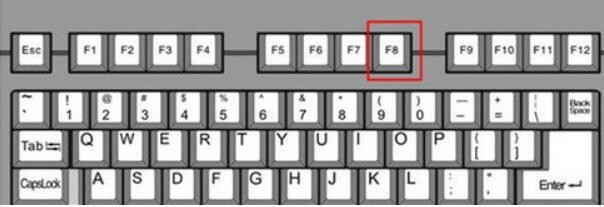
1、重启电脑,不断按F8键,记住是连续点按,一般按两三次就可以了。
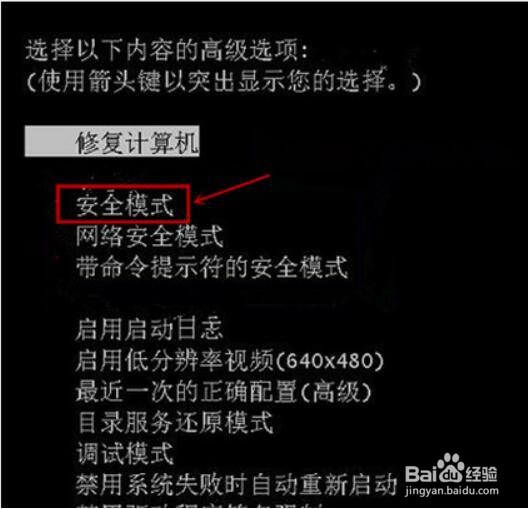
2、按完F8进入电脑后会出显如下图所示,用键盘上的上下键,调到“安全模式”,按确定回车键。
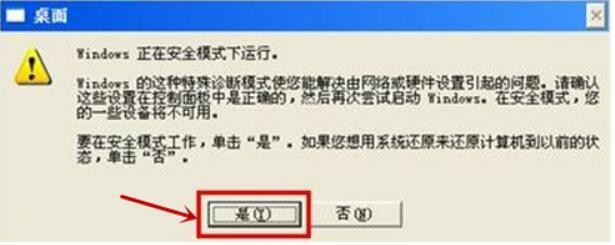
3、在下面的对话框的弹幕中,点击“是”,选择安全模式。这个时候如果鼠标无法使用可以只接按键盘的ENTER键即回车键来执行。
说明:个别电脑并没有此项选择,而是直接进行下步操作界面。
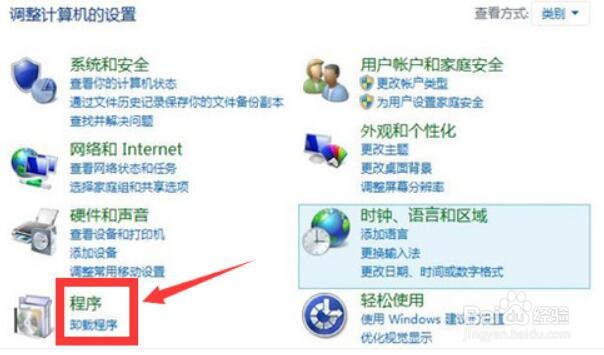
4、打开控制面板,选择程序下的“删除程序”
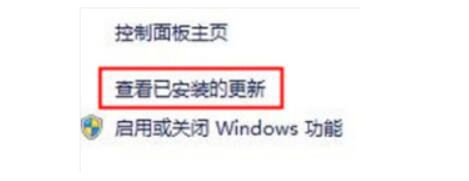
5、点击“查看已安装的更新”
提示:一般建议关闭系统更新,如需要更新最好通过其它软件进行,而不是通过系统自动更新,这样会带来不比要的麻烦,具体经验和教程可以查看俺的其他作品。
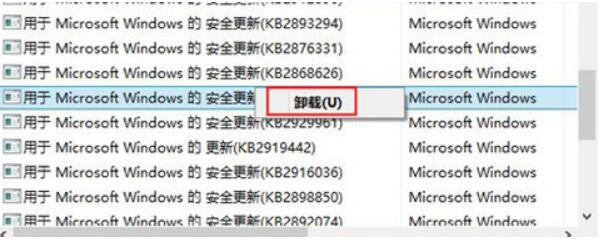
6、找到“KB2859537”,进行卸载。
提示:查找KB2859537时由于相似文件非常多,有时一头都大了,可以直按按键盘上的K字母键, 这样系统就会自动跳至全是K字母打头的文件上,查找起会更加方便快捷,此法可以用到其他很多查找中哟。
再者进行卸载都是点击右键进行哟!
7、恭喜你朋友,完成以上的操作后,重新启动电脑,电脑开始正常工作喽。