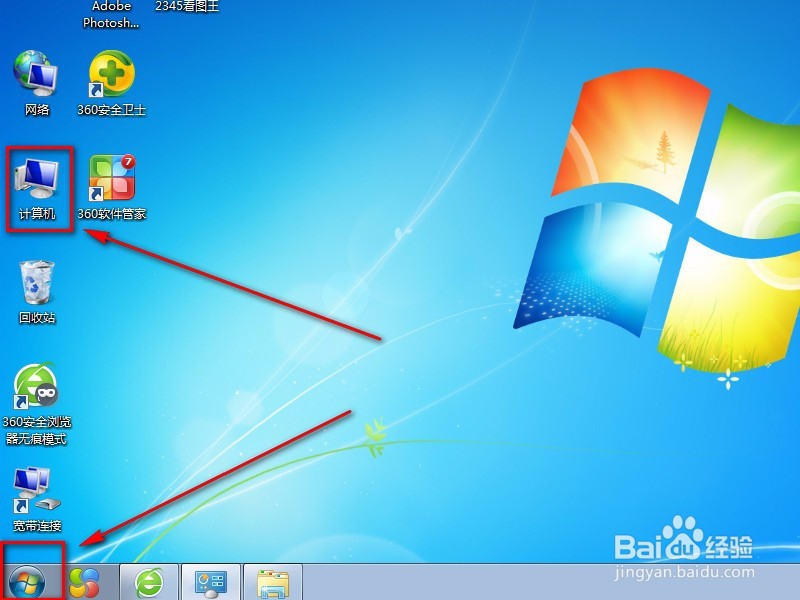
1、首先要找到账户和密码设置的位置,windows系统的电脑一般的设置都在“控制面板”上,因此先找到控制面板。第一种可以通过进入我的电脑之后找到控制面板的按钮,另一个可以通过右下角的Windows按钮,快速进入控制面板,在此我选择第一个,双击“我的电脑”进入下一步。
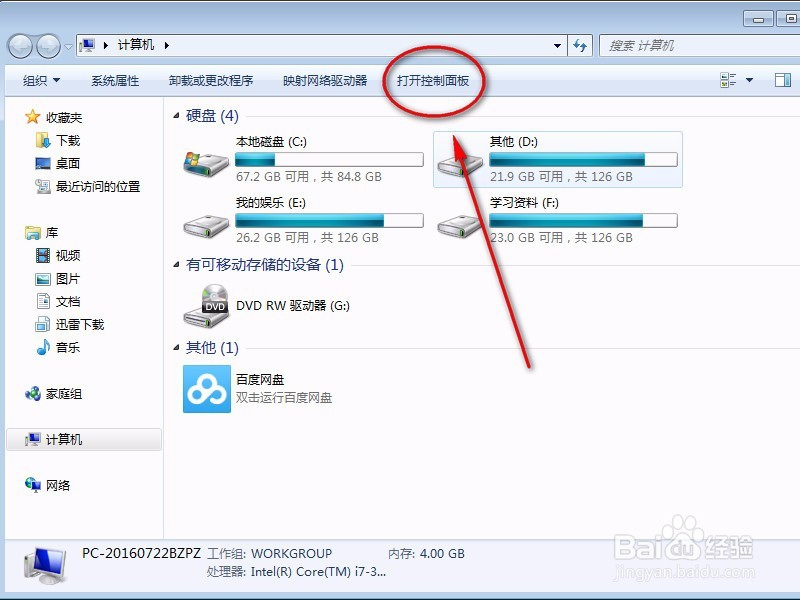
2、进入“我的电脑”之后,在电脑的上方的菜单栏中有一个“打开控制面板”的按钮,点击此按钮,就如下一步的操作。
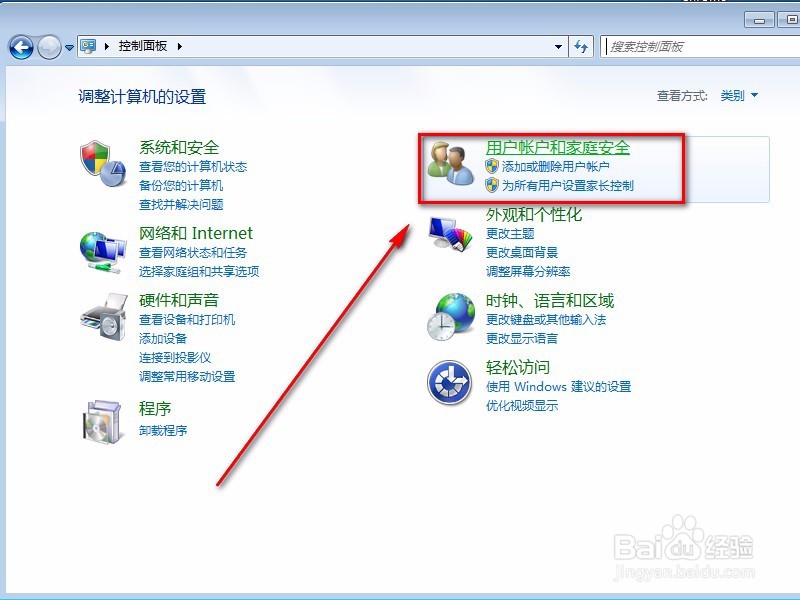
3、进入下一个页面之后,就出现控制面板的首页,此时上面会有许多的选项,此时应该选择“用户账户与家庭安全”选项,之后进入下一步的操作。
4、进入下一步的操作之后,就出现该页面,此时应该点击“用户账户”进行下一步的操作,进行密码的设置。
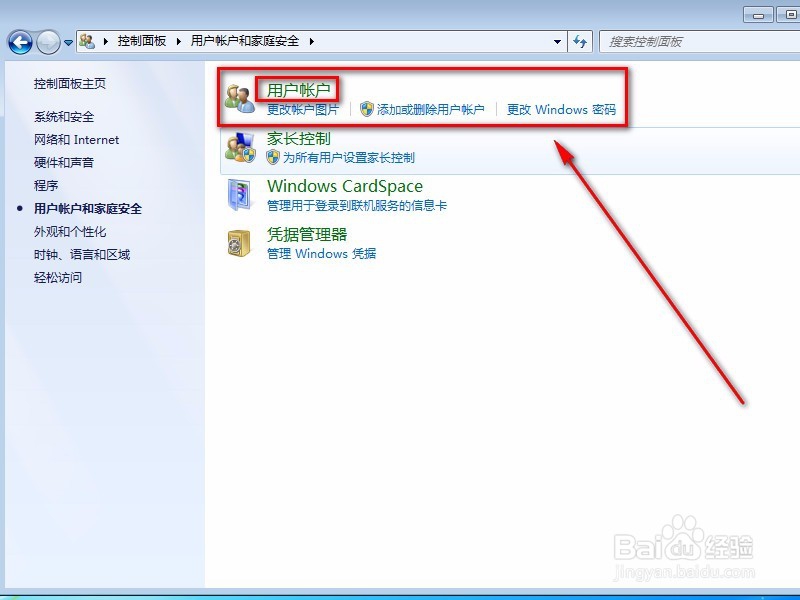
5、点击进去之后,可以看到下面就是要为创建的账户进行设置密码,因此要点击“为您的账户创建密码”,进入下一步的操作。
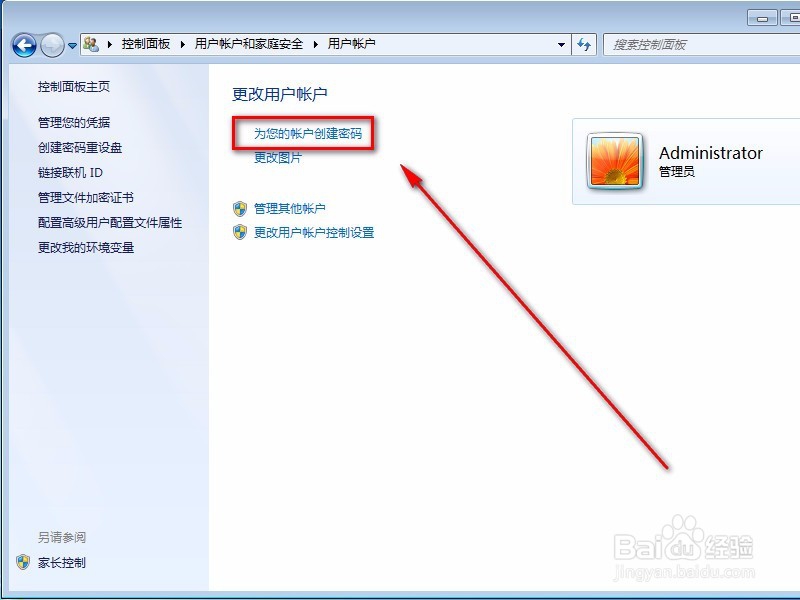
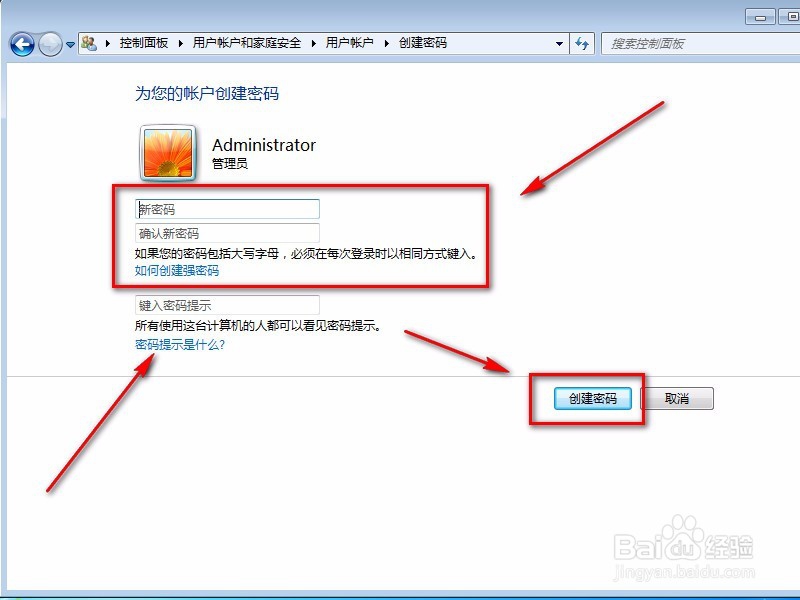
6、点击进入之后,现在就要进行密码的填写,之后确认你的密码。之后设置密码的提示,这个是防止你的密码将来忘记了,提示你想起你的密码。而且这个密码提示所有人都可以看到的。如果有不懂的,可以点击下面的说明,可以进行进一步的了解。填写好之后可以点击“创建密码”操作。
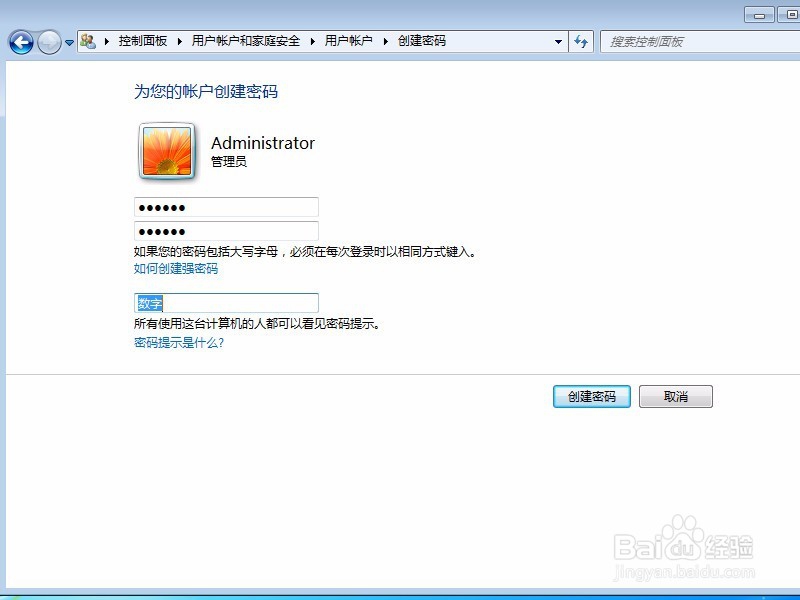
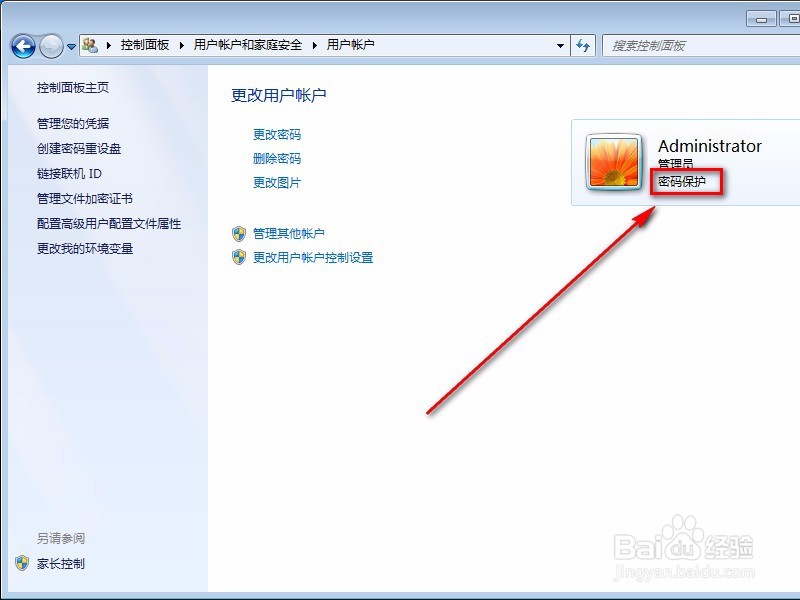
7、进行创建密码完成之后,自动跳转到更改账户页面,此时管理员的下方会出现“密码保护”的字样,此时你的电脑密码就设置好了。如果要更改密码的话,可以在这个界面“更改密码”按钮处,点击更改密码。