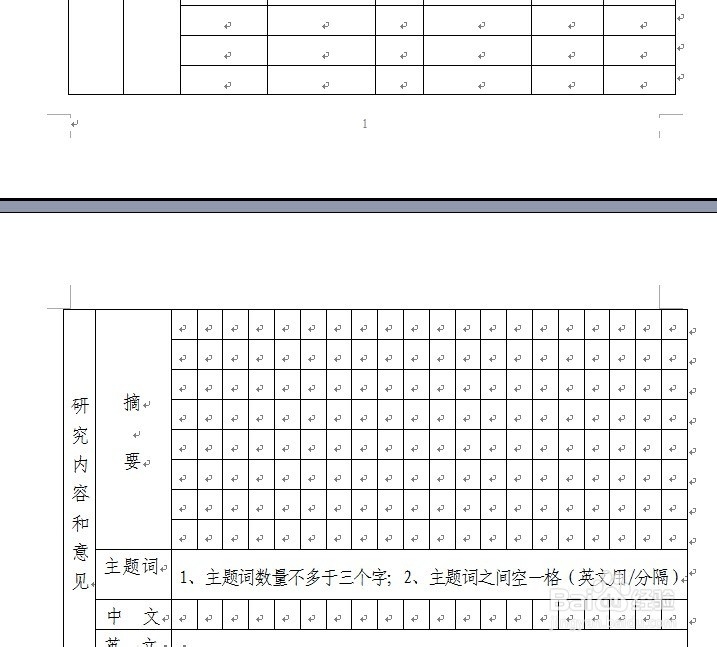
1、当一些一脸茫然的读者看到该经验简介后,对其画面感更加的不明就里,特将此类情况以图片形式为大家呈现。
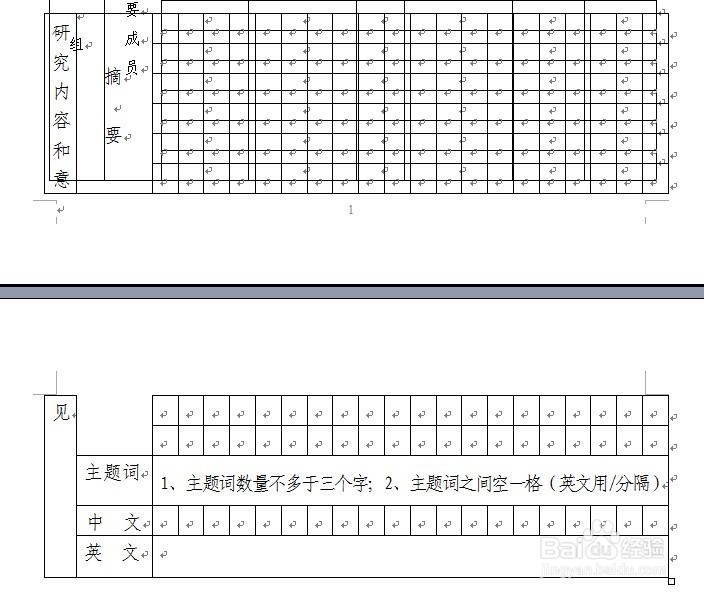
2、当看完上一步后,不知读者有没有感觉到似曾相识的遇到过,其实出现这样情况的原因主要是因为表格属性中的文字环绕出了问题。
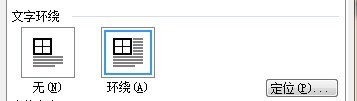
3、在遇此情况后,将光标移至混乱重叠表格的任意位置→单击鼠标右键→在列表中点击“表格属性”。

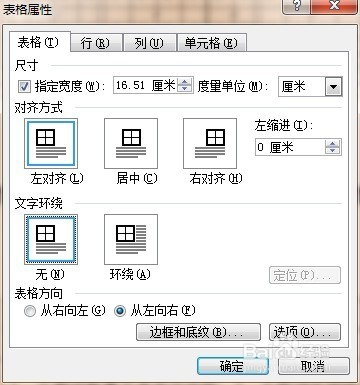
4、在弹出的表格属性设置窗口中→进入“表格”选项→在表格选项“文字环绕”一栏中可以清晰地看到其状态为“环绕”。
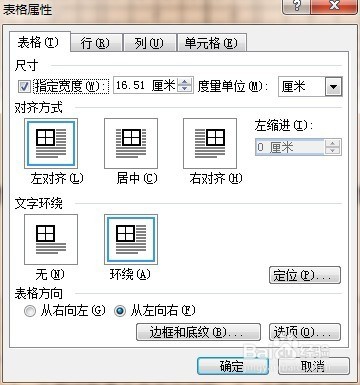
5、在“文字环绕”一栏中点击选择“无”→点击确定即可对表格出现混乱、重叠的情况完成所有操作。
6、最后再来看一下最终的效果,是不是与复制粘贴前的表格效果所呈现的一样?
只要知道如何设置表格属性中的有无文字环绕,就可轻松解决这类问题困扰!