1、登录自己的手机移动版钉钉。
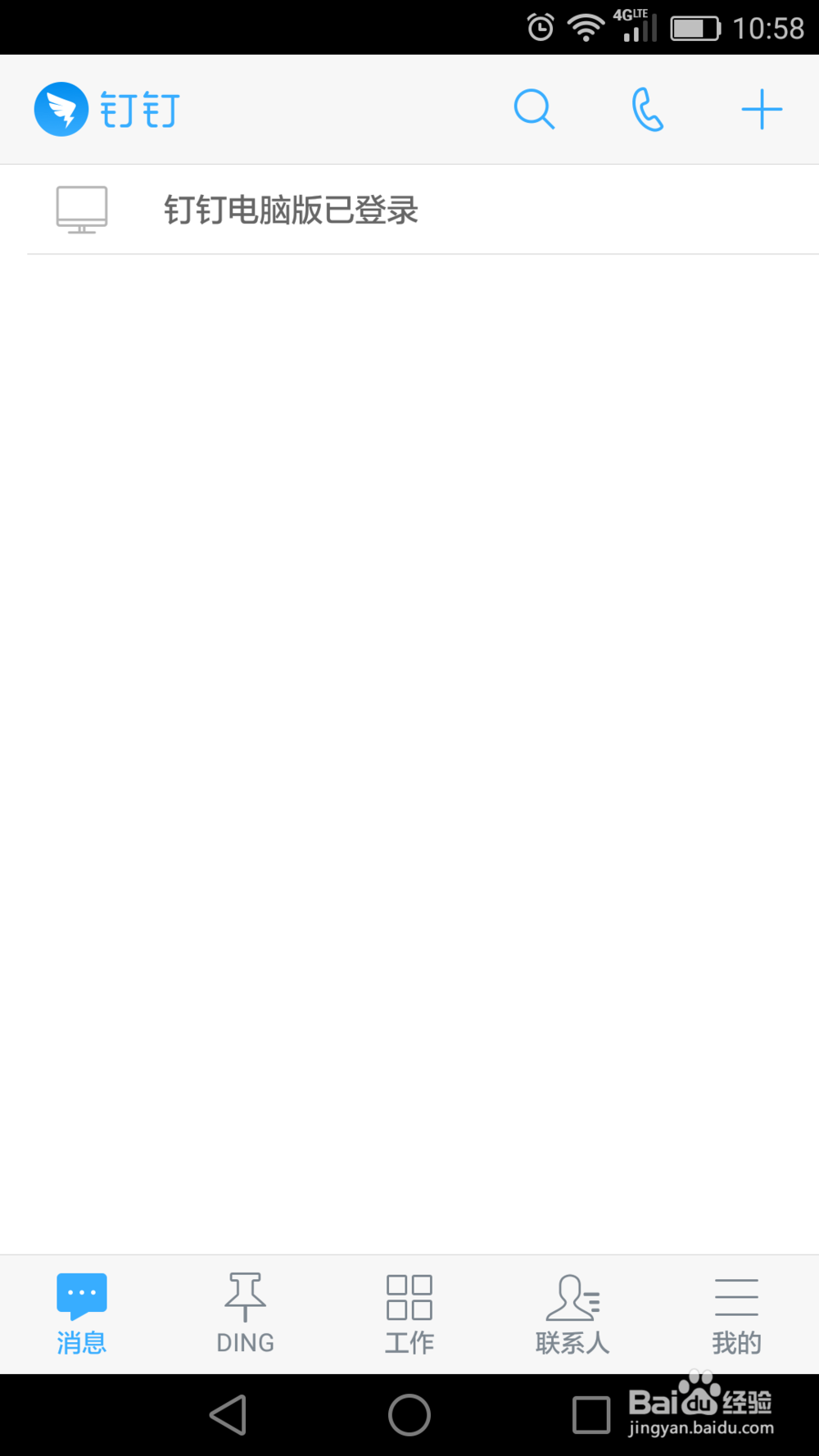
2、在钉钉界面的最下方,选择工作台。
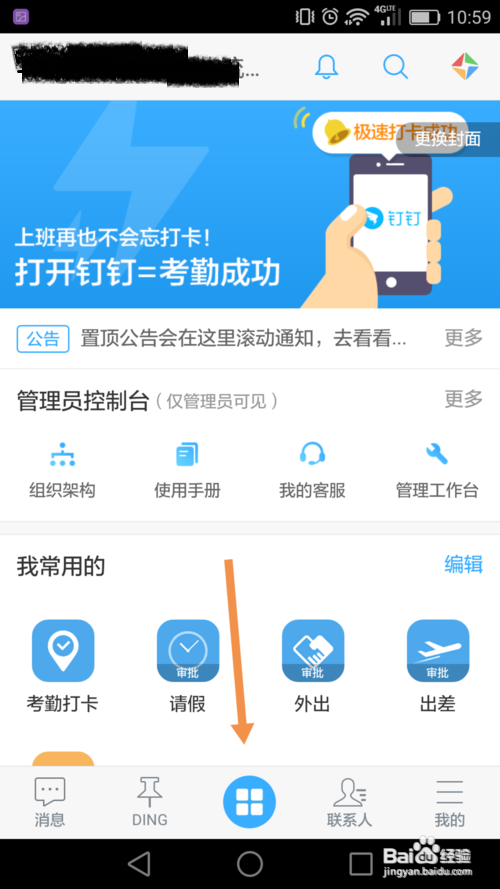
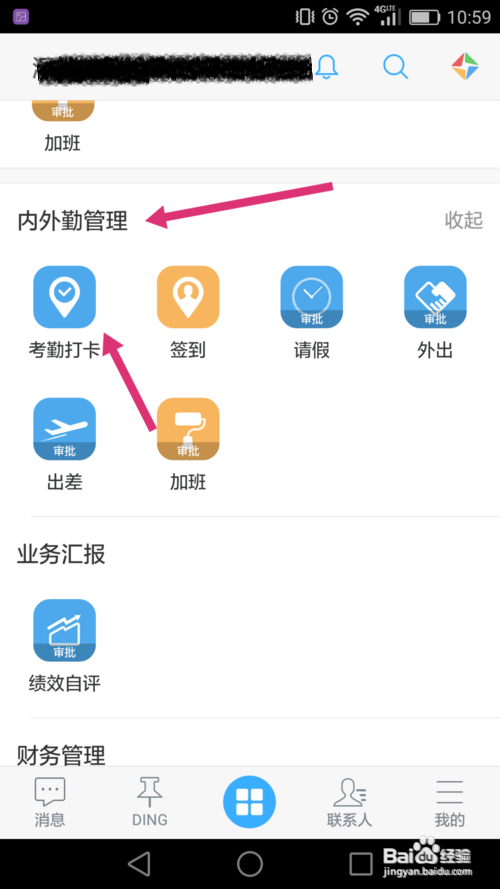
3、点击工作台里的考勤打卡。
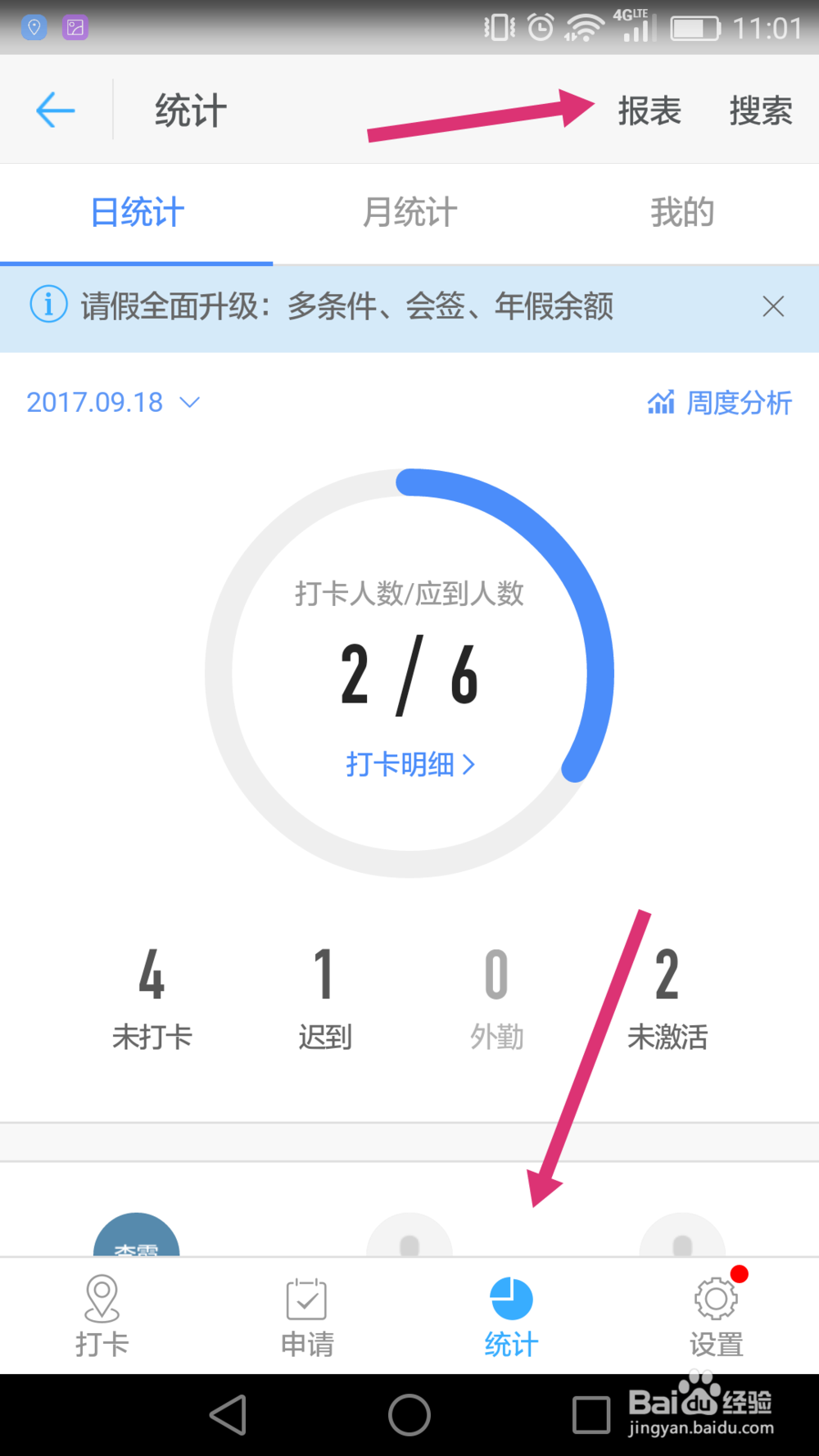
4、进入考勤打卡后。跳出统计界面选项。选择报表。
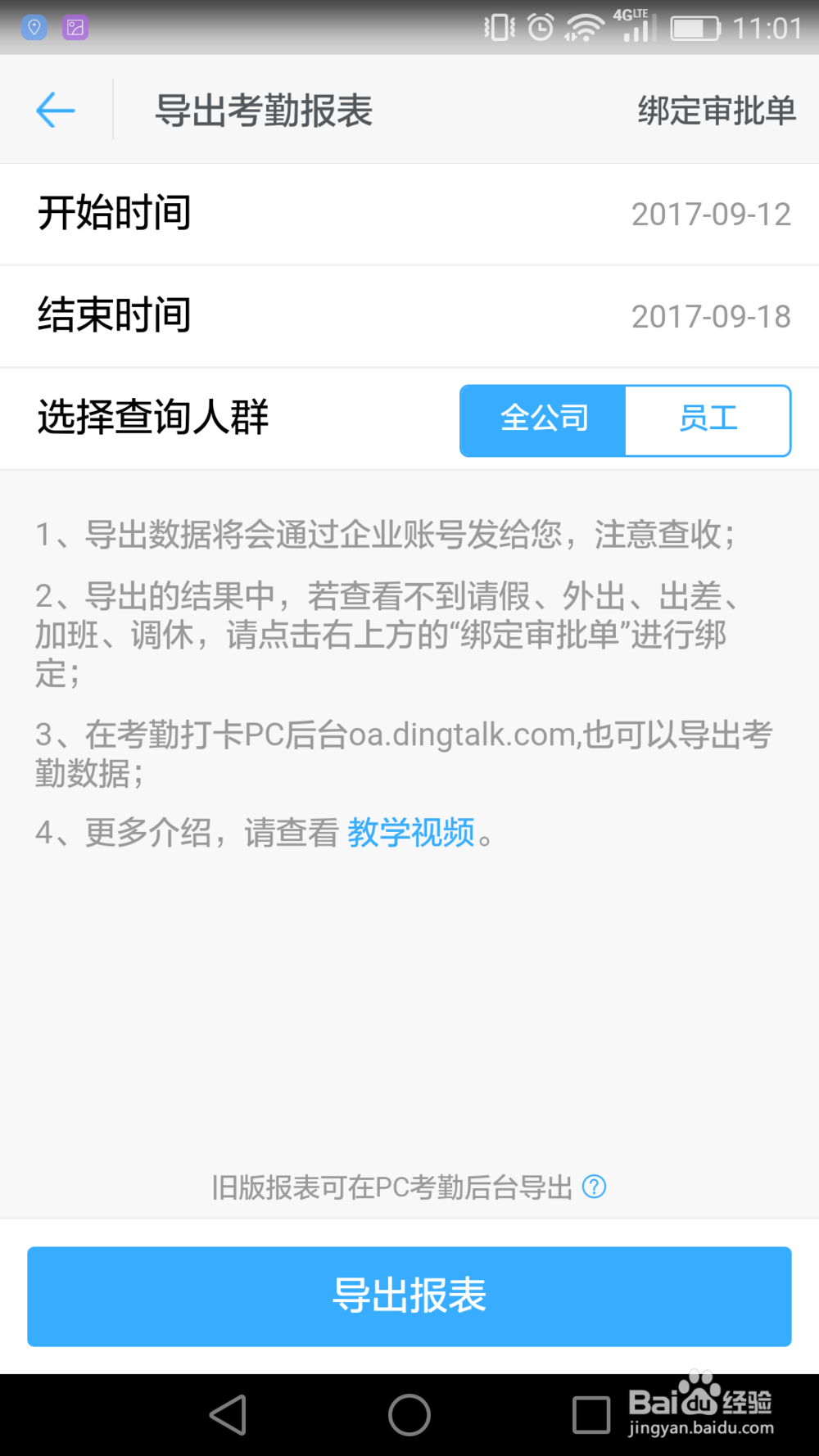
5、选择报表后进入导入报表。选择报表时间和范围。选择导出报表。
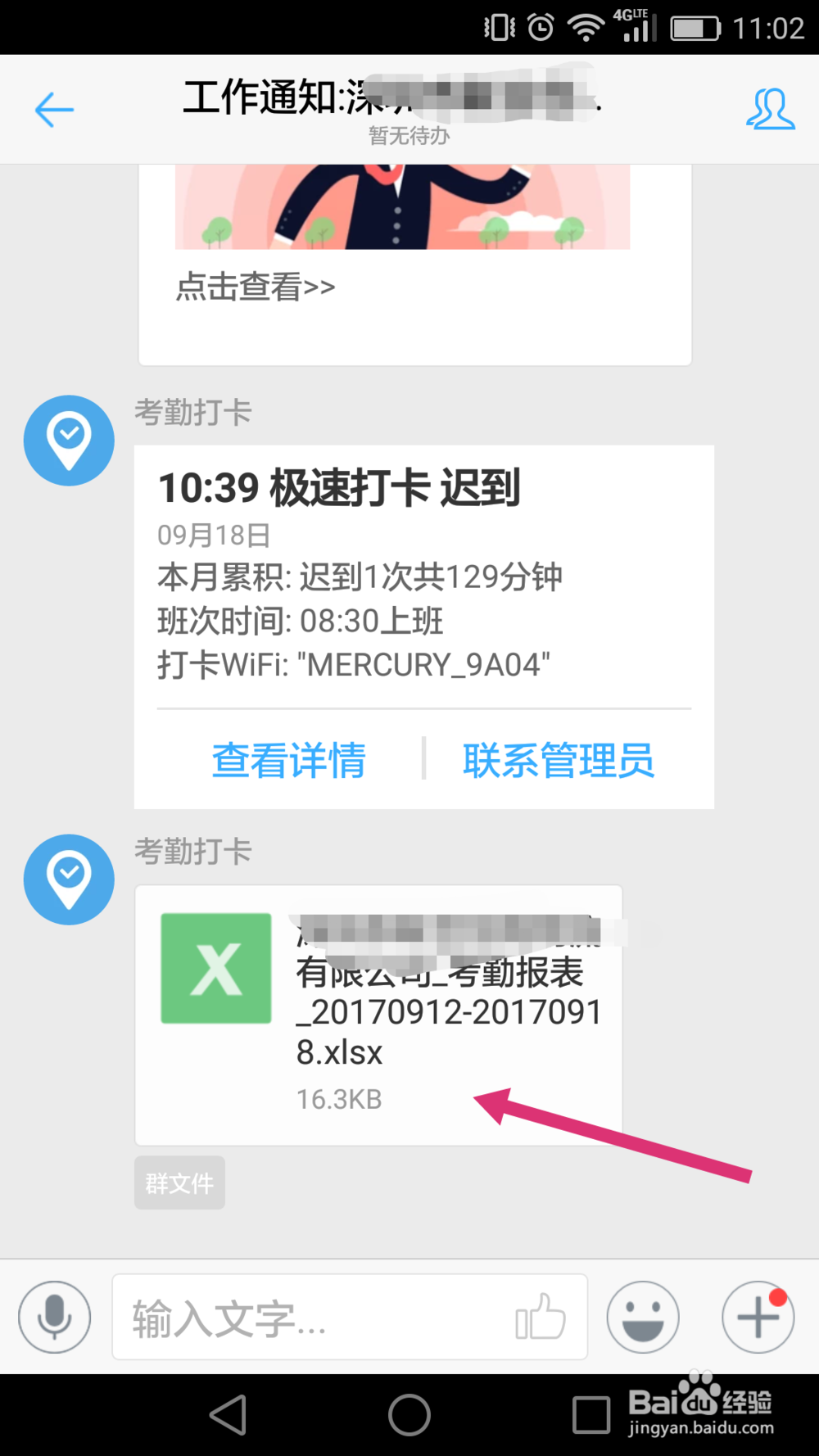
6、导出成功之后可以看到信息栏有群文件信息。
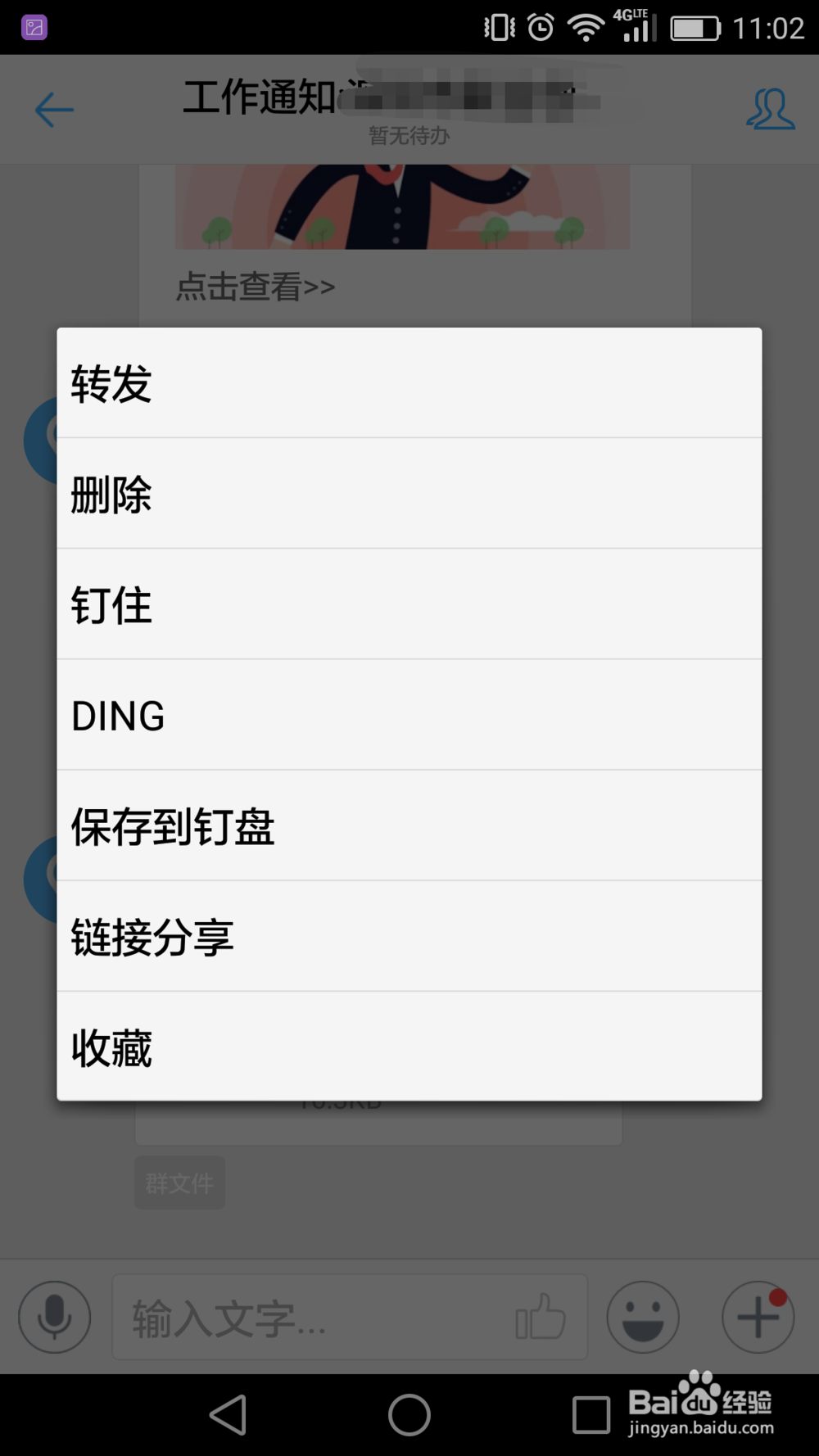
7、选择这个群文件,可以转发,删除,钉住等选项。
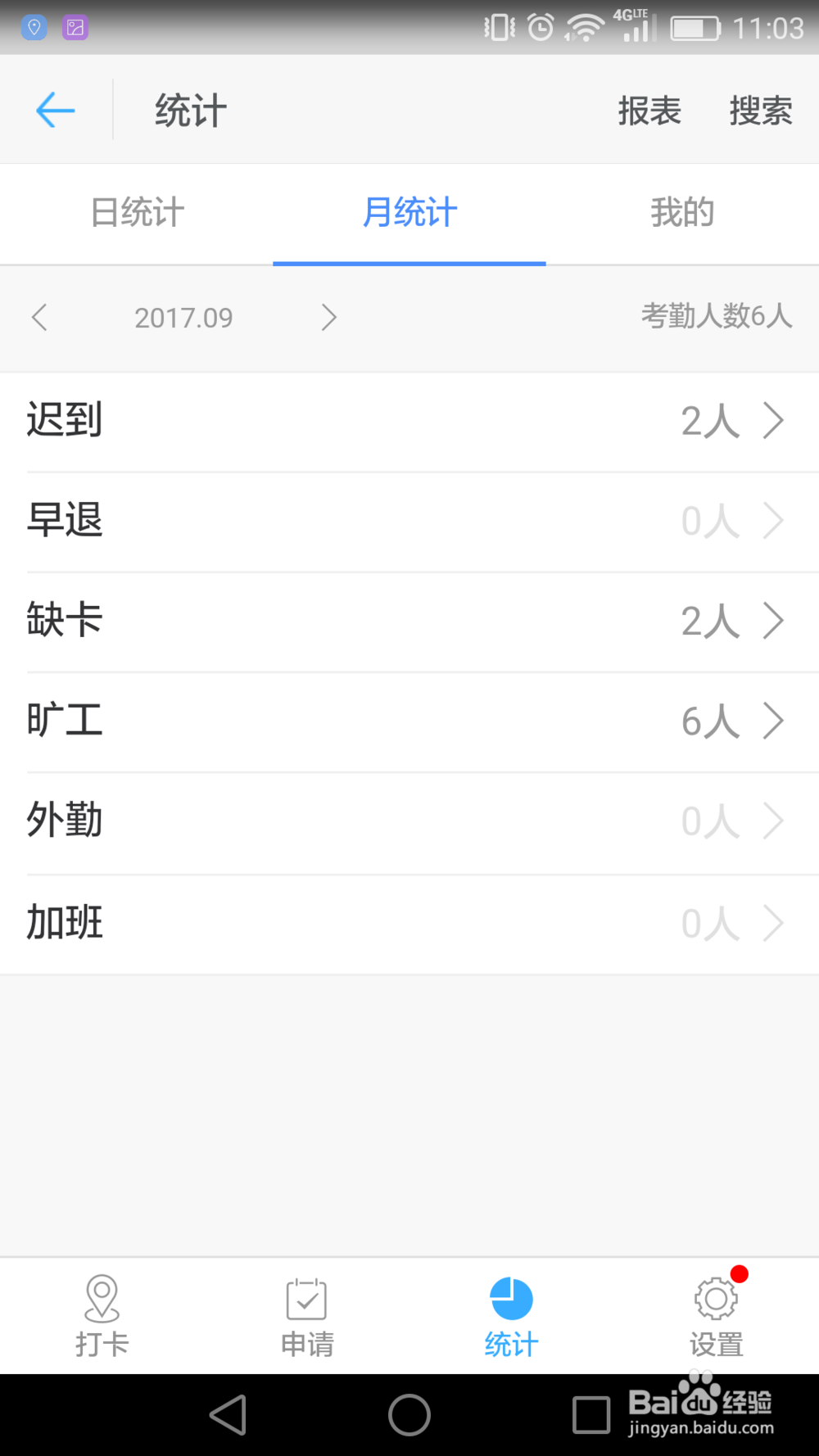
8、还可以统计月统计和个人考勤统计。这些都是管理员才有的功能。
1、登录自己的手机移动版钉钉。
2、在钉钉界面的最下方,选择工作台。
3、点击工作台里的考勤打卡。
4、进入考勤打卡后。跳出统计界面选项。选择报表。
5、选择报表后进入导入报表。选择报表时间和范围。选择导出报表。
6、导出成功之后可以看到信息栏有群文件信息。
7、选择这个群文件,可以转发,删除,钉住等选项。
8、还可以统计月统计和个人考勤统计。这些都是管理员才有的功能。