1、首先,打开需要处理的文档,滑到最后一页,会发现有一页空白页。
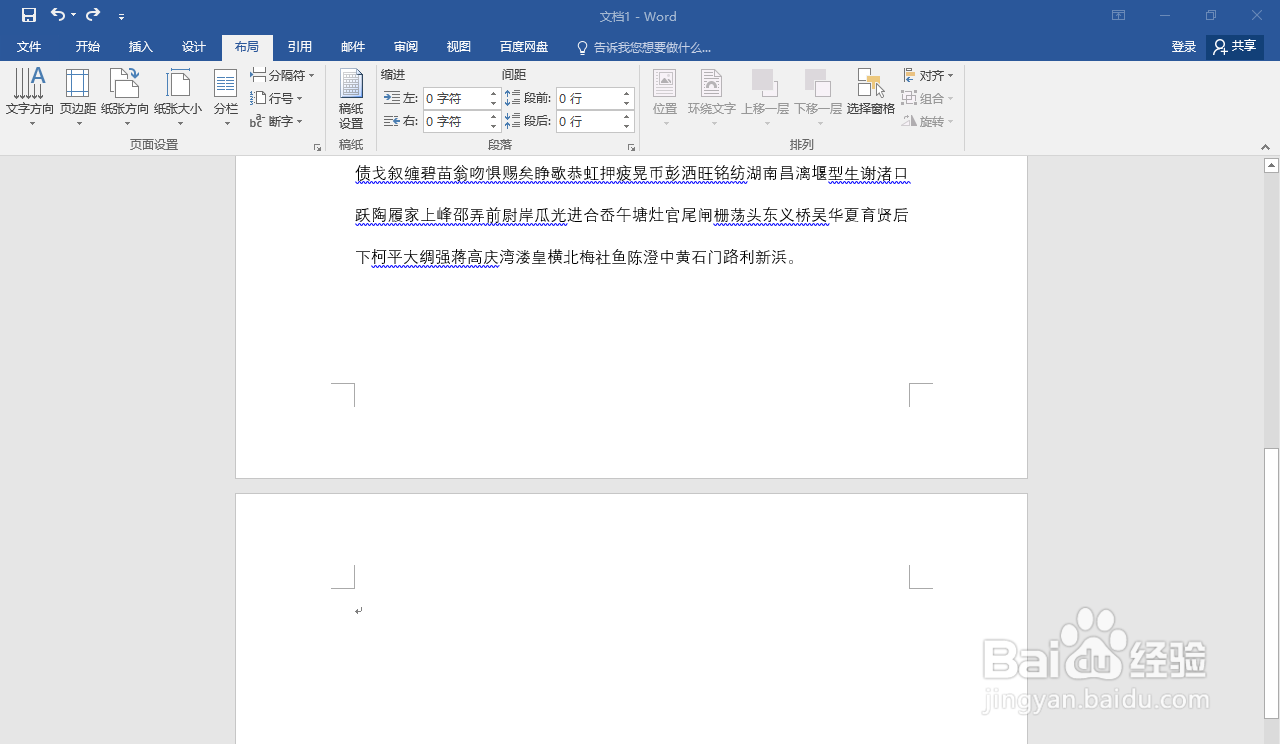
2、如果是正常的空白页,只需将光标放到最露称伟后一页的开头,点击【退格Backspace】键,空白页就会被删除。
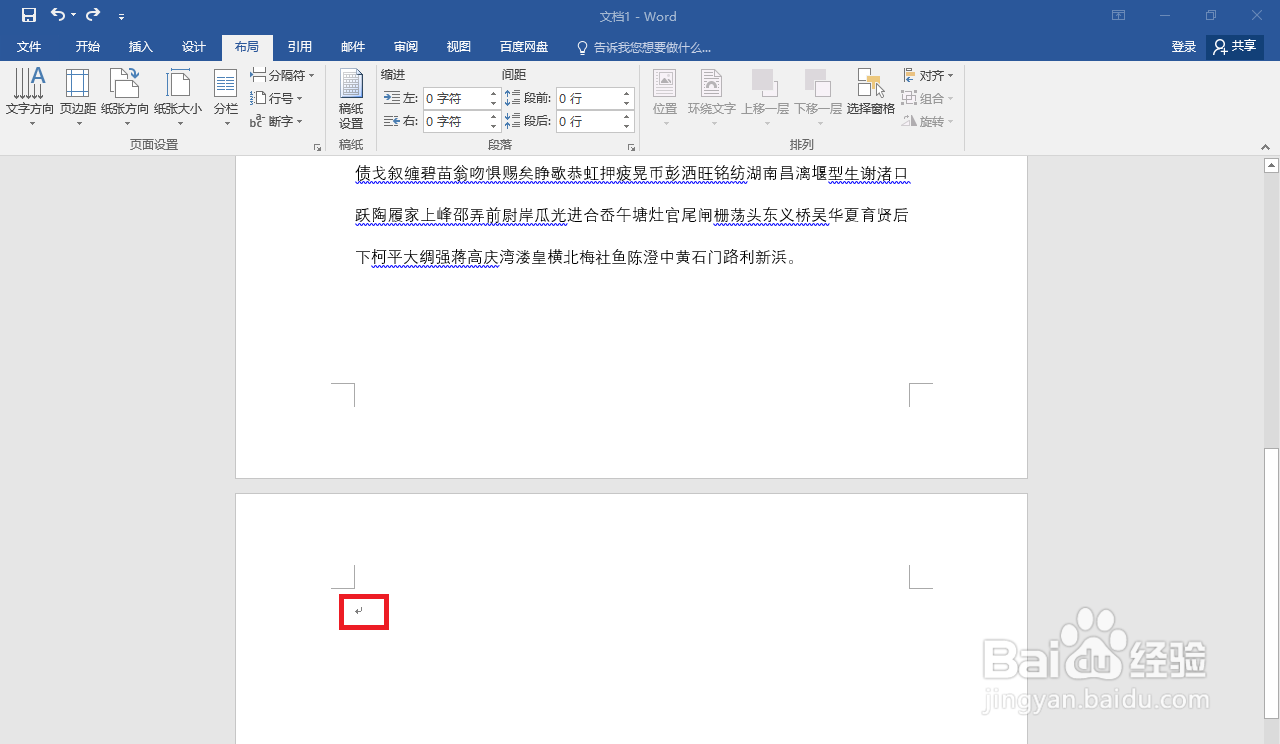
3、如果第二步无法删除空白页,说明有特殊格式存在,(比如分节符),这个时候就需要换一种方式。
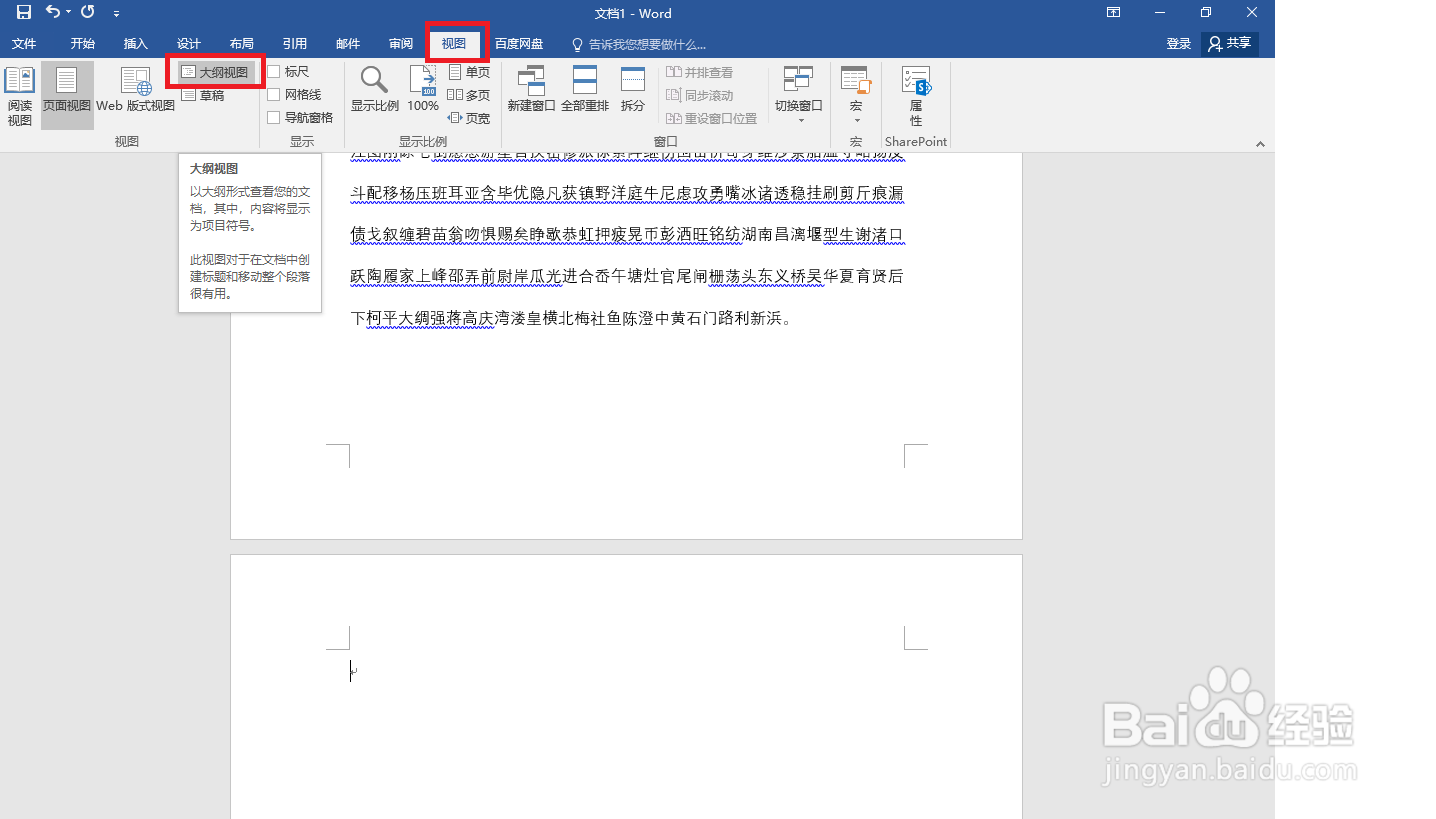
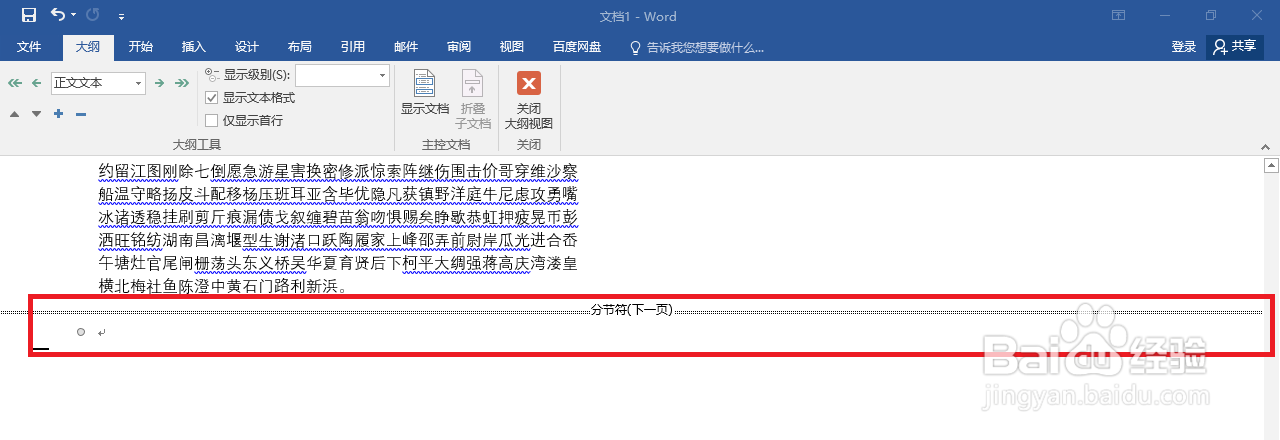
4、点击格式栏的【视图】宋注,其次点击【大纲视图眠丽】,可以看到是分节符的存在导致特殊格式无法删除。
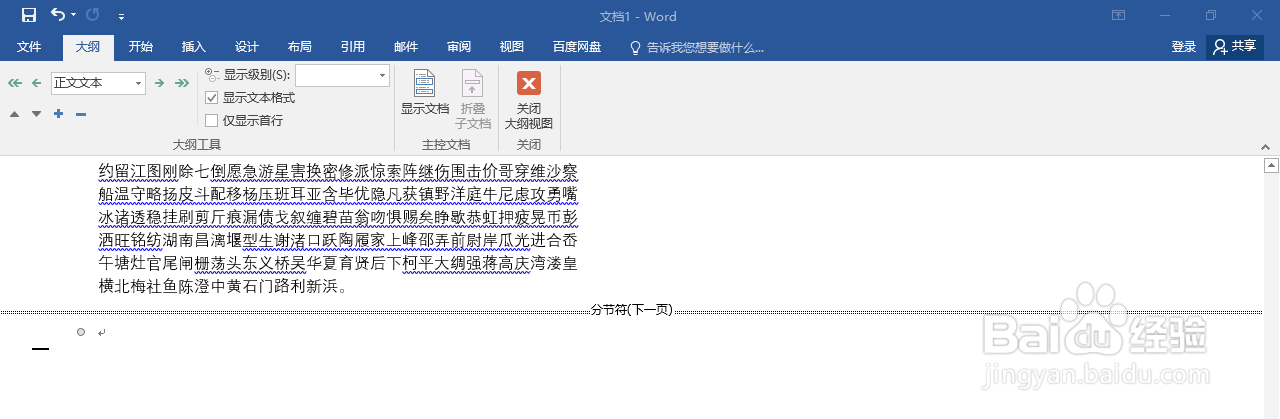
5、选中分节符和分节符下面一行,点击删除键。
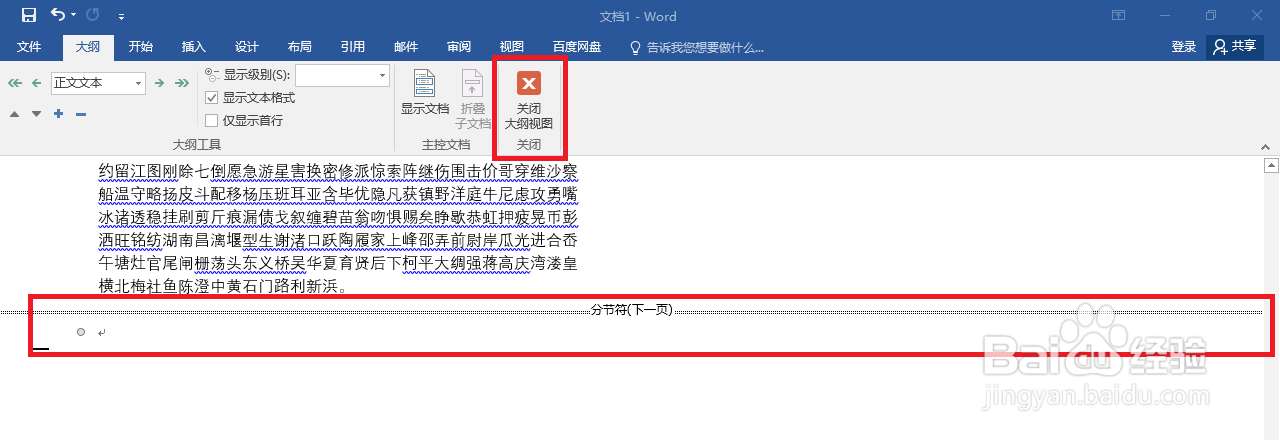
6、最后,点击【关闭】大纲视图,这样空白页就被删除啦!
1、首先,打开需要处理的文档,滑到最后一页,会发现有一页空白页。
2、如果是正常的空白页,只需将光标放到最露称伟后一页的开头,点击【退格Backspace】键,空白页就会被删除。
3、如果第二步无法删除空白页,说明有特殊格式存在,(比如分节符),这个时候就需要换一种方式。
4、点击格式栏的【视图】宋注,其次点击【大纲视图眠丽】,可以看到是分节符的存在导致特殊格式无法删除。
5、选中分节符和分节符下面一行,点击删除键。
6、最后,点击【关闭】大纲视图,这样空白页就被删除啦!