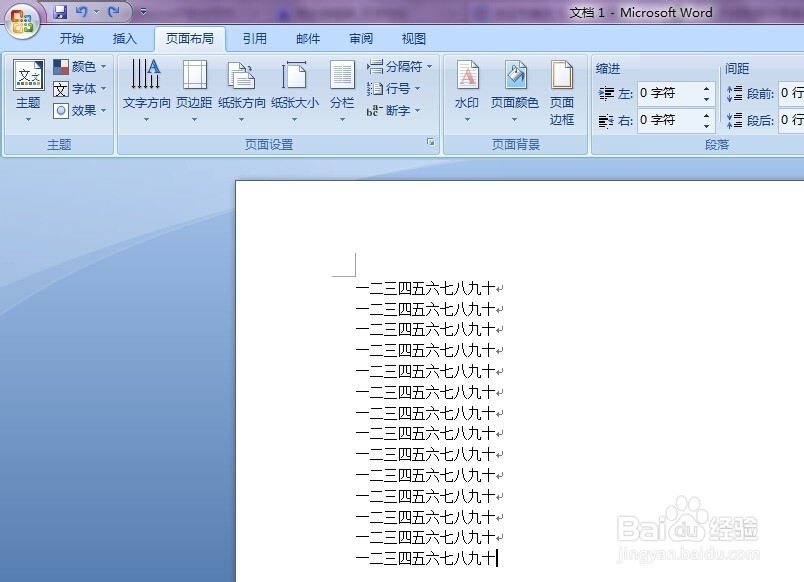
1、以下图所示文档为例,最后一行“十”字后面被插入了一个分节符。
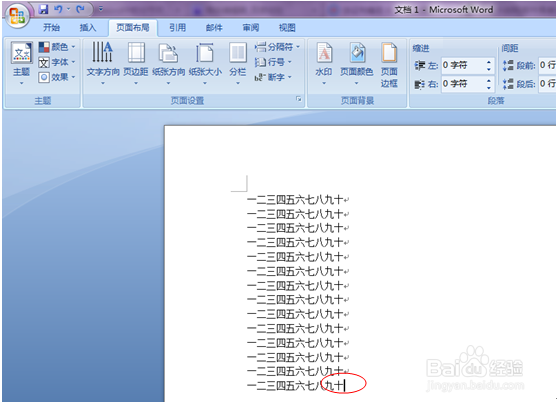
2、将鼠标定位于分节符之前,即“十”字以后,按下“Delete”键,即可删除分节符。
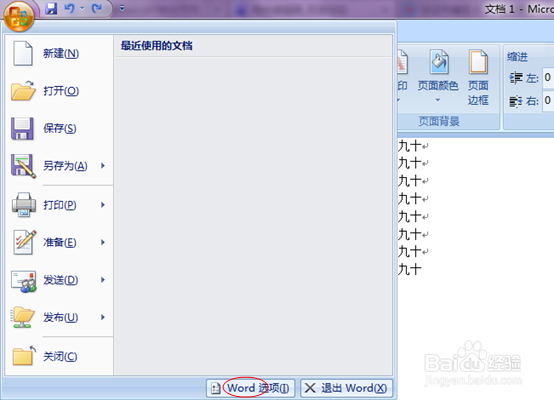
3、但是,在很多情形下,我们插入了分节符之后一下子找不到插入分节符的位置,这时候,就必须先显示分节符才能将其删除。点击office按钮,单击“选项”,弹出“选项”对话框。
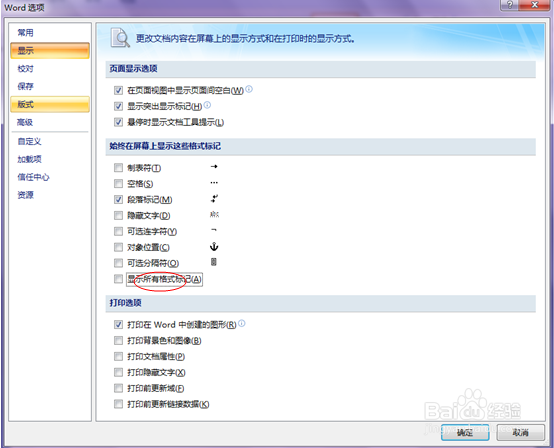
4、在选项-显示-始终在屏幕上显示这些格式标记中,选中“显示所有格式标记”。
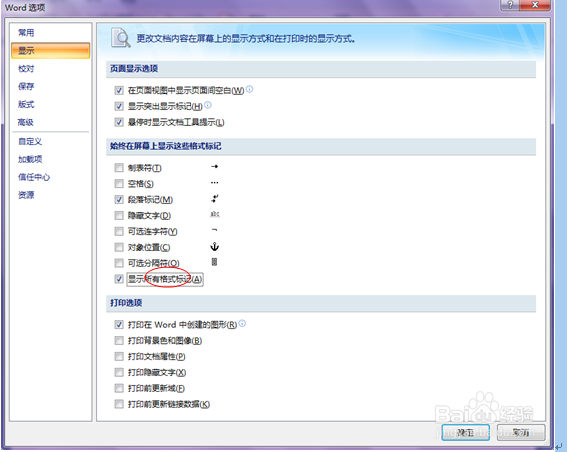
5、单击“确定”,就会发现文档中已经显示分节符标记。
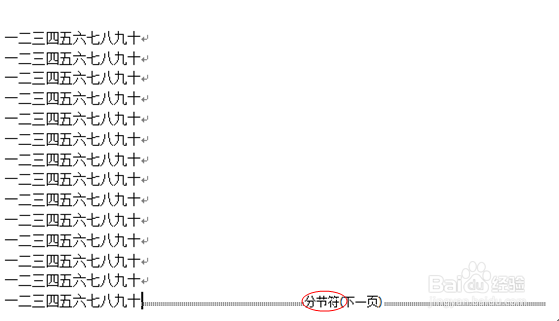
6、将鼠标定位在分节符之前,按下“Delete”键,就能删去分节符。删去分节符后,重新打开Word选项,取消Word选项-显示-始终在屏幕上显示这些格式标记中的“显示所有格式标记”,文档中的其他格式标记就会隐去。