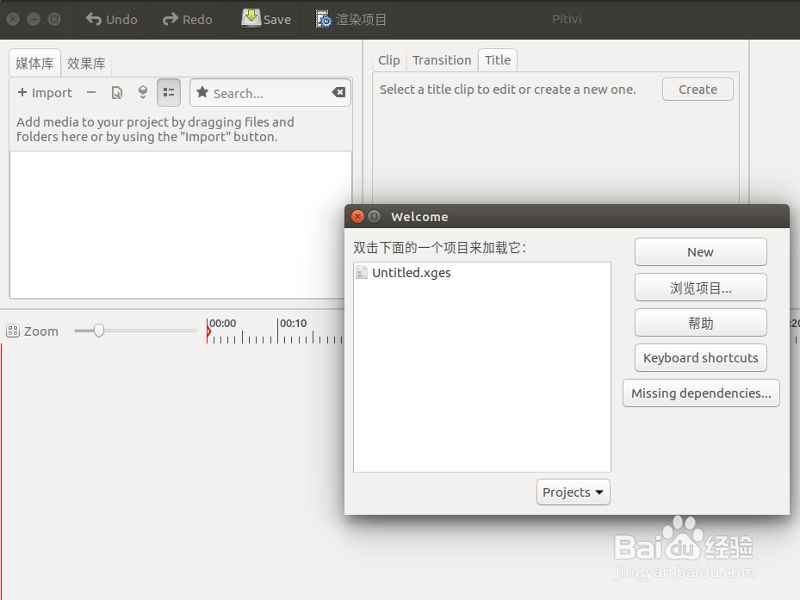
1、启动 pitivi 视频编辑软件,在软件弹出的“Welcome”(欢迎)对话框中,点击右侧的“New”(新建)按钮,新建一个项目。
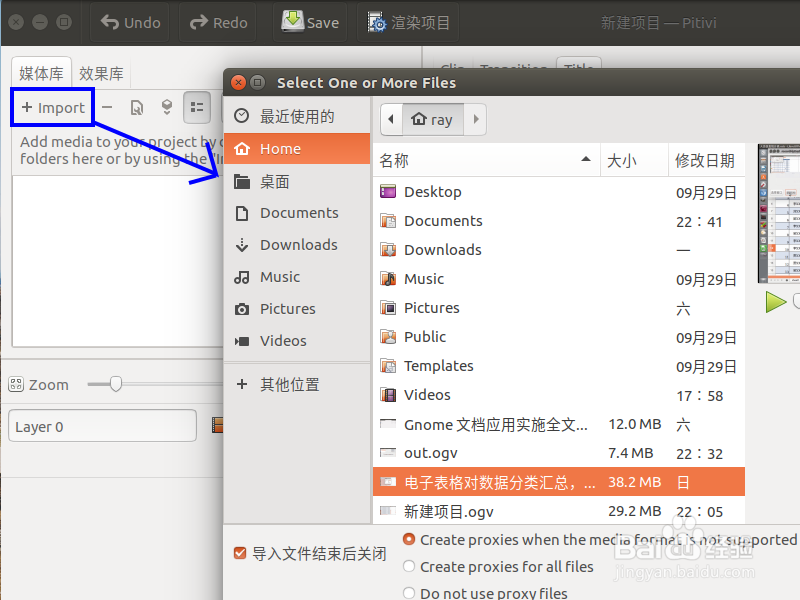
2、点击“媒体库”窗格上方的“Import”(导入)按钮,弹出“Select one or more files”(选择文件)对话框,选择要导入的视频文件。
提示:对于大部分视频格式,可以选择对话框下方的“Do not use proxy files”。
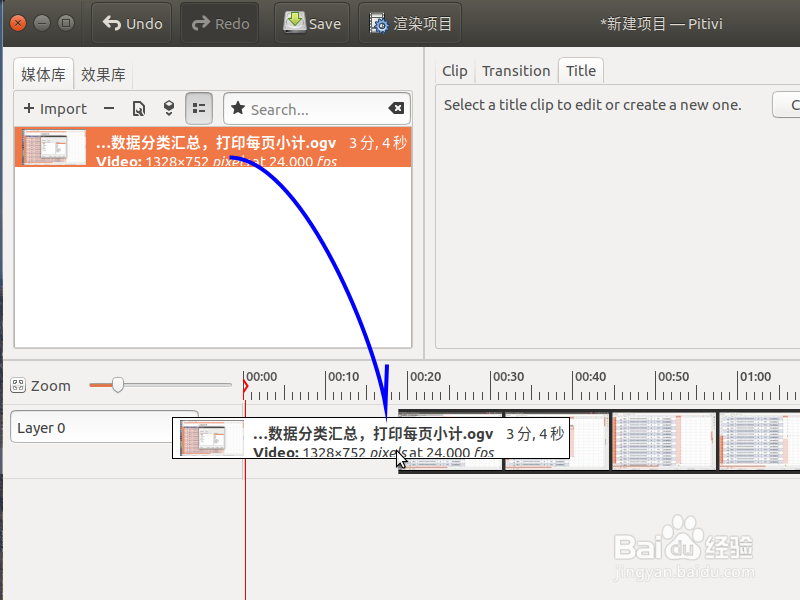
3、将新导入的视频文件,用鼠标左键拖放到“TimeLine”(时间轴)上。
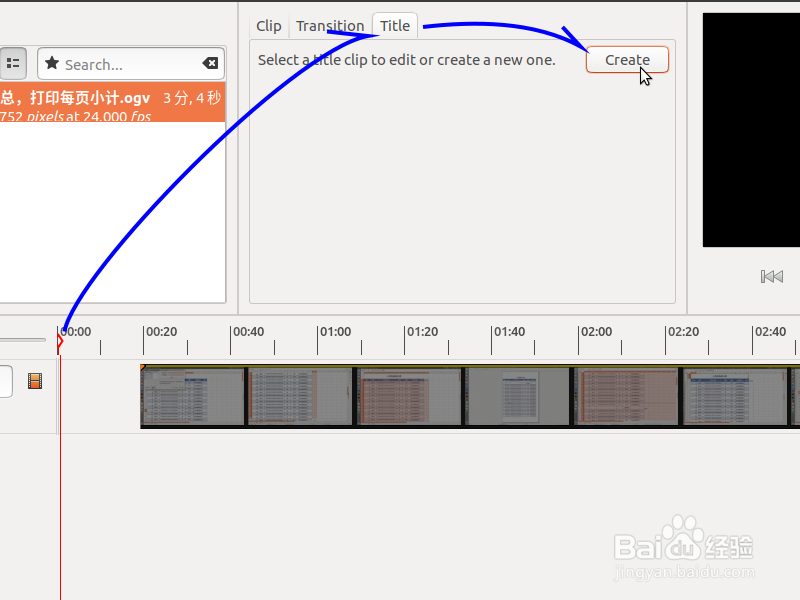
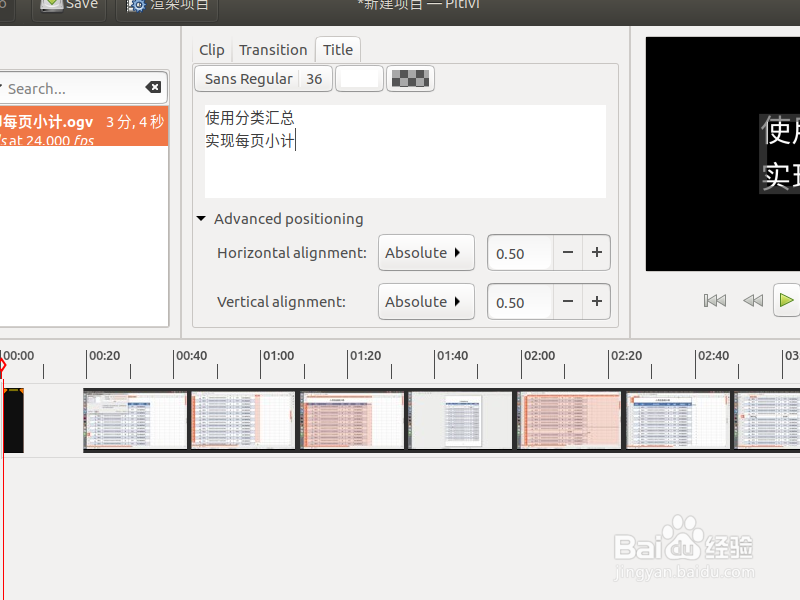
4、在时间轴上,让拖入的视频在开头位置留有一定的空白,依次单击该空白——》窗口中间的“Title”(字幕)选项卡——》“Create”(创建字幕)按钮。
5、选项卡中随即出现文本输入框,在其中输入字幕文字。
窗口右侧的“Preview”(预览)窗格,会实时显示字幕的效果。
6、字幕添加完成之后,在窗口的主工具栏中点击“渲染项目”,即可导出前述被插入字幕的视频。