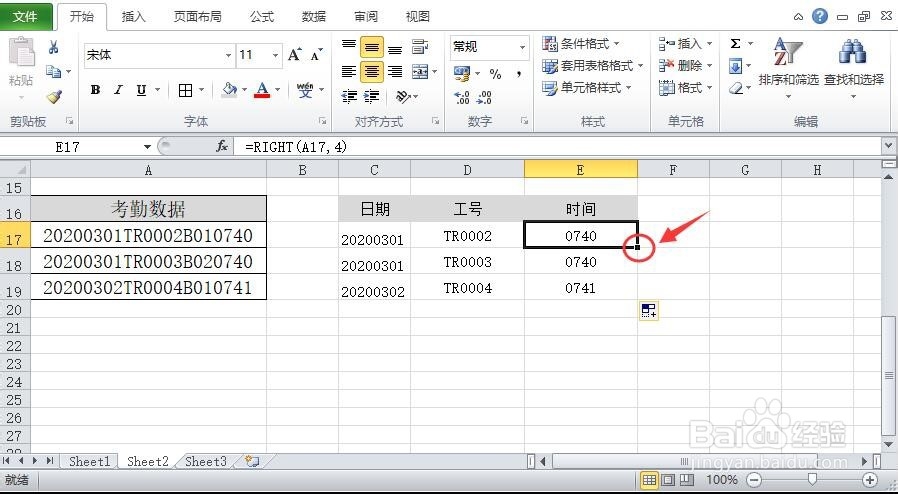
1、首先打开excel,找到要截取的数据行列。
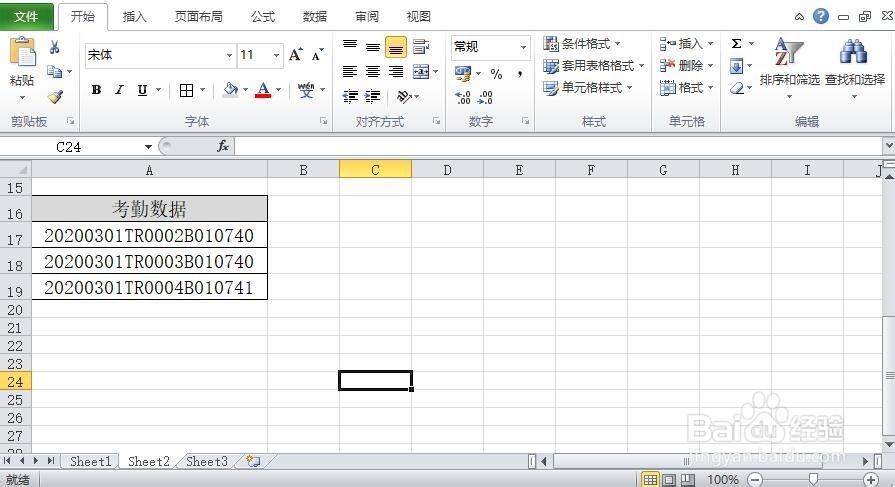
2、然后先设定从单元格左面字符截取。
在空白栏位输入=left(单元格地址,截取位数),本例以left(a17,8)来获取考勤日期。
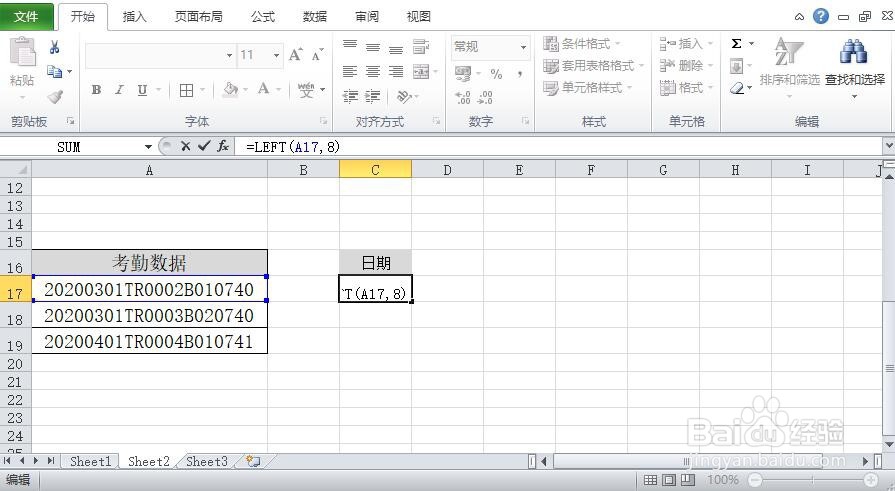
3、设定完成后,按下回车,此时出现第一个截取的日期,然后选择日期单元格,将单元格右下角原点图标下拉(或双击),这样下面的各行数据的日期都能截取出来。
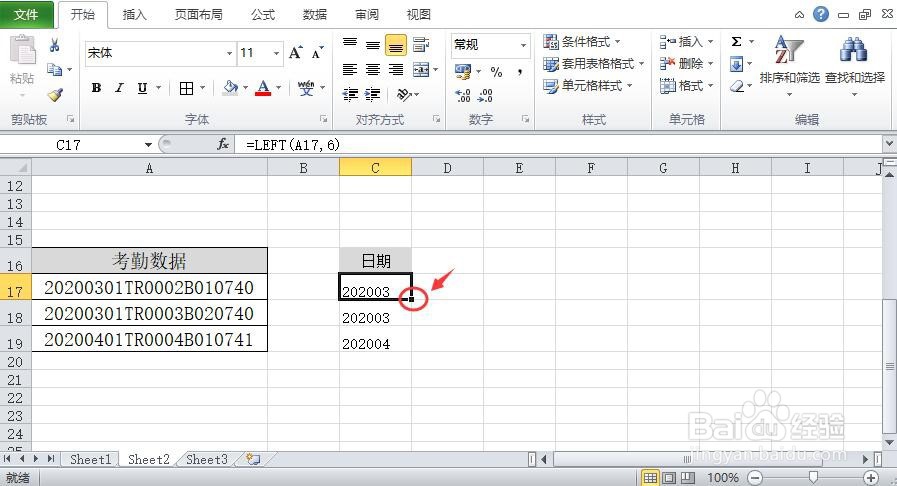
4、接下来截取中间字符。
在空白单元格输入=MID(单元格地址,开始截取的字符,截取位数),这里选择MID(A17,9,6)。
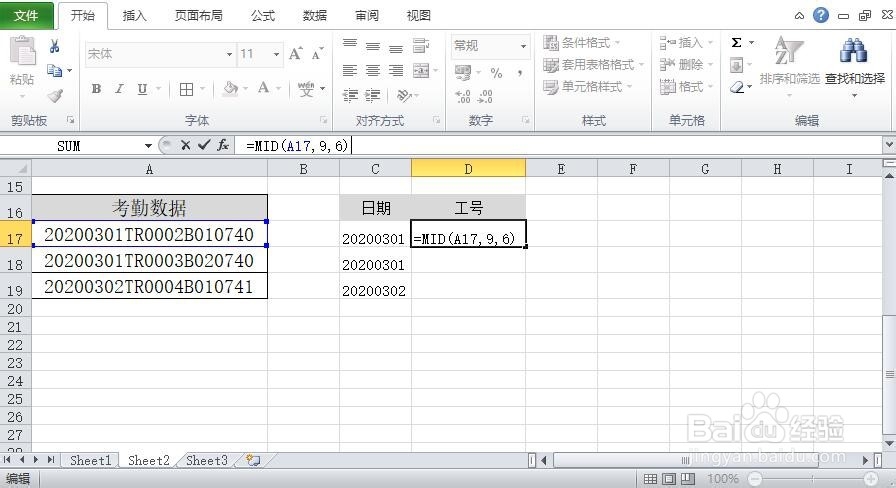
5、设定完截取信息回车,这时第一个截取数据就被读取出来,鼠标选中后,下拉单元格右下角圆点(或双击),这样下面的各行数据都会被截取出来。
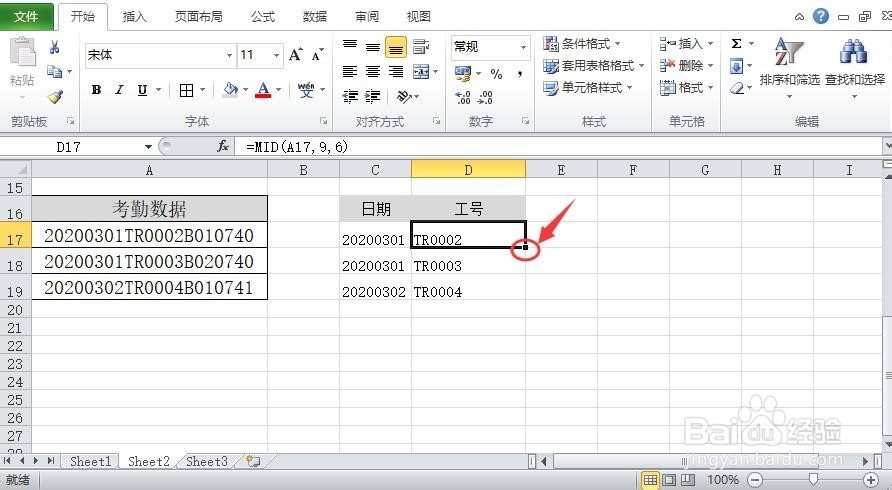
6、接下来设定截取右面字符。
在空白单元格输入=RIGHT(单元格地址,截取字符数),这里输入RIGHT(A17,4)。
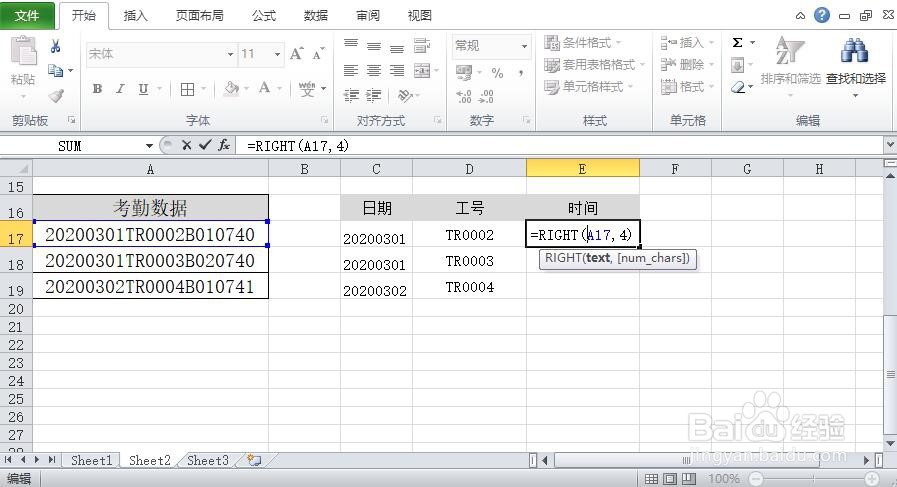
7、接下来按下回车,第一个从右面截取的字符就出现了,同样的操作,选中刚截取字符的单元格,然后下拉或双击右下角圆点,这样下面的各行数据都会被截取。