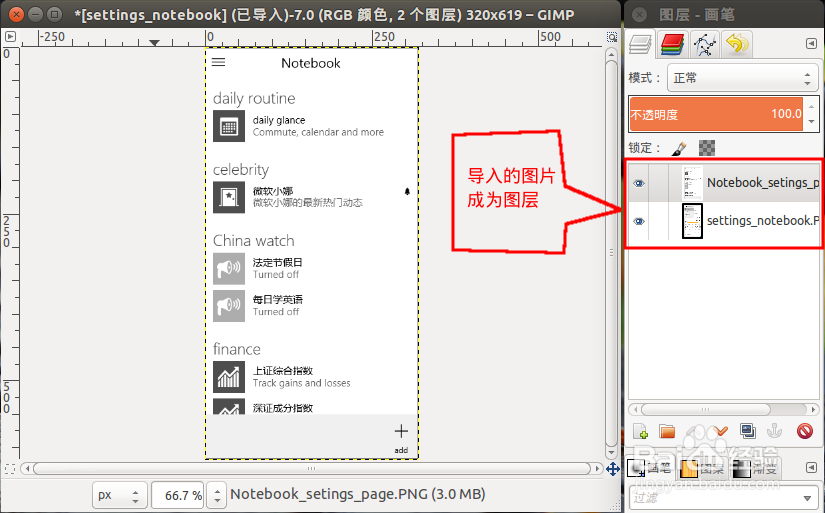
1、打开素材图像文件。
文件-->打开,打开一个图像文件;文件-->作为图层打开,打开另一个图像文件。先后打开的两个文件,在 GIMP 的当前工作文件中成为两个图层。
注:有很多方法将现有图像导入成图层,比如鼠标拖放就很简单易用。
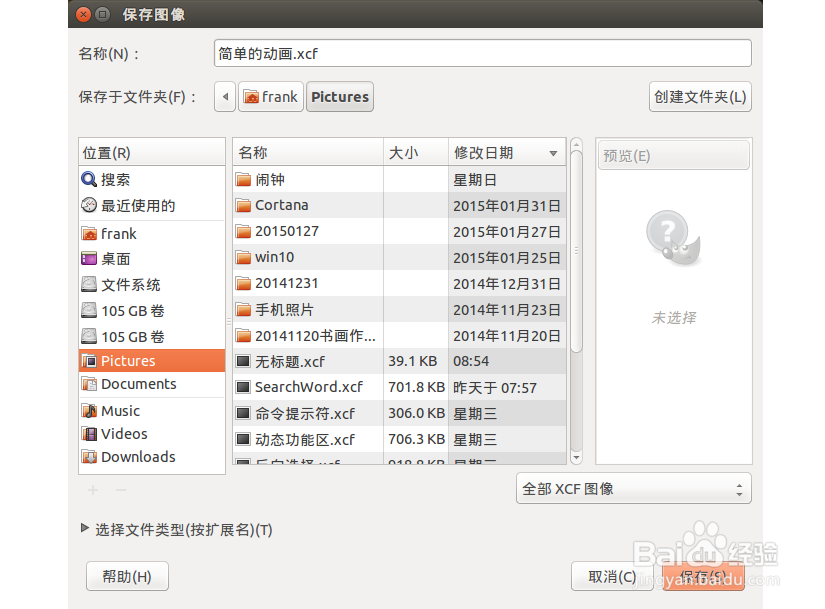
2、保存文件。
文件-->保存,取名保存为 xcf 格式的文件,以备反复修改之用。
注:xcf 格式文件是 GIMP 的工作文件,它保存了图像的所有信息,即使在导出、关闭后也可以再次打开,然后对图层、通道、颜色等元素进行修改和再次导出。类似于 PhotoShop 的 psd 文件。
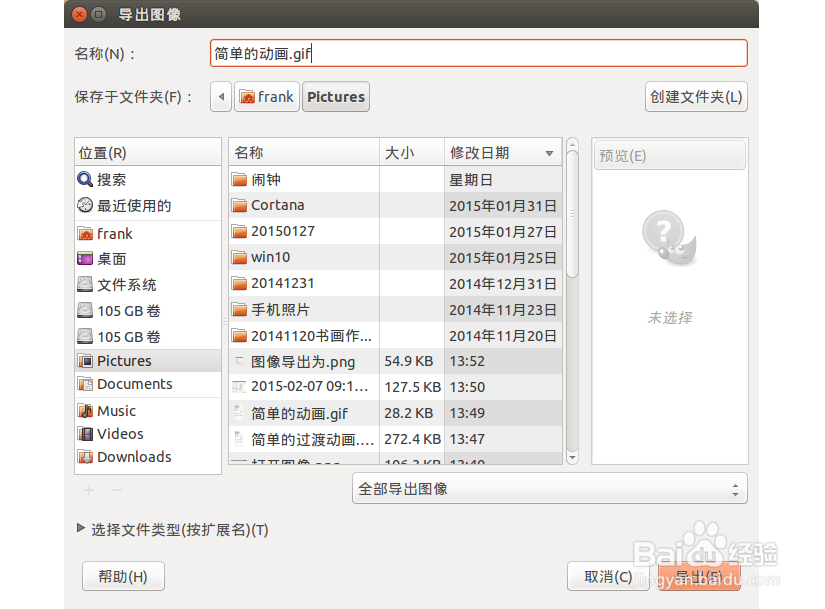
3、导出文件。
文件-->导出为…,在弹出的 导出图像 对话框-->名称 输入框中,直接将文件名后缀改为 gif,然后按对话框右下角的导出按钮。
注:GIMP 在导出图像时,需要手动更改导出文件的后缀。不能只在导出对话框里选择文件格式。
4、设定动画参数。
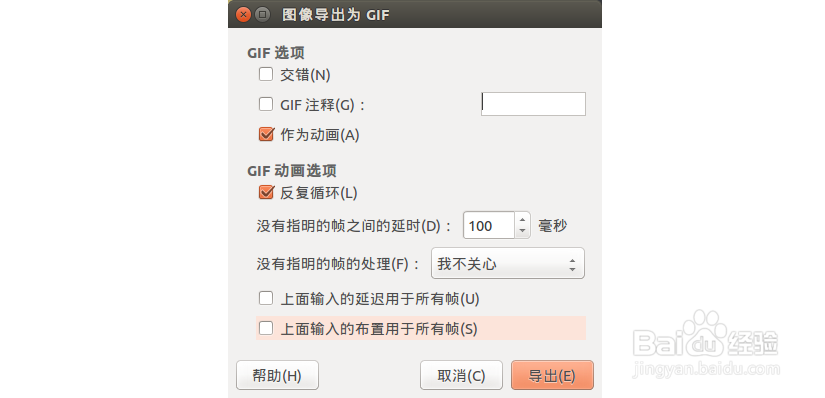
在接下来出现的 图像导出为GIF 对话框中,选中 作为动画 复选框,然后设定是否循环、帧间延时和帧间替换等参数。
5、打开动画文件。
在目标文件夹中双击导出的文件,即可查看做好的 GIF 动画了。
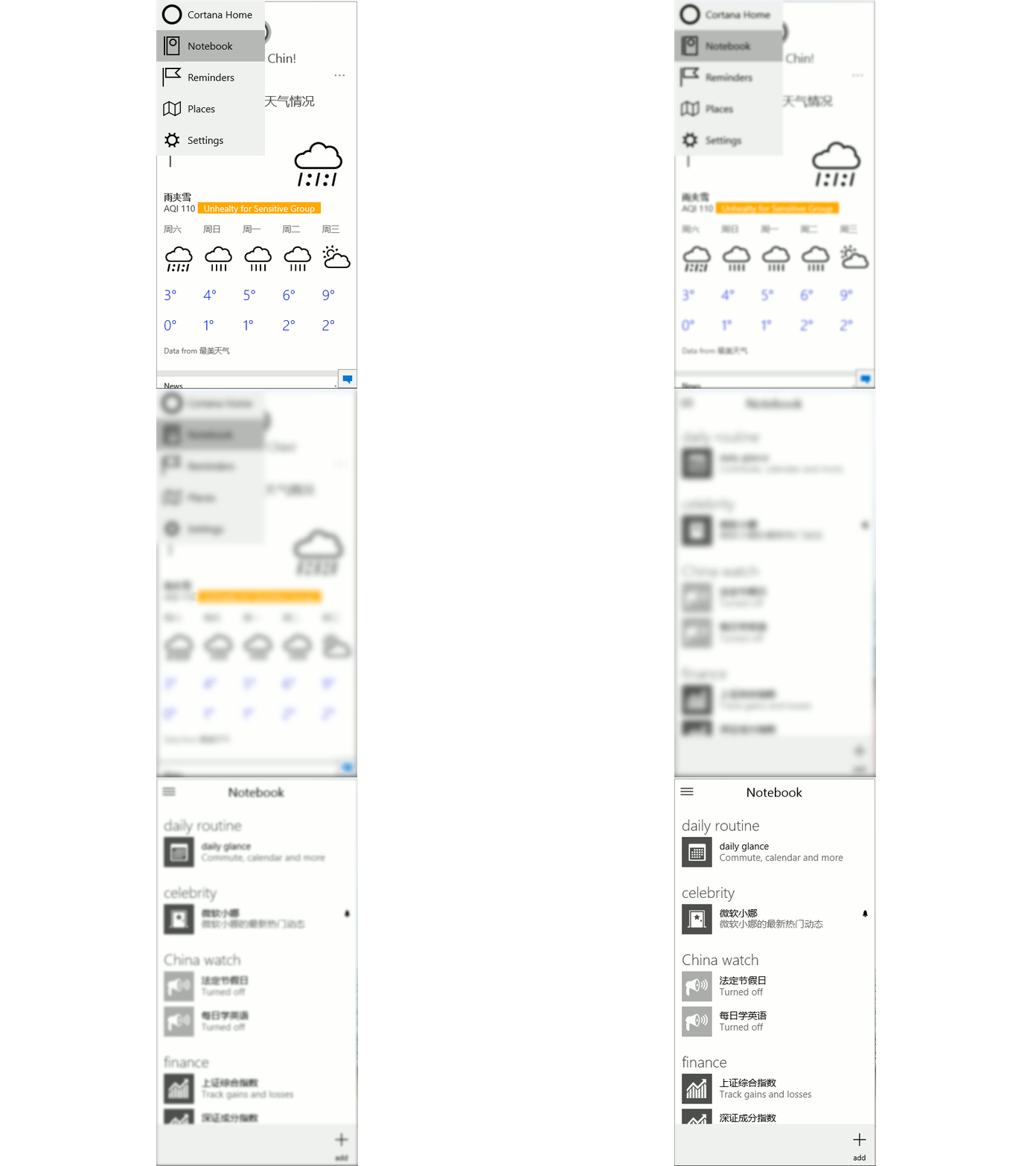
几乎所有的浏览器都支持 GIF 格式的图像文件,如图即为上述过程产生的动画文件,被导入到本经验中。

6、为动画增加特效。
GIF 动画虽然不能像 flash 动画那样特效很多,但也绝不限于如第 5 步骤中生成的那样简单。在第 1 步骤中的导入的图层,可以对它们进行复制、加入滤镜、设置替换时间等操作,让导出的动画有更多特效,更好看。如图为加入了过度效果的动画。