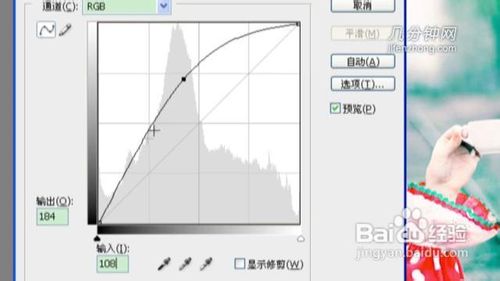
1、打开图片,新建【曲线】调整图层,输出数值为184,输入108。
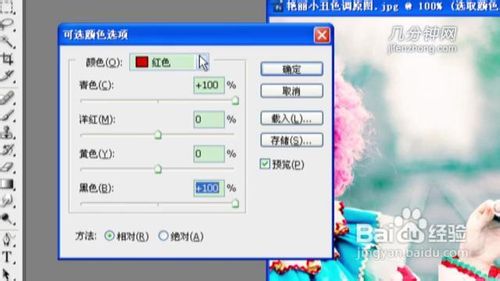
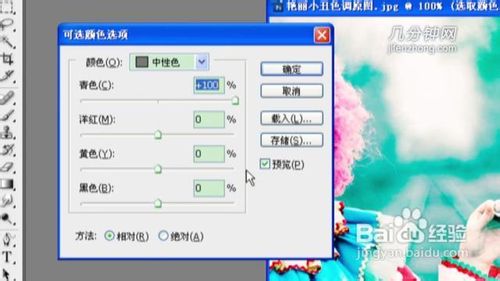
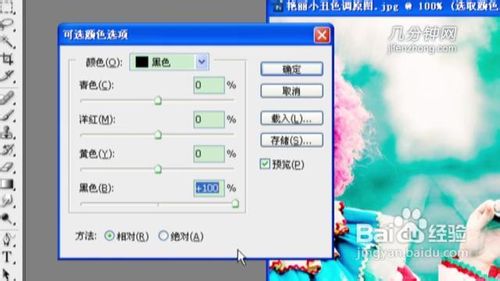
2、新建【可选颜色】调整图层,“红色”选项下的青色和黑色都为100,“中性色”选项下的青色为100,“黑色”选项下的黑色为100。
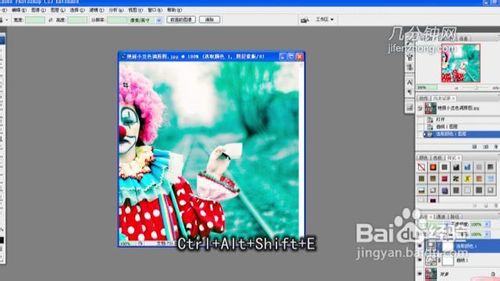
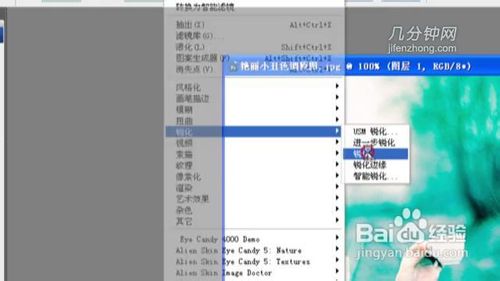
3、按下Ctrl+Alt+Shift+E键盖印可见图层,然后执行【锐化】滤镜,效果就出来了。
1、麦当劳形象大使“麦当劳叔叔”就是以小丑造型出现的。
1、打开图片,新建【曲线】调整图层,输出数值为184,输入108。
2、新建【可选颜色】调整图层,“红色”选项下的青色和黑色都为100,“中性色”选项下的青色为100,“黑色”选项下的黑色为100。
3、按下Ctrl+Alt+Shift+E键盖印可见图层,然后执行【锐化】滤镜,效果就出来了。
1、麦当劳形象大使“麦当劳叔叔”就是以小丑造型出现的。