1、打开PPT。如图:
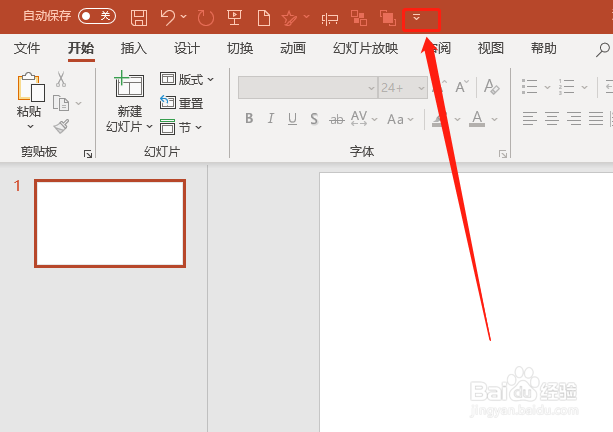
2、选择下拉"菜单"。如图:
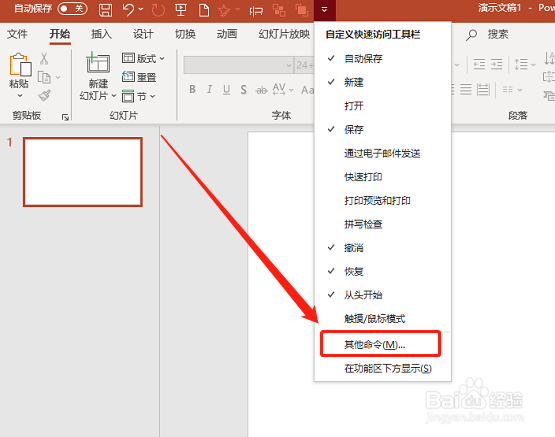
3、选择“其他命令”。如图:
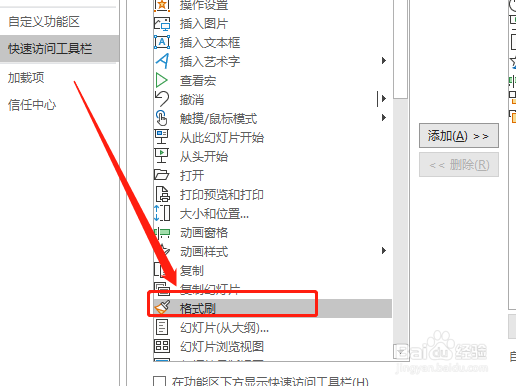
4、选择“快速访问工具”。如图:
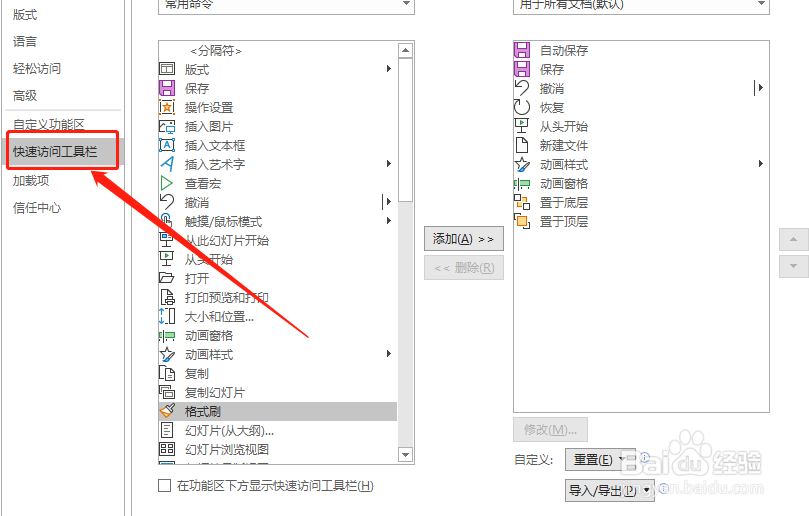
5、例如我们选择“格式刷”。如图:
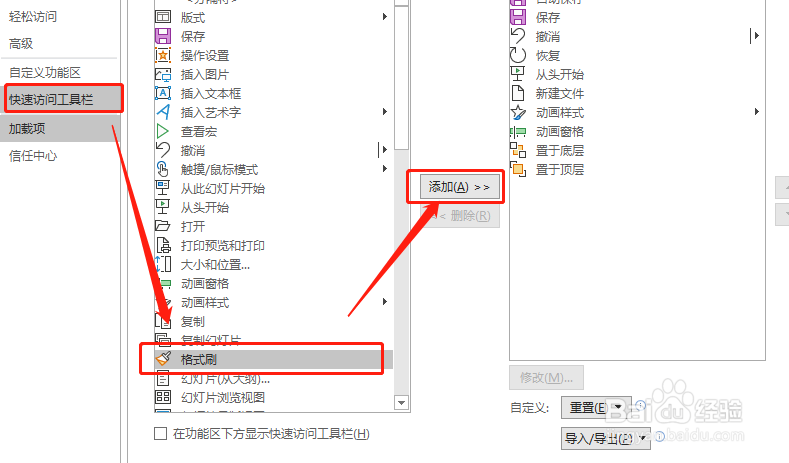
6、选择“添加”。如图:
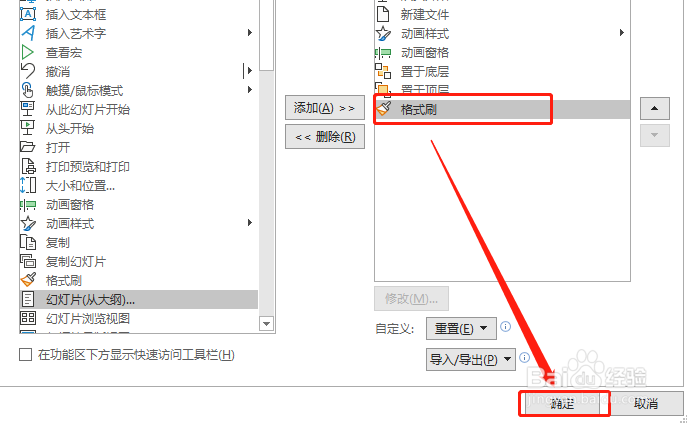
7、确定加入。如图:
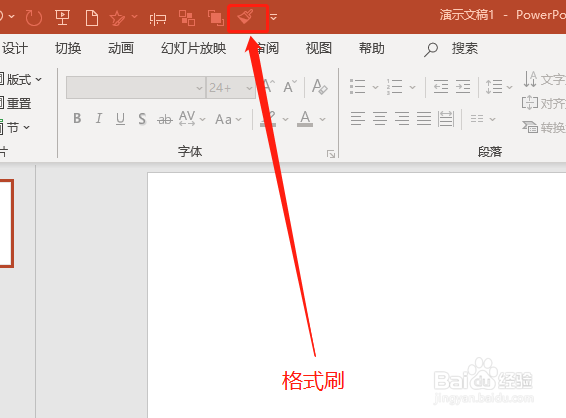
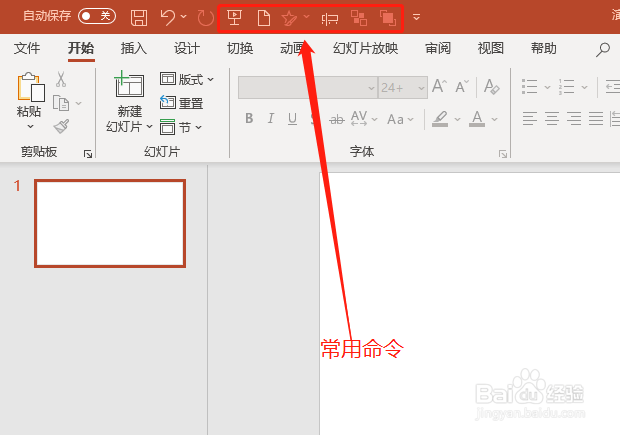
8、在标题栏中就可看到。如图:
1、1.打开标题下来菜单添加新功能。
2.选择常用的功能,添加即可。
1、打开PPT。如图:
2、选择下拉"菜单"。如图:
3、选择“其他命令”。如图:
4、选择“快速访问工具”。如图:
5、例如我们选择“格式刷”。如图:
6、选择“添加”。如图:
7、确定加入。如图:
8、在标题栏中就可看到。如图:
1、1.打开标题下来菜单添加新功能。
2.选择常用的功能,添加即可。