网站首页 美食营养 游戏数码 手工爱好 生活家居 健康养生 运动户外 职场理财 情感交际 母婴教育 生活知识 知识问答

PS不能打开暂存盘文件解决办法

时间:2024-11-20 02:35:06

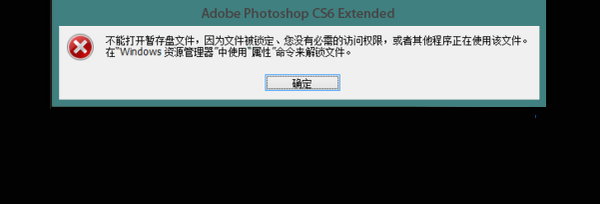
有些时候,可能部分朋友打开 PS 软件时,会弹出以下错误提示窗口:“不能打开暂存盘文件,因为文件被锁定、你没有必需的访问权限,或者其他程序正在使用该文件”等等。这究竟应该怎么解决呢?

工具/原料

PS

一、现象描述

1、当我们双击 PS 快捷方式或直接启动 PS 软件时,出现以下错误提示窗口:“不能打开暂存盘文件,因为文件被锁定”等。接下来,当我们点击“确定”按钮后,提示窗口关闭,PS 无法启动。

PS不能打开暂存盘文件解决办法

二、解决办法

1、首先,在桌面 PS 快捷方式上右击鼠标,点击选择“打开文件所在的位置”。注意,如果是直接打开 PS 软件,不是通过快捷方式,这一步可以忽略。

PS不能打开暂存盘文件解决办法

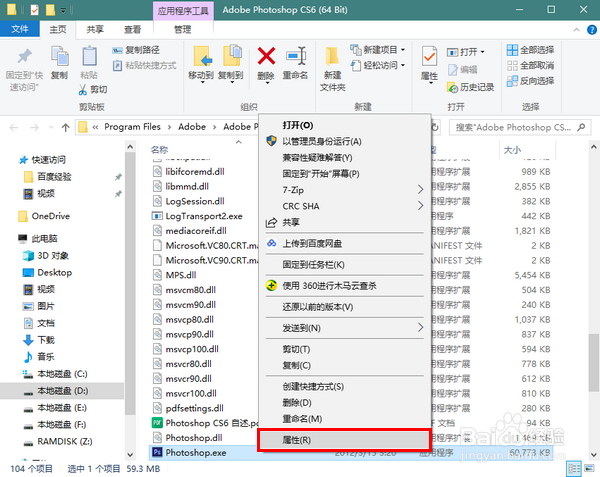
2、在找到的 Photoshop.exe 文件上右击鼠标,选择“属性”。

PS不能打开暂存盘文件解决办法

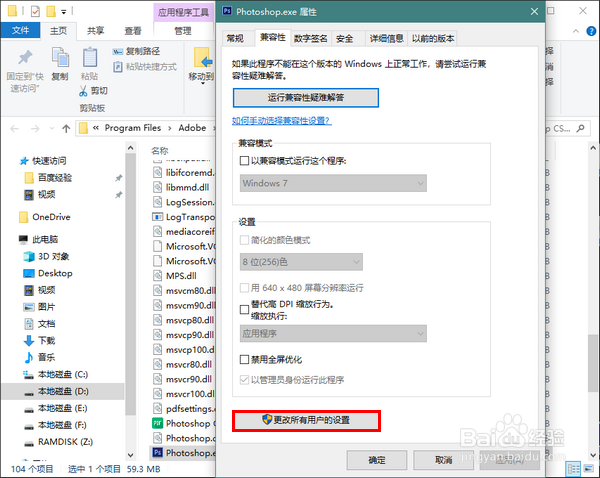
3、在打开的属性窗口中切换到“兼容性”选项卡。

PS不能打开暂存盘文件解决办法

4、然后,再点击“更改所有用户的设置”按钮。

PS不能打开暂存盘文件解决办法

5、在新窗口中勾选“以管理员身份运行此程序”,然后点击“确定”关闭打开的窗口。

PS不能打开暂存盘文件解决办法

6、接着,再一次点击“确定”关闭属性窗口。现在,就可以顺利启动 PS 软件了。

PS不能打开暂存盘文件解决办法
© 2026 一点知道
信息来自网络 所有数据仅供参考
有疑问请联系站长 site.kefu@gmail.com