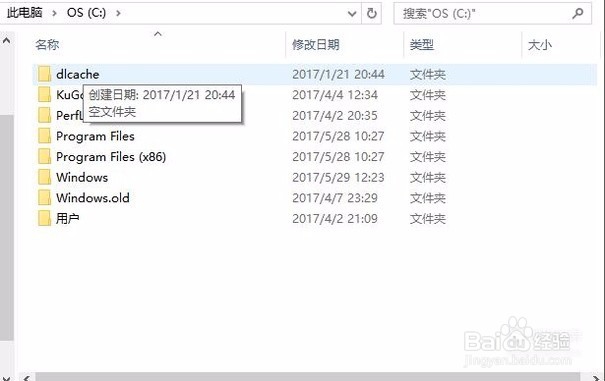
1、打开我的电脑进入到c盘。可以看到c盘中有如下的文件夹。
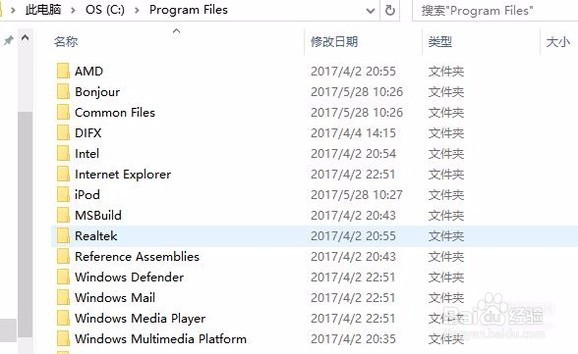
2、我们点击Program Files文件夹,一般软件的都安装在这个文件夹中。
3、在软件安装的文件夹列表中找到Tencent文件夹,点击它。
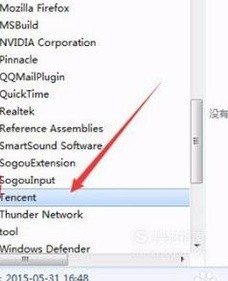
4、打开以后,可以看到以前安装的一些软件的文件夹。
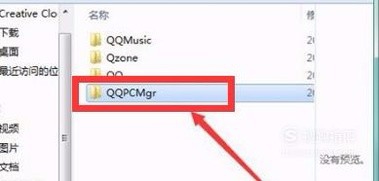
5、点击QQPCMgr这个文件夹,这个就是装有电脑管家文件的文件夹了。这是里面的一些文件。
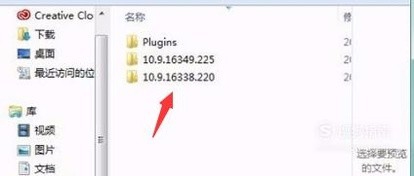
6、打开Plugins文件夹。
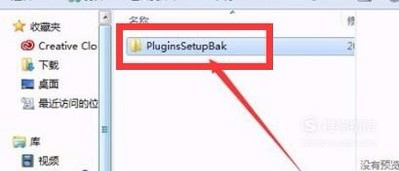
7、再点击PluginsSetupBak文件夹,可以在里面看到电脑管家卸装残留的文件。
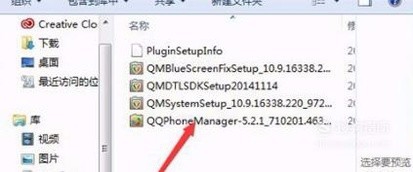
8、接着,我们可以通过“我的电脑”上方的文件夹路径。选中到Tencent文件夹。
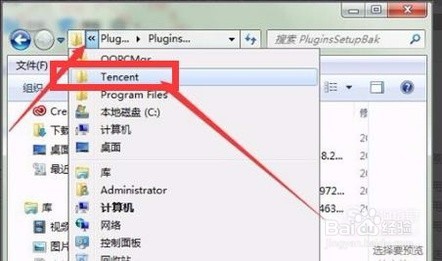
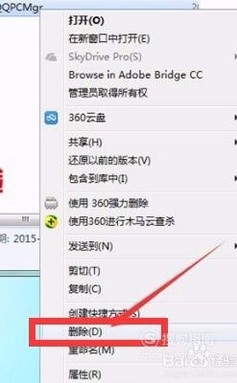
9、然后我们在QQPCMgr文件夹上方点击右键,再点击删除。
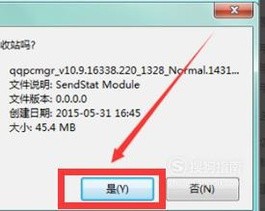
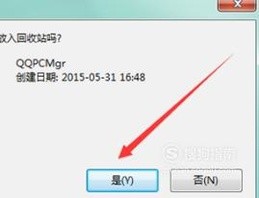
10、接着在弹出的对话框中点击确定即可。
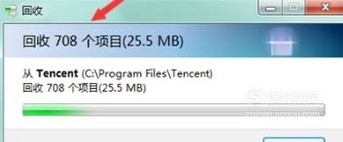
11、之后,就会显示删除文件的进度条了。
12、我们再进入到Tencent文件夹。QQPCMgr文件夹就已经没有了。
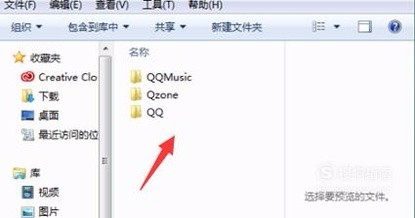
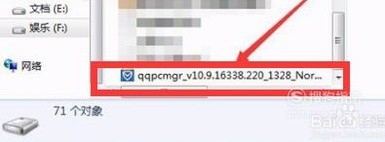
13、现在已经把电脑管家的安装文件彻底的删除了,安装包却还在。我们找到安装包的路径
14、在安装包上点击右键,再点击下方的删除。
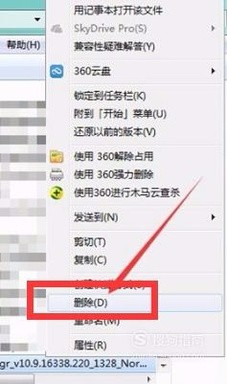
15、再点击“确定”即可。