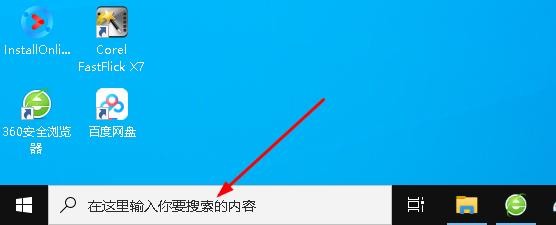
1、在任务栏的搜索栏键入关键字“ 磁盘清理”,
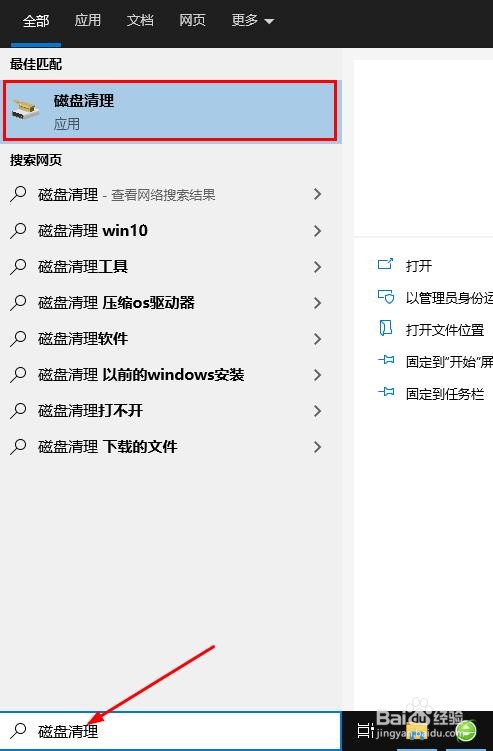
2、点击搜索结果,打开磁盘清理。
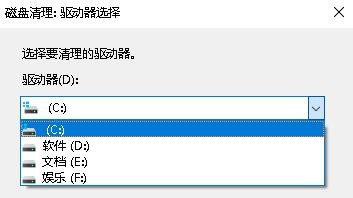
3、在“ 驱动器选择”界面窗口上,选择系统驱动器(安装Windows 10的驱动器,通常是驱动器C),然后单击“ 确定”。
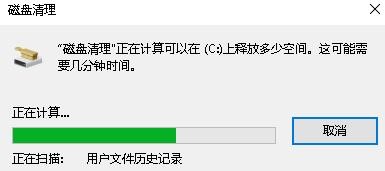
4、接着出现系统扫描历史文件的进度条。
5、在出现的对话框里,您只需选择唯一的缩略图项目,然后单击“ 确定”删除缩略图缓存。
注意:仅选择“缩略图”项才能删除高速缓存中的数据。

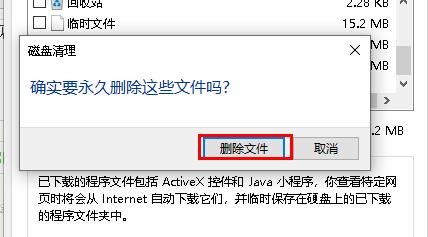
6、屏幕上将出现一个确认对话框。单击“删除文件”。然后,Windows将自动创建一个新的缩略图。
1、在任务栏的搜索栏键入关键字“ 磁盘清理”,
2、点击搜索结果,打开磁盘清理。
3、在“ 驱动器选择”界面窗口上,选择系统驱动器(安装Windows 10的驱动器,通常是驱动器C),然后单击“ 确定”。
4、接着出现系统扫描历史文件的进度条。
5、在出现的对话框里,您只需选择唯一的缩略图项目,然后单击“ 确定”删除缩略图缓存。
注意:仅选择“缩略图”项才能删除高速缓存中的数据。
6、屏幕上将出现一个确认对话框。单击“删除文件”。然后,Windows将自动创建一个新的缩略图。