1、首先我们先打开我们的 xshel5 如图所示(小编这个是已经连上了虚拟的,所以会显示的是命令行,但是连不连上虚拟机和更改编码没啥影响;)
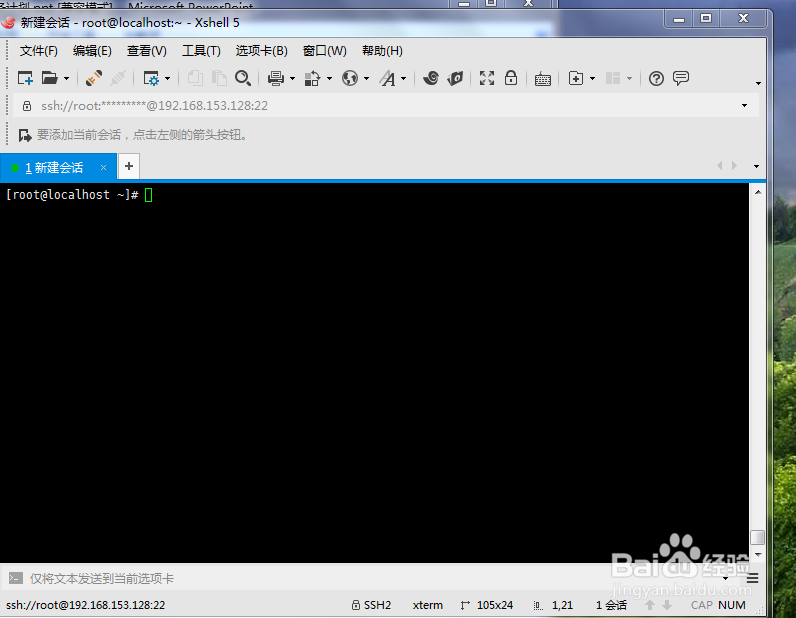
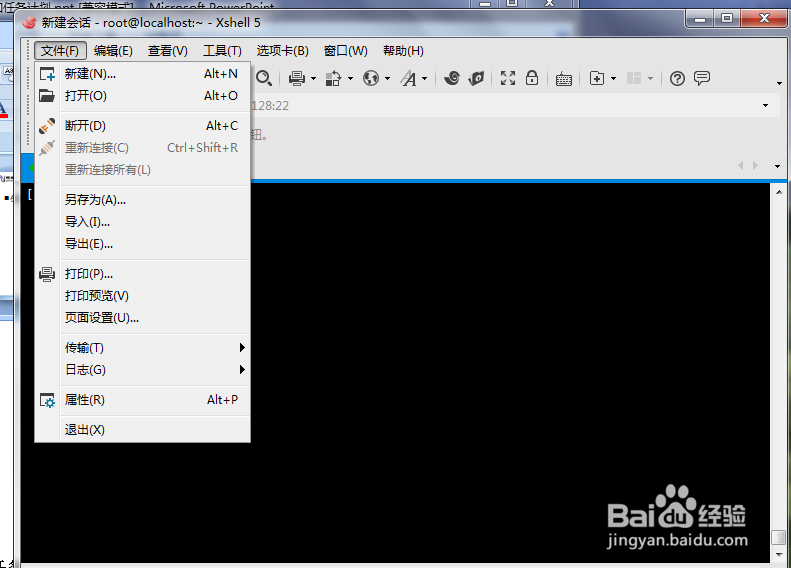
2、我们找到最上端,最左边的 ‘文件’点击一下,如图显示出这样的下拉框;之后我们选择 ‘属性’这一项,并点击;
3、打开之后我们就会看到这个属性的界面,如图所示;
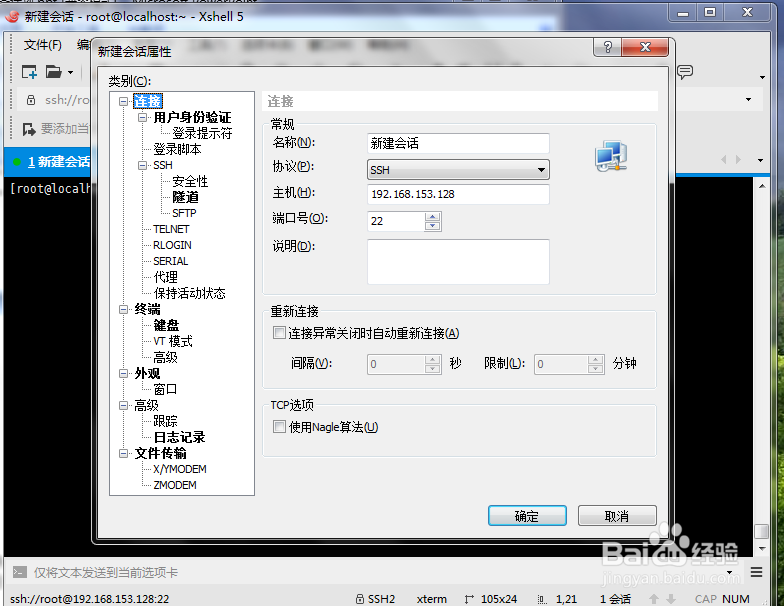
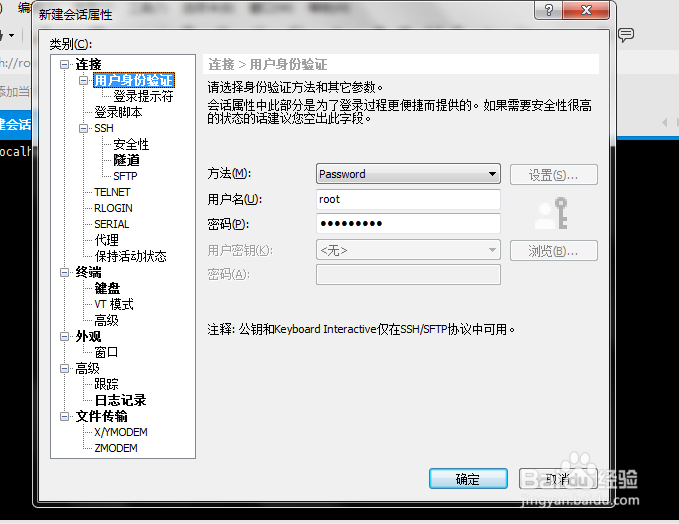
4、图上那个‘用户身份验证’可以让我们直接输入用户名和密码,和一些相关的设置(有兴趣可以‘瞎点’一下)
5、更改编码设置的选项是‘终端’(不要选错了),然后我们就可以看到在下面有一个‘编码’的选项,我们更改为 UTF-8,这样就可以了(如果想更改为其他的编码里面有很多,可以直接选择,记得点确定 )
