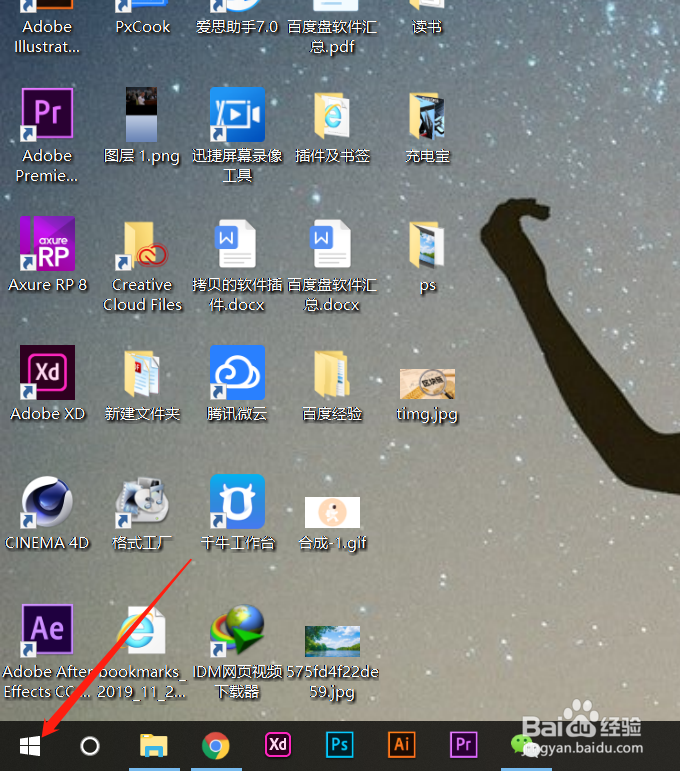
1、在你的个人电脑桌面,左下角找到Window入口进入;
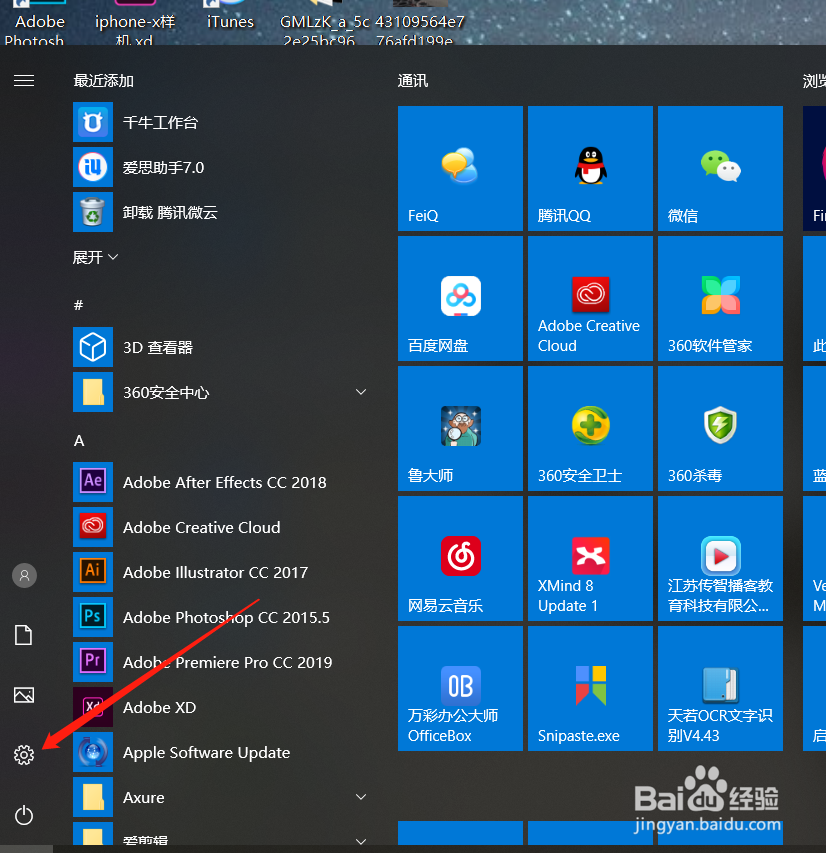
2、在Windows选项界面,选择如图的设置功能,点击进入设置页面;
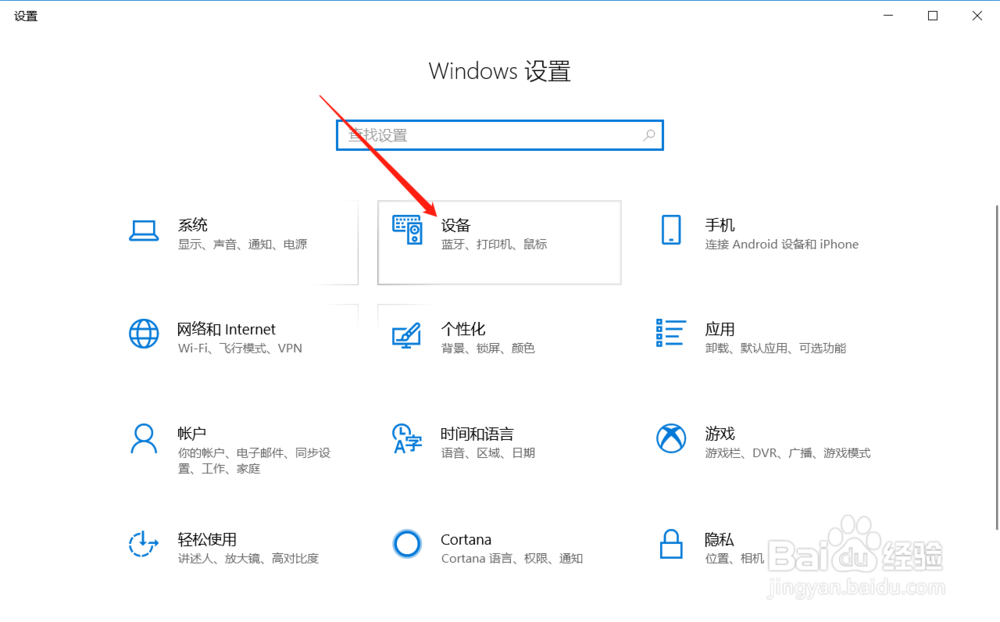
3、在Windows设置页面,找到功能区:设备(蓝牙、打印机、鼠标);
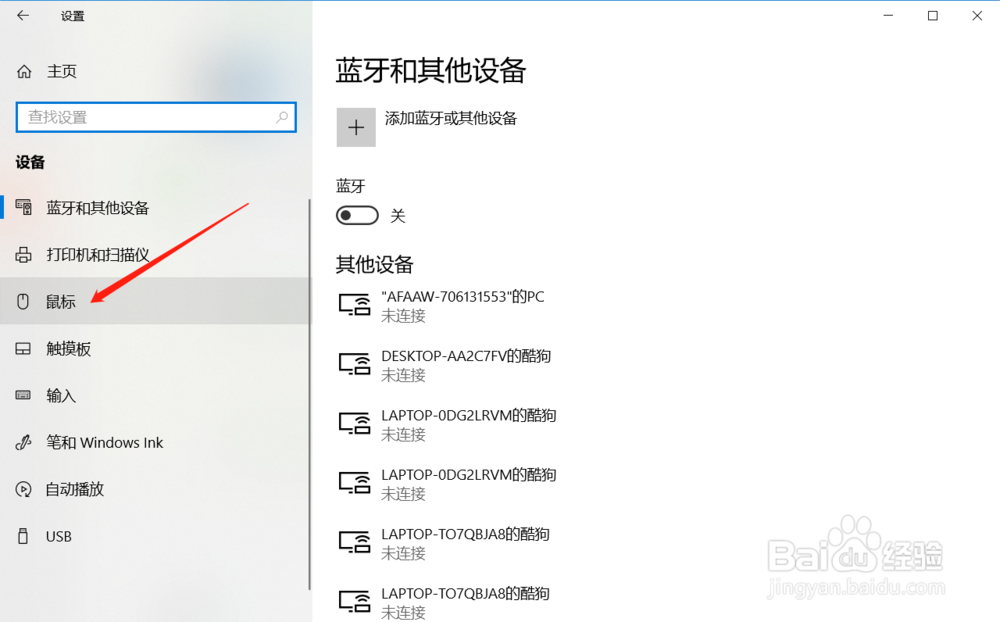
4、在设备设置列表中选择鼠标选项
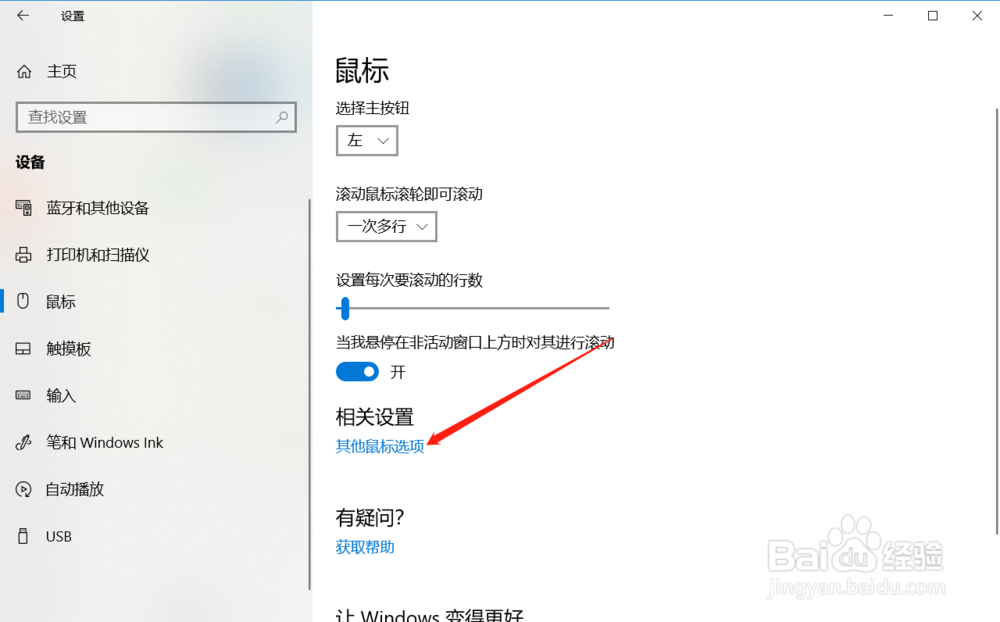
5、在鼠标设置功能区,找到相关设置,点击其他鼠标选项按钮
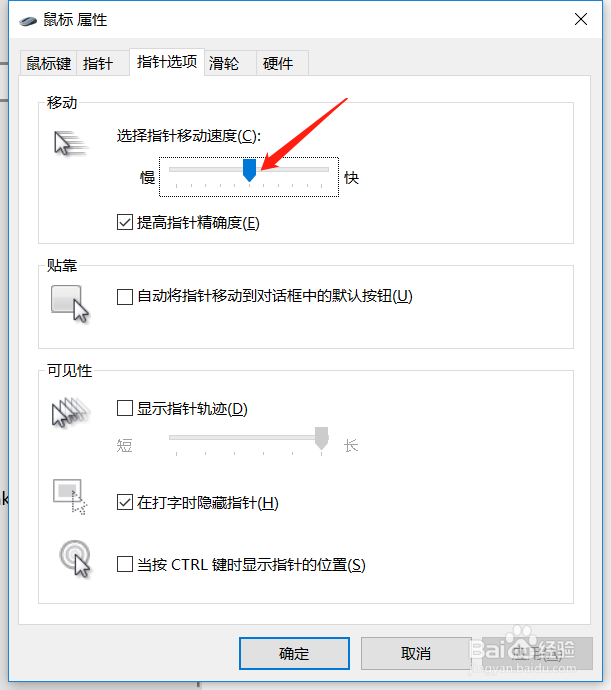
6、在鼠标属性设置中,找到指针选项卡,第一个设置就是指针移动速度调节功能,根据喜好调节即可
7、总结:
1.进入windows设置
2.进入系统设置
3.找到设备选项
4.找到鼠标功能区
5.在指针选项卡下,调节指针移动速度