1、打开电脑上安装的"GoldWave"音频编辑软件。

2、进入到软件的操作主界面,选择工具栏上的"打开"图标按钮。
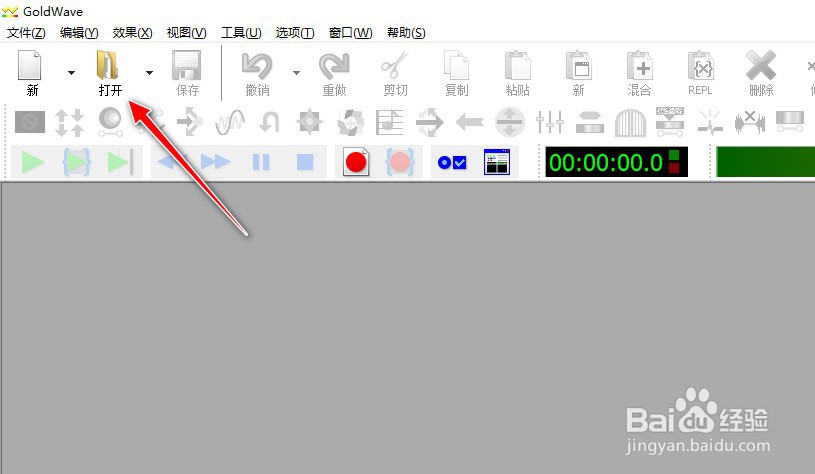
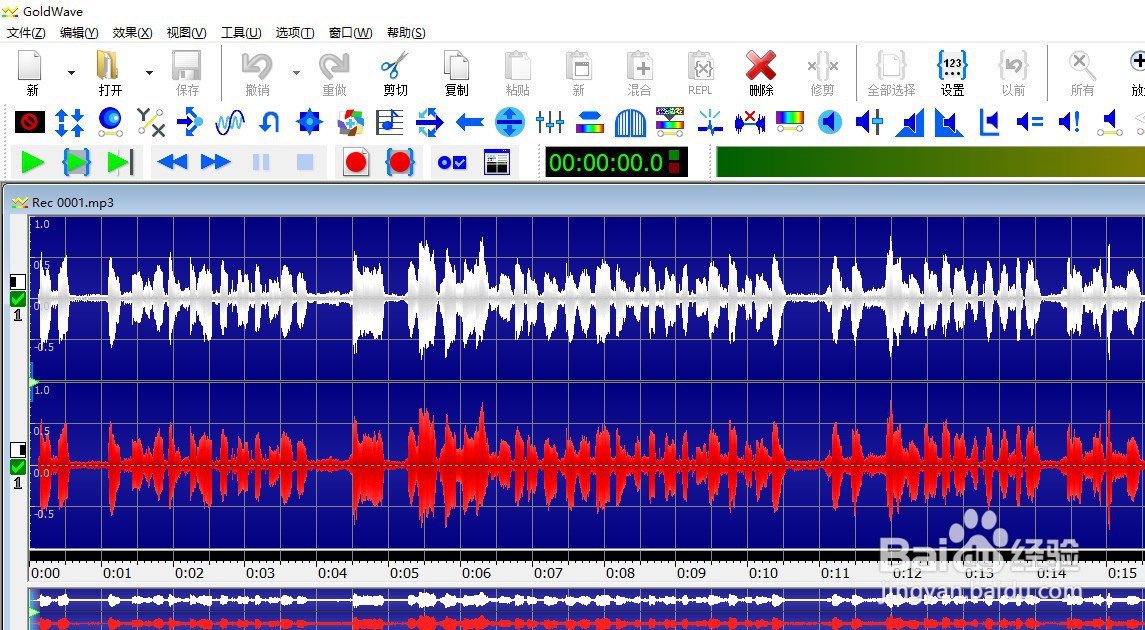
3、从本地计算机选择导入一个音频格式文件。
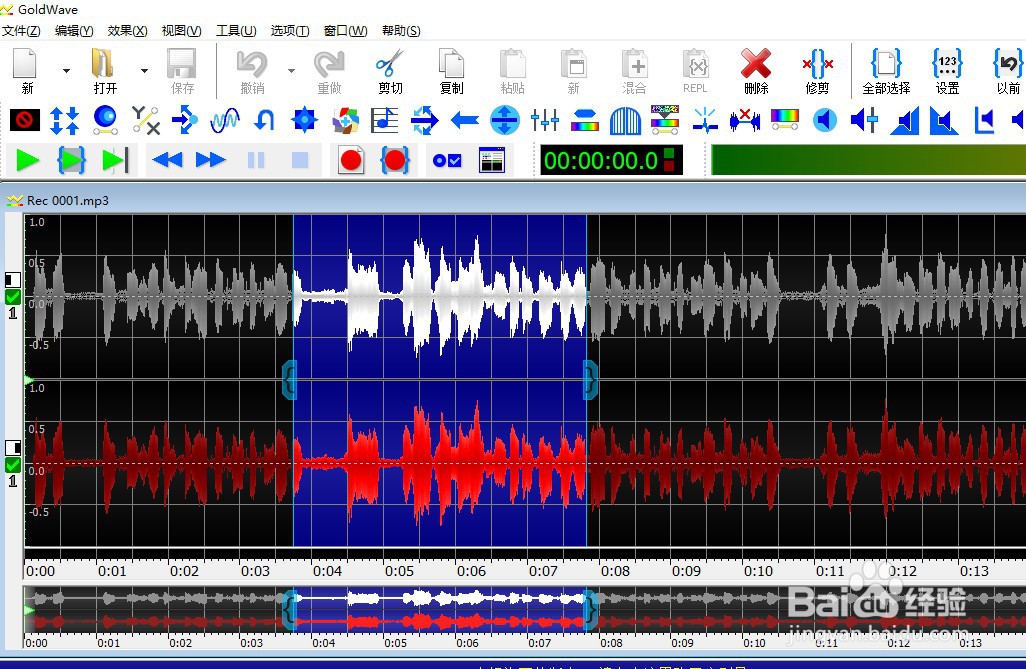
4、用鼠标左键单击音频编辑区中的音频波形的一个位置点作为静音的起始位置点,并拖动鼠标到另一个位置点作为终止位置点,会出现一个"{"和“}符号标记为已选择的范围区间。
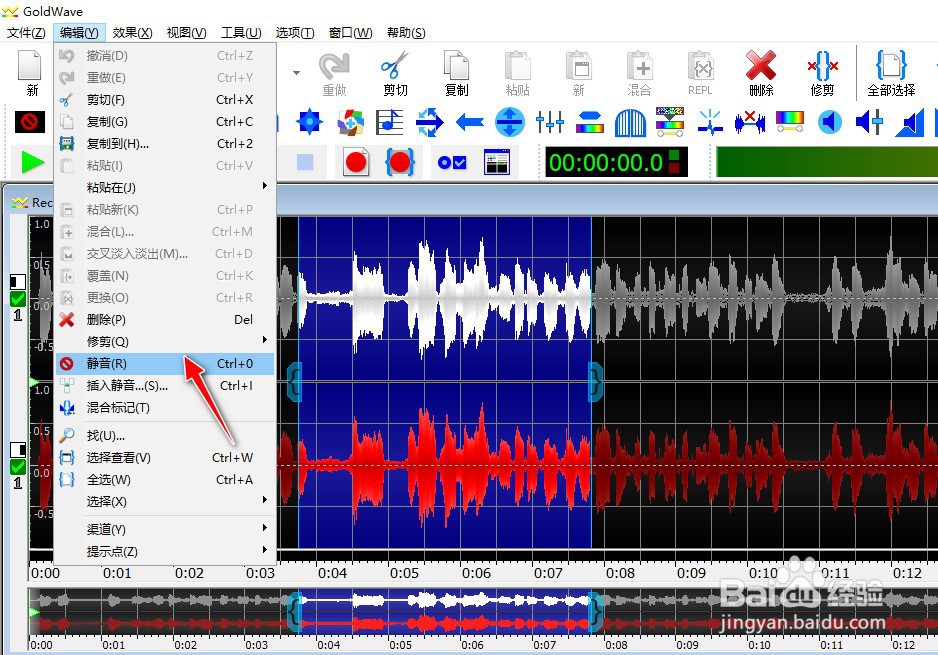
5、再选择"编辑"->"静音"菜单。
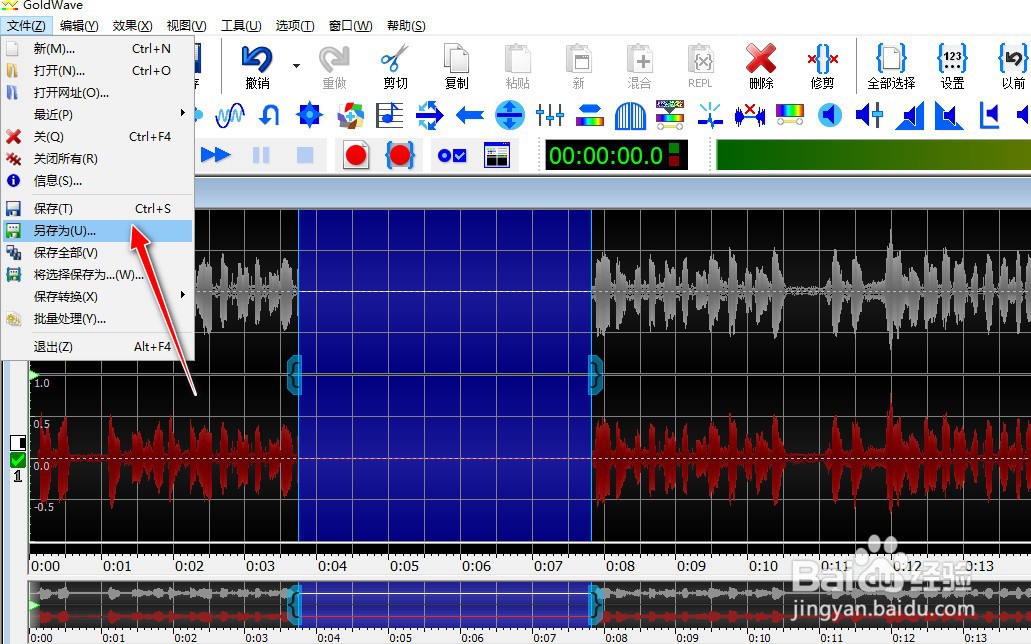
6、在静音处理后,音频编辑区中静音部分所对应的声音波形会消失,最后选择"文件"->"另存为"菜单,可将静音处理后的音频文件导出到电脑上。
1、打开电脑上安装的"GoldWave"音频编辑软件。
2、进入到软件的操作主界面,选择工具栏上的"打开"图标按钮。
3、从本地计算机选择导入一个音频格式文件。
4、用鼠标左键单击音频编辑区中的音频波形的一个位置点作为静音的起始位置点,并拖动鼠标到另一个位置点作为终止位置点,会出现一个"{"和“}符号标记为已选择的范围区间。
5、再选择"编辑"->"静音"菜单。
6、在静音处理后,音频编辑区中静音部分所对应的声音波形会消失,最后选择"文件"->"另存为"菜单,可将静音处理后的音频文件导出到电脑上。